Najnowsza aktualizacja systemu Windows zepsuła RDP? 😳 Nowa POPRAWKA ostrzeżenia!
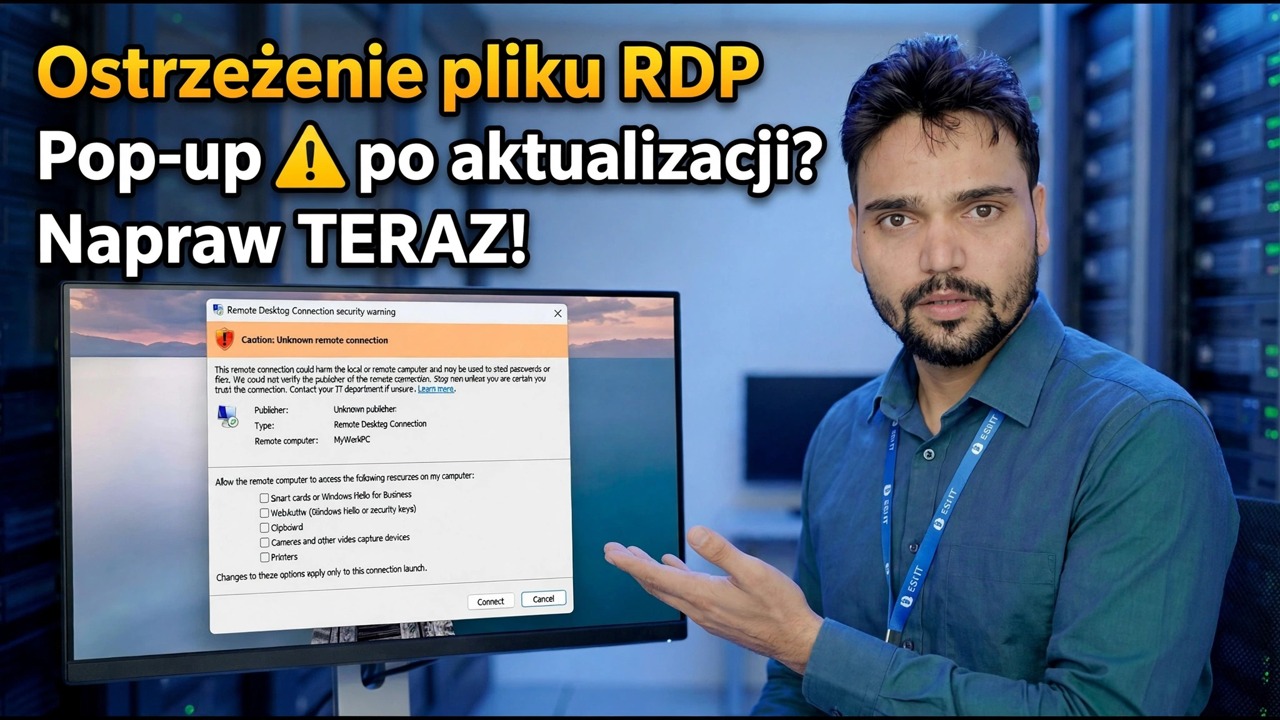
Poszła aktualizacja systemu Windows i teraz Pulpit zdalny albo wyświetla nowe wyskakujące okienko z ostrzeżeniem, albo w ogóle odmawia połączenia. Wykonaj następującą kolejność poprawek: przeczytaj poprawnie nowe ostrzeżenie, sprawdź zmianę ustawień przełączników hosta, napraw dostęp do NLA i grup użytkowników, odśwież zapisane poświadczenia — i dopiero wtedy odinstaluj aktualizację.
📑Rozdziały
- Nowe wyskakujące okienko z ostrzeżeniem RDP po aktualizacji — co tak naprawdę Ci mówi
- Sprawdź, jakie przełączniki hosta może zmienić aktualizacja — czy Pulpit zdalny jest nadal włączony?
- Sprawdź, czy na hoście działają usługi pulpitu zdalnego
- Napraw dostęp grupowy NLA i użytkowników pulpitu zdalnego
- Odśwież zapisane poświadczenia, w tym format nazwy użytkownika konta MicrosoftAccount
- Tylko w ostateczności — odinstaluj aktualizację
📋Omówienie i przewodnik krok po kroku
Przeczytaj poprawnie ostrzeżenie dotyczące nowego protokołu RDP
Po aktualizacji podczas łączenia się z Pulpitem zdalnym może wyświetlić się wyskakujące okienko z ostrzeżeniem informującym, że nie można zweryfikować tożsamości komputera zdalnego i pytaniem, czy mimo to chcesz się połączyć. To jest ostrzeżenie dotyczące tożsamości: system Windows informuje, że nie może w pełni potwierdzić, że maszyna po drugiej stronie jest tą, której oczekujesz. Nie oznacza to automatycznie, że protokół RDP jest uszkodzony.
Zanim klikniesz, dopasuj nazwę komputera lub adres IP w ostrzeżeniu do komputera, z którym faktycznie zamierzasz się połączyć. Jeśli jest to dokładnie Twój komputer, zaznacz Nie pytaj mnie ponownie o połączenia z tym komputerem i kliknij Połącz — ostrzeżenie nie będzie się powtarzać dla tego hosta.
Sprawdź, czy host przełączył aktualizację
Aktualizacje mogą po cichu przywrócić ustawienia Pulpitu zdalnego po stronie hosta. Na komputerze, z którym próbujesz się połączyć z (hostem), naciśnij Win + R, uruchom poniższe polecenie i otwórz kartę Zdalny we Właściwościach systemu.
__PEŁNY BLOK KODU0__Sprawdź usługi pulpitu zdalnego
Pozostając na komputerze-hoście, otwórz konsolę usług za pomocą poniższego polecenia i znajdź opcję Usługi pulpitu zdalnego.
__PEŁNY BLOK KODU1__Napraw dostęp do NLA i grupy użytkowników
Wracając do sysdm.cpl na karcie Zdalne, spójrz na opcję Zezwalaj na połączenia tylko z komputerów z uruchomionym Pulpitem zdalnym z uwierzytelnianiem na poziomie sieci (zalecane). Przy włączonej usłudze NLA użytkownik musi się uwierzytelnić przed otwarciem sesji, więc konto używane do protokołu RDP musi rzeczywiście być dozwolone na hoście.
Domyślnie administratorzy uzyskują dostęp, ale do grupy Użytkownicy pulpitu zdalnego (tej samej listy, którą zarządzasz za pomocą przycisku Wybierz użytkowników na karcie Zdalny), należy dodać użytkownika standardowego. Możesz dodać użytkownika z wiersza poleceń administratora — zamień rdpuser na rzeczywistą nazwę użytkownika:
Odśwież zapisane dane uwierzytelniające
Aktualizacja może sprawić, że klient będzie się łączył z nieaktualnymi zapisanymi poświadczeniami. W oknie Podłączanie pulpitu zdalnego wybierz zapisane połączenie i usuń jego zapisane poświadczenia, a następnie połącz się na nowo i wpisz hasło ponownie.
Jeśli host loguje się przy użyciu konta Microsoft, nazwa użytkownika musi być w formacie MicrosoftAccount — Twój adres e-mail Microsoft ma dokładnie taki prefiks:
MicrosoftAccount\twoja [email protected]
Wpisanie samego adresu e-mail bez prefiksu MicrosoftAccount\ jest bardzo częstą przyczyną odrzucenia prawidłowego hasła po aktualizacji.
Ostateczność — odinstaluj aktualizację
Tylko jeśli wszystkie powyższe kroki powiodą się, a protokół RDP nadal nie powiedzie się, usuń samą aktualizację: Ustawienia → Windows Update → Historia aktualizacji → Odinstaluj aktualizacje, odinstaluj najnowszą aktualizację, uruchom ponownie komputer i ponownie przetestuj Pulpit zdalny.
🏷️Topic Search Variables & Keywords
🎙️ Pełna transkrypcja — kliknij, aby rozwinąć
Szczegółowy przewodnik dotyczący rozwiązywania problemów i rozwiązania — wyskakujące okienko z ostrzeżeniem dotyczącym pliku RDP po aktualizacji? Napraw TERAZ! Demonstracja na ekranie przeprowadzona przez Technical Anshu.
Pulpit zdalny przestał działać lub po aktualizacji systemu Windows pojawiło się nowe ostrzeżenie dotyczące bezpieczeństwa? Wykonaj następującą kolejność napraw: przeczytaj poprawnie nowe ostrzeżenie RDP, sprawdź odwrócenie aktualizacji przełączników hosta, napraw dostęp NLA i grupy użytkowników, odśwież zapisane poświadczenia, a dopiero potem odinstaluj aktualizację.
(transkrypcja kończy się tutaj na stronie źródłowej)
❓ Często zadawane pytania
Czy korzystanie z tego samouczka jest w 100% bezpłatne?
Tak! Wszystkie przewodniki i metody zademonstrowane przez Technical Anshu korzystają z bezpłatnych, legalnych i edukacyjnych zasobów.
Czy początkujący mogą postępować zgodnie z tym przewodnikiem?
Absolutnie! Każdy krok jest pokazany na ekranie wraz ze szczegółowymi instrukcjami, dzięki czemu każdy może z łatwością go wykonać.
Gdzie mogę zadawać pytania, jeśli utknę?
Zostaw komentarz bezpośrednio pod filmem w YouTube, a nasza społeczność i techniczny Anshu Ci pomogą.
🚀 Obejrzyj cały samouczek na YouTube
🚀 Obejrzyj pełny samouczek wideo krok po kroku na YouTube: https://www.youtube.com/watch?v=qzF9U99DiQw
Zasubskrybuj Technical Anshu, aby uzyskać pomoc techniczną, rozwiązywanie problemów z systemem Windows i zarządzanie serwerami.
▶️ Obejrzyj cały film