Înregistrați ecranul BIOS al computerului folosind telefonul
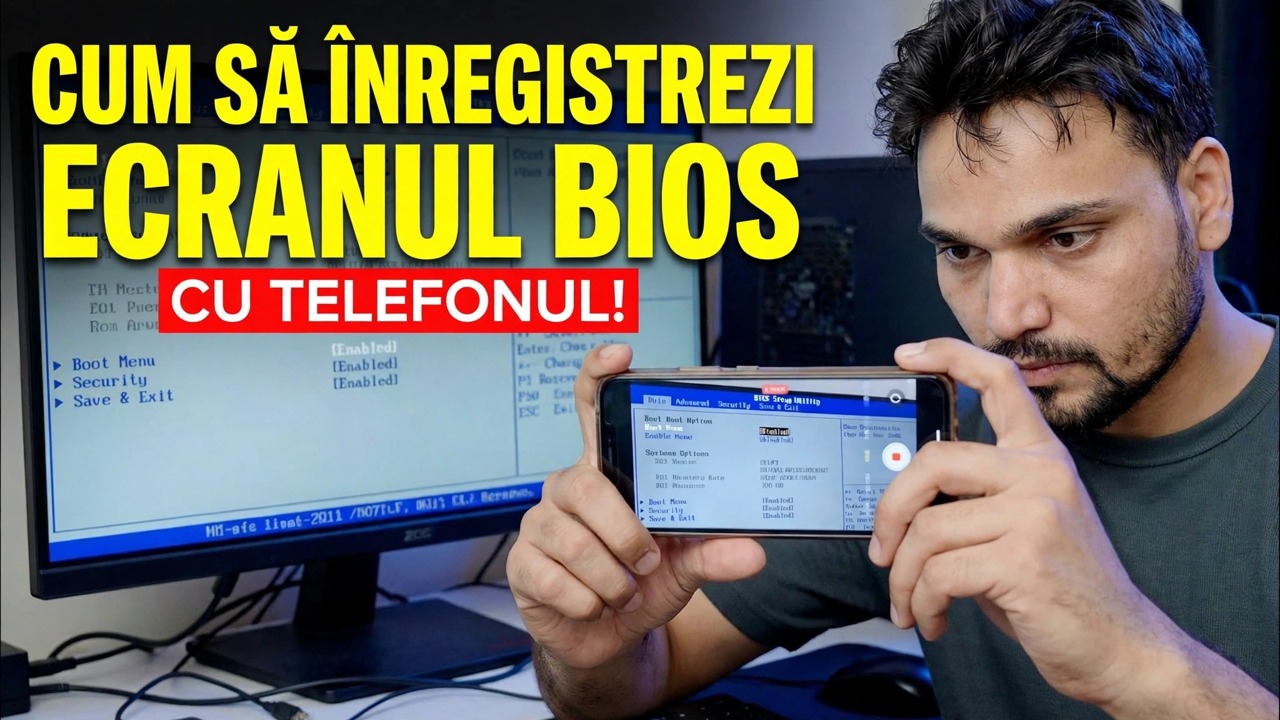
Software-ul de înregistrare a ecranului nu poate captura BIOS-ul - rulează chiar înainte ca Windows să se încarce. Anshu tehnic arată cum să înregistrați ecranul BIOS al computerului utilizând o cameră a telefonului și să obțineți videoclipuri clare și lizibile: încadrarea, focalizarea și blocarea expunerii, iluminarea, controlul pâlpâirii și fluxul de lucru complet de înregistrare.
📑Capitole
- De ce software-ul de înregistrare a ecranului nu poate captura ecranul BIOS
- De ce ai nevoie — un telefon și o modalitate de a-l ține perfect nemișcat
- Montarea telefonului și încadrarea monitorului drept
- Pregătirea ecranului și a iluminatului camerei
- Se blochează focalizarea și expunerea, astfel încât imaginea să rămână stabilă
- Eliminarea benzilor de pâlpâire și de rulare din înregistrare
- Începând mai întâi înregistrarea, apoi repornind în BIOS
- Examinarea filmării și remedierea a ceea ce nu poate fi citit
📋 Prezentare generală și Ghid pas cu pas
Înțelegeți de ce este necesară o cameră pentru telefon
BIOS-ul (sau configurarea UEFI) rulează înainte ca Windows sau orice sistem de operare să pornească. Instrumentele de înregistrare a ecranului, cum ar fi OBS și tastele de captură de ecran, funcționează numai în sistemul de operare, așa că, în momentul în care sunt rulate, ecranul BIOS a dispărut deja. De aceea metoda practică este filmarea monitorului din exterior cu o cameră a telefonului — telefonul înregistrează independent de computer, astfel încât surprinde totul, de la primul ecran de pornire până la ultimul meniu BIOS.
Adunați echipamentul
Ai nevoie de foarte puțin: un telefon cu o cameră decentă și ceva care să-l țină complet nemișcat – cel mai bine este un trepied mic, dar funcționează și un suport pentru telefon, un suport cu clemă sau un teanc stabil de cărți. Puneți telefonul la încărcare sau asigurați-vă că bateria și spațiul de stocare gratuit sunt suficiente pentru o înregistrare lungă, deoarece o prezentare a BIOS-ului poate dura câteva minute, iar un telefon care moare la mijlocul înregistrării pierde timpul.
Montați telefonul și încadrați fotografia
Fixați telefonul pe trepied la înălțimea centrului monitorului, în orientare peisaj, cu fața spre ecran drept, nu din lateral sau de sus. Un telefon înclinat face ca ecranul dreptunghiular să arate ca un trapez, iar textul de la margini devine moale. Încadrați-l astfel încât monitorul să umple aproape întreaga imagine cu doar o mică marjă în jurul ei: prea departe și textul mic BIOS devine ilizibil, prea aproape și camera poate să nu focalizeze. Dacă trebuie să vă apropiați, un mic zoom digital de la un pic mai în spate rămâne, de obicei, mai clar decât mutarea telefonului până la sticlă.
Pregătiți ecranul și iluminatul
Ștergeți mai întâi ecranul monitorului — semnele de praf și de pete strălucesc și se estompează sub o cameră. Setați luminozitatea monitorului la un nivel moderat: luminozitatea completă elimină adesea fundalurile albe ale BIOS-ului de pe cameră, în timp ce prea slab face imaginea zgomotoasă. În cameră, reduceți strălucirea — închideți perdelele sau opriți orice lumină puternică care se reflectă în panou și nu așezați o lampă sau o fereastră în spatele telefonului unde ecranul o poate oglindi. O cameră ușor întunecată, fără reflexe, oferă cel mai curat rezultat.
Blocați focalizarea și expunerea
Acesta este pasul care decide dacă videoclipul este utilizabil. Deschideți aplicația pentru cameră, atingeți o zonă de text BIOS pentru a focaliza, apoi blocați focalizarea și expunerea - la majoritatea telefoanelor, o apăsare lungă pe ecran vă oferă blocarea AE/AF. Dacă le lăsați pe ambele în mod automat, camera continuă să vâneze de fiecare dată când se deschide un meniu luminos sau se schimbă ecranul, iar înregistrarea impulsuri în și defocalizată și luminozitate tot timpul. De asemenea, opriți blițul și înregistrați la 1080p sau 4K, astfel încât cel mai mic text din meniu să rămână lizibil atunci când spectatorii măresc.
Remediați pâlpâirea și benzile de rulare
Un monitor se reîmprospătează de multe ori pe secundă, iar când obturatorul camerei nu este în pas cu acesta, vezi benzi întunecate care se rostogolesc prin imagine. Dacă se întâmplă acest lucru, deschideți modul Pro sau manual al camerei și setați viteza obturatorului pentru a se potrivi cu frecvența rețelei - 1/50 în regiunile de 50 Hz, cum ar fi India și Europa, sau 1/60 în regiunile de 60 Hz. Unele telefoane au, de asemenea, o setare anti-pâlpâire sau de reducere a benzilor în opțiunile camerei; pornirea acesteia ajută. Testați cu o înregistrare de 10 secunde înainte de filmarea reală și redați-o pentru a confirma că trupele au dispărut.
Începeți înregistrarea, apoi intrați în BIOS
Apăsați mai întâi pe înregistrare pe telefon și abia apoi reporniți computerul și atingeți tasta BIOS — de obicei Del sau F2, deși unele mărci folosesc F10, F12 sau Esc; primul ecran la pornire sau manualul PC/laptop denumește tasta corectă. Începând mai întâi înregistrarea înseamnă că nu pierdeți niciodată fereastra scurtă în care trebuie apăsată tasta, iar ecranele de pornire sunt capturate și ele. Apoi lucrați prin BIOS într-un ritm calm, țineți mâinile departe de cadru și lăsați fiecare meniu să stea pe ecran timp de câteva secunde, astfel încât spectatorii să-l poată citi.
Examinați înregistrarea și îmbunătățiți
Redați înregistrarea și măriți cel mai mic text — meniurile BIOS folosesc fonturi minuscule, iar „arăta bine pe ecranul telefonului” nu este același lucru cu citibil. Dacă piesele sunt moi, cauzele obișnuite sunt focalizarea care nu a fost niciodată blocată, telefonul așezat puțin prea departe sau o reflexie care stă la un colț. Corectați acel lucru și reînregistrați doar secțiunea de care aveți nevoie. O înregistrare BIOS curată, constantă și lizibilă este ceea ce face ca tutorialele BIOS, rapoartele de eroare și videoclipurile de asistență să fie de fapt utile pentru spectator.
🏷️Topic Search Variables & Keywords
🎙️ Transcriere completă — atingeți pentru a extinde
Ghid de depanare pas cu pas și soluții - CUM SE ÎNREGISTREAZĂ ECRANUL BIOS-ului CU TELEFON!. Demonstrație pe ecran de către Technical Anshu.
Cum să înregistrați ecranul BIOS al computerului utilizând o cameră a telefonului și să obțineți videoclipuri clare și lizibile. Încadrarea, focalizarea și blocarea expunerii, iluminarea, controlul pâlpâirii și fluxul de lucru complet de înregistrare.
(transcrierea se termină aici pe pagina sursă)
❓ Întrebări frecvente (în engleză)
Acest tutorial este 100% gratuit de urmat?
Da! Toate ghidurile și metodele demonstrate de Technical Anshu folosesc resurse gratuite, legale și educaționale.
Pot începătorii să urmeze acest ghid?
Absolut! Fiecare pas este demonstrat pe ecran cu instrucțiuni detaliate, astfel încât oricine poate urma cu ușurință.
Unde pot pune întrebări dacă rămân blocat?
Lăsați un comentariu direct pe videoclipul YouTube, iar comunitatea noastră și Technical Anshu vă vor ajuta.
🚀 Urmărește tutorialul complet pe YouTube
🚀 Urmărește tutorialul video complet pas cu pas pe YouTube: https://www.youtube.com/watch?v=3WAh7eaaft4
Abonați-vă la Technical Anshu pentru asistență IT, depanare Windows și gestionare a serverului.
▶️ Vizionați videoclipul complet