Remediați spațiu pe disc scăzut - Extindeți partiția
Unitatea C plină în timp ce spațiul liber rămâne nefolosit pe același disc? Extindeți partiția C în siguranță — regula de adiacență, ruta încorporată și opțiunile oneste atunci când o partiție blochează drumul.
📑Capitole
- Problema — unitatea C este plină în timp ce spațiul liber rămâne nefolosit în altă parte pe același disc
- Citiți harta — aspectul discului din Gestionarea discurilor decide care rută este chiar posibilă
- Regula adiacenței — de ce Extinderea volumului este inactivă pentru atât de mulți oameni
- Fă mai întâi copii de rezervă — ritualul de siguranță înainte ca orice partiție să fie atinsă
- Ruta A — spațiul liber atinge deja C: extindeți cu ajutorul vrăjitorului încorporat
- Ruta B — o partiție blochează drumul: opțiunile sincere, fără promisiuni cu un singur clic
- Verificați rezultatul — dimensiune nouă, repornire curată și backup păstrat timp de câteva zile
📋 Prezentare generală și Ghid pas cu pas
Deschideți Gestionarea discurilor și citiți mai întâi harta
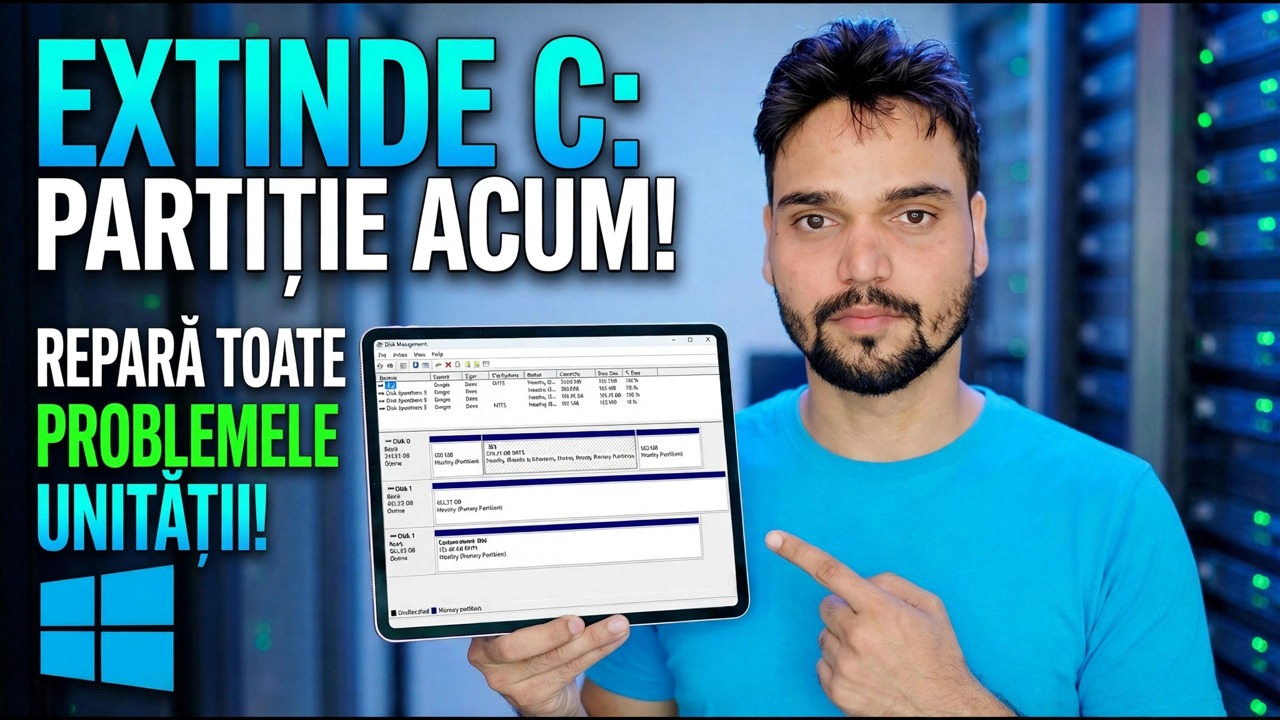
Înainte de a atinge orice, deschideți Gestionarea discurilor și studiați banda grafică pentru discul dvs. de sistem. Blocurile sunt desenate de la stânga la dreapta în ordinea lor fizică reală de pe disc — iar această ordine decide totul în acest ghid.
diskmgmt.mscFind four things: your C drive and how full it is, every partition sitting to its right, and any block labelled Unallocated. If the unallocated block touches the right edge of the C drive, your job takes a few minutes. If anything else sits between them, you are on the second route below — and knowing that now saves you from clicking options that were never going to work.
Înțelegeți o singură regulă — regula adiacenței
Windows Disk Management oferă Extindere volum numai atunci când spațiul nealocat se află imediat în dreapta a partiției, pe același disc, iar partiția este formatată NTFS (sau încă neformatată). Pierdeți orice parte a acelei propoziții și opțiunea rămâne inactivă. Nu este o eroare, o problemă de permisiuni sau o limită de ediție — Home, Pro și Server se comportă toate la fel.
Două consecințe surprind aproape pe toată lumea: spațiul liber înăuntru nu contează o altă partiție - o unitate D care arată 200 GB liberi în Explorer este încă o partiție revendicată complet până când este micșorat sau eliminat. Și micșorarea unei partiții eliberează spațiul de la capătul îndepărtat al partiției, care de obicei nu este încă lângă C. Fiecare rută de pe această pagină este doar o modalitate de a trata această singură regulă.
Fă mai întâi o copie de rezervă — Acest pas nu este opțional
Ritualul înainte de a începe: o imagine completă a discului, sau cel puțin o copie verificată a tot ceea ce nu poți pierde, stocată pe un alt disc; laptopul conectat la rețea pentru întreaga lucrare; și cheia de recuperare BitLocker a fost salvată dacă unitatea este criptată. Nicio copie de rezervă, nicio partiție nu funcționează astăzi — regula nu are excepții pentru „a funcționat ultima dată”.
Ruta A — Spațiul liber atinge deja C: extindeți în câteva minute
Dacă spațiul nealocat se află imediat în dreapta unității C, instrumentele proprii ale Windows termină lucrarea și nu este implicat niciun software terță parte:
În Gestionarea discurilor, faceți clic dreapta pe unitatea C și alegeți Extinde volumul. Faceți clic pe expert și luați întreaga sumă oferită sau introduceți o cifră mai mică în MB dacă doriți să păstrați puțin spațiu deoparte. Faceți clic pe Finish — extensia are loc live, fără repornire, iar unitatea C este mai mare în momentul în care expertul se închide. O extindere normală nu vă atinge deloc fișierele; acesta redesenează doar granița partiției în spațiul liber de lângă ea.
Ruta B — O partiție blochează drumul: opțiunile sincere
Dacă partiția de recuperare sau unitatea D se află între C și spațiul liber, Extinderea volumului rămâne gri și nicio setare nu se modifică - Windows nu are nicio modalitate încorporată de a glisa o partiție în afara drumului. Reducerea mai întâi a D nu vă salvează nici: spațiul eliberat apare la capătul îndepărtat al lui D, tot nu lângă C, iar micșorarea în sine poate oferi mult mai puțin decât a promis Explorer, deoarece fișierele nedeplasabile (fișierul de pagină, fișierul de hibernare, copiile umbră și unele fișiere de sistem NTFS) fixează granița. Cele trei opțiuni sincere ale tale:
Mutați partiția de blocare cu un instrument de partiție terță parte - instrumentul mută întreaga partiție în partea îndepărtată a spațiului liber, fișierele sale merg neatins, iar blocul nealocat ajunge la C, unde Extend funcționează în sfârșit. Aceasta este ruta pe care majoritatea oamenilor o doresc de fapt și, de asemenea, cea cu părți în mișcare: mutarea relocă fizic datele, așa că backupul de la Pasul 3 este esențial.
Eliminați și reconstruiți: cu fișierele partiției de blocare a datelor copiate în siguranță în altă parte, ștergeți acea partiție, astfel încât spațiul ei să se îmbine cu blocul liber de lângă C, extindeți C și copiați totul în spațiul de spate și copiați în spate. Complet încorporat, fără un instrument terță parte – plătit pentru timp de copiere și grijă.
Traiți cu aspectul și spațiu liber în interiorul C, în schimb, mută foldere mari, jocuri și biblioteci media în D. Uneori, răspunsul sincer, când câștigul este mic și datele sunt prețioase.
Verificați rezultatul înainte de a vă relaxa
Orice rută ați urmat, terminați ca un tehnician: confirmați noua dimensiune a unității C în Gestionarea discurilor și în Explorer, reporniți computerul o dată și lăsați-l să pornească curat și deschideți o mână de fișiere reale de pe fiecare partiție de pe disc. Păstrați backup-ul înainte de lucru pentru câteva zile de utilizare normală înainte de a-l retrage.
🏷️Topic Search Variables & Keywords
🎙️ Transcriere completă — atingeți pentru a extinde
Ghid de depanare pas cu pas și soluții - EXTENDIȚI C: PARTIȚIȚI ACUM! REPARA TOATE PROBLEMELE CU DRĂȚII. Demonstrație pe ecran de către Technical Anshu.
Unitatea C plină în timp ce spațiul liber rămâne nefolosit pe același disc? Extindeți partiția C în siguranță — regula de adiacență, ruta încorporată și opțiunile oneste atunci când o partiție blochează drumul.
(transcrierea se termină aici pe pagina sursă)
❓ Întrebări frecvente (în engleză)
Acest tutorial este 100% gratuit de urmat?
Da! Toate ghidurile și metodele demonstrate de Technical Anshu folosesc resurse gratuite, legale și educaționale.
Pot începătorii să urmeze acest ghid?
Absolut! Fiecare pas este demonstrat pe ecran cu instrucțiuni detaliate, astfel încât oricine poate urma cu ușurință.
Unde pot pune întrebări dacă rămân blocat?
Lăsați un comentariu direct pe videoclipul YouTube, iar comunitatea noastră și Technical Anshu vă vor ajuta.
🚀 Urmărește tutorialul complet pe YouTube
🚀 Urmărește tutorialul video complet pas cu pas pe YouTube: https://www.youtube.com/watch?v=Dn8_SpJg4iE
Abonați-vă la Technical Anshu pentru asistență IT, depanare Windows și gestionare a serverului.
▶️ Urmăriți videoclipul complet