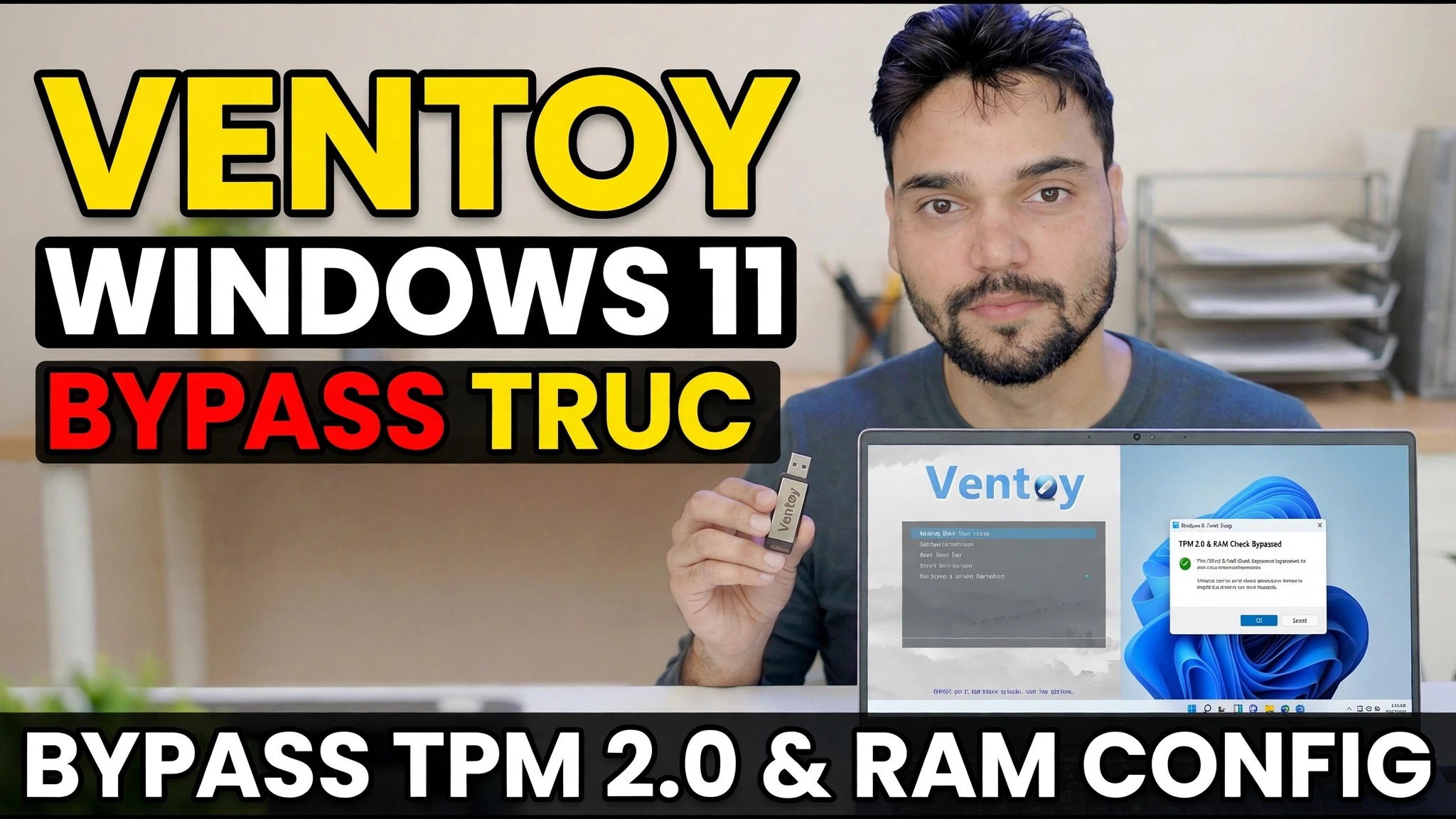
Ventoy Windows 11 Bypass Trick 😳 Rufus Ki Zarurat Nahi!
Configurarea Windows 11 se oprește pe computerele fără TPM 2.0 sau suficientă RAM - dar cu Ventoy nu aveți nevoie deloc de un ISO modificat de Rufus. Activați o dată verificarea de bypass încorporată a lui Ventoy și același ISO simplu se instalează pe computerul neacceptat.
📑Capitole
- Problema — Configurarea Windows 11 refuză computerele fără TPM 2.0, Secure Boot sau suficientă RAM
- De ce aveți nevoie — o unitate USB, Ventoy și ISO oficial pentru Windows 11
- Instalarea Ventoy pe unitatea USB
- Copierea ISO Windows 11 pe unitatea Ventoy
- Activarea opțiunii de verificare a ocolirii Windows 11 de la Ventoy
- Pornirea de pe USB și instalarea Windows 11
- Ruta manuală — aceleași chei de registry LabConfig în timpul configurării
- Citiți acest lucru înainte de a instala pe un computer neacceptat
📋 Prezentare generală și Ghid pas cu pas
Descărcați Ventoy și ISO oficial pentru Windows 11
Descărcați gratuit Ventoy de pe site-ul său oficial, ventoy.net și extrageți fișierul zip. De asemenea, descărcați ISO Windows 11 de pe pagina oficială de descărcare a software-ului Microsoft - utilizați întotdeauna ISO oficial, niciodată unul pre-modificat de pe un site aleatoriu. De asemenea, aveți nevoie de o unitate USB de cel puțin 8 GB.
Instalați Ventoy pe unitatea USB
Conectați unitatea USB, rulați Ventoy2Disk.exe din folderul extras, selectați unitatea USB din lista de dispozitive și faceți clic pe Instalare. Ventoy formatează unitatea o dată și o face bootabilă - după aceasta nu o mai formatați niciodată; doar copiați fișierele ISO pe el ca pe un pendrive normal.
Copiați ISO Windows 11 pe unitatea Ventoy
Copiați fișierul ISO Windows 11 descărcat direct pe unitatea USB Ventoy - fără extracție, fără ardere, fără modificări ale ISO. Aceasta este întreaga idee Ventoy: ISO rămâne exact așa cum l-a lansat Microsoft, motiv pentru care nu este nevoie de suporturi modificate în stil Rufus.
Activați verificarea Bypass Windows 11 de la Ventoy
Acum trucul în sine. Pe unitatea Ventoy, deschideți folderul ventoy și asigurați-vă că fișierul său ventoy.json conține opțiunea de ocolire de mai jos. Cel mai simplu mod este să rulați VentoyPlugson.exe, să deschideți secțiunea Plugin de control global și să activați VTOY_WIN11_BYPASS_CHECK — Plugson scrie fișierul pentru dvs. Pe versiunile curente Ventoy, această opțiune este deja activată implicit; fișierul de mai jos arată exact ce setează.
{
    "control": [
        { "VTOY_WIN11_BYPASS_CHECK": "1" }
    ]
}
Cu această opțiune activată, Ventoy creează automat cheile de registry de configurare Windows care omit verificările TPM, Secure Boot, CPU, RAM și stocare în timp ce ISO pornește - programul de instalare nu se oprește niciodată la ecranul „Acest PC nu poate rula Windows 11”.
Porniți de pe USB și instalați Windows 11
Reporniți computerul țintă, deschideți meniul de pornire și porniți de pe unitatea USB Ventoy. În meniul Ventoy, selectați Windows 11 ISO și lăsați configurarea să înceapă. Deoarece bypass-ul este activ, configurarea continuă peste verificarea hardware pe un PC fără TPM 2.0 sau cu mai puțină RAM - de aici instalarea este configurația normală Windows 11, exact așa cum se arată în videoclip.
Rută manuală: Aceleași chei de registry LabConfig în timpul instalării
Opțiunea lui Ventoy automatizează pur și simplu o schimbare de registru - puteți face același lucru manual pe orice mediu de pornire. La primul ecran de configurare Windows, apăsați Shift + F10 pentru a deschide o fereastră de comandă, tastați regedit și apăsați Enter. În Registry Editor, accesați cheia de mai jos, creați o cheie LabConfig sub Setup dacă nu este acolo și adăugați aceste valori DWORD (32 de biți), fiecare setată la 1. Apoi închideți Registry Editor și fereastra de comandă și continuați configurarea.
Key: HKLM\SYSTEM\Setup\LabConfig

BypassTPMCheck         REG_DWORD  1
BypassSecureBootCheck REG_DWORD  1
BypassRAMCheck        REG_DWORD  1
BypassCPUCheck        REG_DWORD  1
BypassStorageCheck    REG_DWORD  1
În schimb, actualizați un Windows care rulează deja? Rulați setup.exe din ISO montat după adăugarea valorii DWORD AllowUpgradesWithUnsupportedTPMOrCPU setată la 1 sub HKLM\SYSTEM\Setup\MoSetup - care este comutatorul documentelor Microsoft însuși pentru upgrade-uri in-place pe procesoare sau TPM neacceptate.
🏷️Variabile și cuvinte cheie pentru căutarea subiectelor
🎙️ Transcriere completă — atingeți pentru a extinde
__TOK_25__
__TOK_26__
❓ Întrebări frecvente
Este acest tutorial 100% gratuit de urmat?
__TOK_27__
Pot începătorii să urmeze acest ghid?
__TOK_28__
Unde pot pune întrebări dacă rămân blocat?
__TOK_29__