Instalați sistemul de operare Tiny11 pe MacBook Pro - Configurare rapidă Windows
Tiny11 25H2 pe un MacBook Pro de 15 ani - și ghidul complet pentru orice MacBook Pro: verificați mai întâi Intel vs Apple Silicon, apoi Boot Camp pe Intel sau Windows 11 pe ARM într-o mașină virtuală pe Apple Silicon, cu licența cinstită și limitele de actualizare declarate clar.
📑Chapters
- One video title, two completely different jobs - the Mac's chip decides the whole route
- Step 1: check your chip in About This Mac
- The honest note first: what Tiny11 is, and what it is not
- Intel MacBook Pro: prepare the Mac - backup, free space and power
- Intel MacBook Pro: install Tiny11 with Boot Camp Assistant
- Intel MacBook Pro: install the Boot Camp drivers and test every device
- Apple Silicon MacBook Pro: Windows 11 on ARM inside a virtual machine
- Activate with a genuine licence, and what to expect from updates
- Switching between macOS and Windows afterwards
📋 Prezentare generală și Ghid pas cu pas
Verificați-vă cipul înainte de orice altceva
Faceți clic pe meniul Apple și deschideți Despre acest Mac, apoi citiți un rând. Dacă scrie Chip: Apple M1 - sau orice cip din seria M ulterior - Mac-ul tău este Apple Silicon. Dacă scrie Procesor: Intel, Mac-ul tău este Intel. Această singură linie decide tot ce urmează, deoarece Boot Camp Assistant, instrumentul Apple pentru instalarea Windows nativ pe lângă macOS, există doar pe Mac-urile Intel. Apple nu a făcut-o niciodată pentru Apple Silicon și nicio setare, patch sau ISO modificat nu o aduce înapoi.
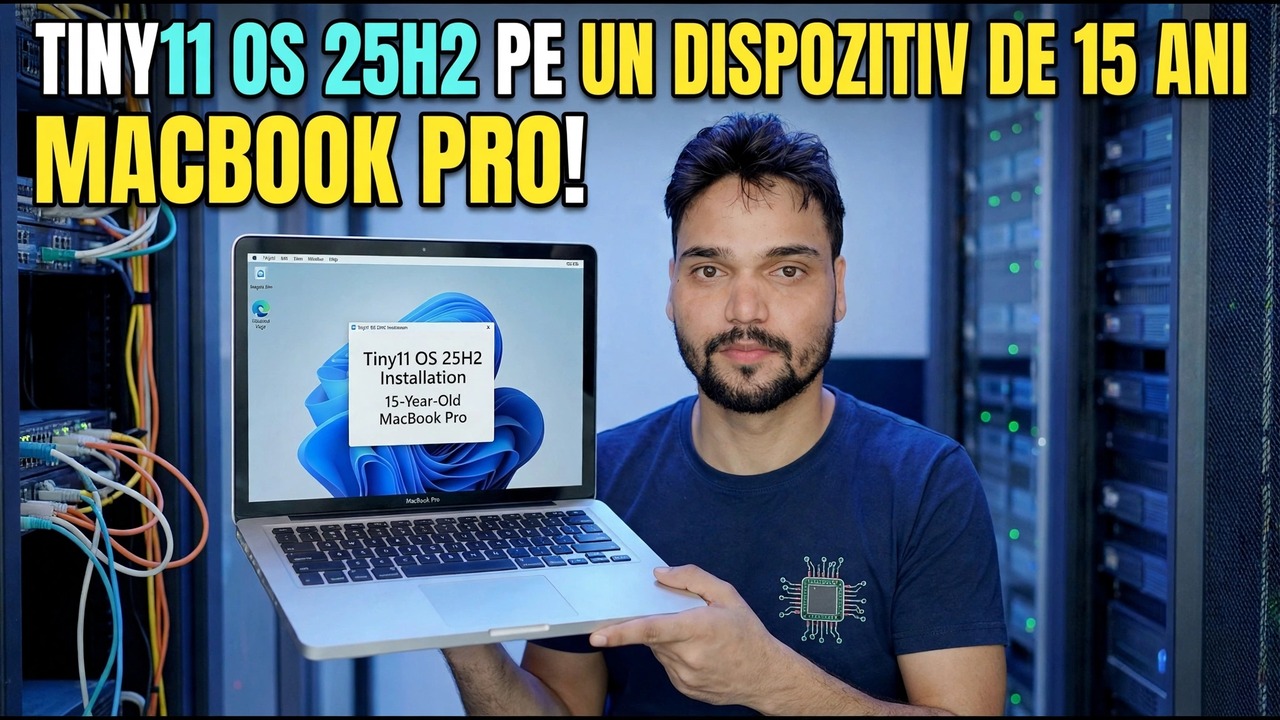
MacBook Pro din videoclip este o mașină veche de 15 ani și fiecare Mac de acea vârstă este Intel - deci traseul videoclipului este instalarea nativă Boot Camp de mai jos. Nu descărcați niciun ISO până nu este finalizată această verificare: Intel și Apple Silicon au nevoie de imagini Windows diferite, iar cea greșită pur și simplu refuză să se instaleze.
Aflați ce este Tiny11 înainte de a-l instala
Tiny11 nu este Microsoft Windows, așa cum îl livrează Microsoft. Este o imagine Windows 11 neoficială, modificată de comunitate, cu aplicații și componente eliminate pentru a o face suficient de mică și ușoară pentru hardware-ul vechi. Această tăiere este exact motivul pentru care este interesant pe un MacBook Pro de 15 ani - și exact motivul pentru care vine cu limite sincere.
Pregătiți Intel Mac: backup, spațiu și putere
Pe un Mac Intel, pregătiți-vă corect înainte ca Boot Camp Assistant să atingă discul:
Eliberați cel puțin 64 GB pe discul de pornire, care este minimul Apple, și alegeți 128 GB sau mai mult pentru partiția Windows dacă plănuiți actualizări și programe reale - o partiție dimensionată doar pentru ziua instalării se umple în câteva luni. Conectați încărcătorul, închideți alte aplicații și actualizați mai întâi macOS, deoarece îmbunătățirile Asistentului Boot Camp vin odată cu actualizările macOS. Pe Mac-urile cu cipul de securitate T2, păstrați Secure Boot la Securitate completă, așa cum recomandă Apple pentru Boot Camp.
Rulați Asistentul Boot Camp și instalați Tiny11
Deschideți Boot Camp Assistant din Aplicații, apoi Utilități și urmați pașii acestuia. Unele modele mai vechi solicită o unitate USB de 16 GB sau mai mare pentru a păstra programul de instalare; cele mai noi nu. Îndreptați asistentul spre imaginea dvs. Tiny11 și setați cu atenție dimensiunea partiției - acesta este pasul fără anulare.
Mac-ul repornește în programul de instalare Windows. Alegeți setările de limbă și treceți la ecranul de alegere a discului. Acolo, selectați partiția cu eticheta BOOTCAMP, faceți clic pe Format dacă vă solicită instalatorul, apoi pe Următorul.
Finalizați configurarea Windows și ajungeți la desktop. Deoarece Tiny11 elimină verificările hardware standard, instalatorul său poate continua pe Mac-uri Intel pe care un program de instalare Windows 11 le-ar refuza prin TPM 2.0. Această comoditate este reală - și la fel este și consecința: Apple documentează oficial Boot Camp pentru Windows 10, așa că o imagine bazată pe Windows 11 se află în afara căii testate de Apple și nici Apple și nici Microsoft nu acceptă această combinație. Păstrați partea macOS sănătoasă și copiată de rezervă ca cale de recuperare.
Instalați imediat driverele Boot Camp
Windows proaspăt pe un Mac fără drivere Apple este jumătate de laptop: trackpad-ul se poate derula prost, tastele funcționale și iluminarea de fundal a tastaturii se pot comporta greșit, iar Wi-Fi, sunetul sau grafica pot rula pe alternative de bază. Instalarea driverului este obligatorie, nu opțională:
La prima pornire a Windows, căutați fereastra Bine ați venit la programul de instalare Boot Camp și rulați-o complet, apoi reporniți. Dacă nu a apărut, deschideți software-ul de asistență Boot Camp de pe suportul de instalare - sau unitatea OSXRESERVED sau BOOTCAMP pregătită de asistent - și executați configurarea acestuia. După repornire, deschideți Actualizare software Apple în Windows și instalați toate actualizările Boot Camp pe care le oferă; pachetele de drivere ulterioare remediază problemele reale ale dispozitivului.
Apoi testați fiecare dispozitiv o dată: faceți clic dreapta și derulați în trackpad, Wi-Fi, sunet, taste de luminozitate, cameră și Bluetooth. Un singur dispozitiv lipsă înseamnă, de obicei, că pachetul de drivere nu s-a terminat, nu că Tiny11 a spart hardware-ul - rulați din nou configurarea driverului Boot Camp ca administrator, reporniți și testați din nou înainte de a lua în considerare reinstalarea Windows.
Pe Apple Silicon, folosiți o mașină virtuală
Dacă verificarea Despre acest Mac a arătat un cip Apple, uitați complet partițiile - nu există Boot Camp pe Apple Silicon. Windows rulează în interiorul macOS într-o aplicație de mașină virtuală și există trei opțiuni sincere: Parallels Desktop (plătit, cea mai simplă configurație și cea pe care Microsoft o autorizează pentru Windows 11 pe Apple Silicon), VMware Fusion (gratuit pentru uz personal, solid, puțin mai mult manual) și UTM (cel mai bun pentru utilizatorii tehnici și open source).
Toți trei au nevoie de imaginea Windows 11 ARM64 - nu de ISO x64 Tiny11 obișnuit, care nu se poate instala pe o mașină ARM. Aplicația VM poate descărca de obicei imaginea ARM pentru dvs. Oferiți VM-ului cel puțin 4 GB de memorie, în mod ideal 8 GB sau mai mult dacă Mac-ul dvs. are 16 GB în total, instalați Windows, apoi instalați instrumentele pentru invitați ale aplicației pentru drivere, foldere partajate și clipboard. Windows on ARM rulează majoritatea programelor x64 obișnuite prin emularea sa încorporată, motiv pentru care această rută funcționează bine pentru instrumente de birou și IT, chiar dacă imaginea este ARM.
Activați cu onestitate și setați așteptările de actualizare
Tiny11 nu include o licență și nu activează Windows de la sine. Activați cu o cheie de produs Windows 11 autentică în Setări, apoi Sistem, apoi Activare. O cheie Windows 11 Pro nu este legată de Intel sau ARM, așa că același tip de cheie activează și mașina virtuală ARM.
După activare, verificați o dată Windows Update, instalați ceea ce este oferit și reporniți. Apoi, setați-vă clar așteptările: deoarece componentele au fost eliminate pentru a face imaginea mică, unele actualizări cumulate sau upgrade-uri de caracteristici pot eșua, instalarea parțială sau readucerea aplicațiilor care au fost eliminate. Păstrați fișierele importante în macOS sau faceți copii de rezervă și tratați acest Windows ca pe un al doilea sistem util - nu singurul loc în care aveți viața profesională.
Tiny11 decupează Windows. Nu reduce regulile: Intel primește Boot Camp, Apple Silicon primește o mașină virtuală cu Windows pe ARM, ambele au nevoie de o licență autentică și nicio rută nu este acceptată de Microsoft sau Apple ca o configurare Tiny11. Dacă acest compromis este în regulă pentru un sistem de rezervă sau o mașină de testare, continuați - și dacă acest Mac este singura dvs. mașină de lucru, cântăriți mai întâi stocul Windows.
🏷️Topic Search Variables & Keywords
🎙️ Transcriere completă — atingeți pentru a extinde
Ghid de depanare pas cu pas și soluții - TINY11 OS 25H2 PE MACBOOK PRO DE 15 ANI! Demonstrație pe ecran de către Technical Anshu.
Ghid complet Tiny11 pe MacBook Pro. Verificați mai întâi Intel vs Apple Silicon, apoi Boot Camp pe Intel sau Windows ARM într-un VM pe Apple Silicon. Limite oneste de licență și actualizare.
(transcrierea se termină aici pe pagina sursă)
❓ Întrebări frecvente (în engleză)
Acest tutorial este 100% gratuit de urmat?
Da! Toate ghidurile și metodele demonstrate de Technical Anshu folosesc resurse gratuite, legale și educaționale.
Pot începătorii să urmeze acest ghid?
Absolut! Fiecare pas este demonstrat pe ecran cu instrucțiuni detaliate, astfel încât oricine poate urma cu ușurință.
Unde pot pune întrebări dacă rămân blocat?
Lăsați un comentariu direct pe videoclipul YouTube, iar comunitatea noastră și Technical Anshu vă vor ajuta.
🚀 Urmărește tutorialul complet pe YouTube
🚀 Urmărește tutorialul video pas cu pas complet pe YouTube: https://www.youtube.com/watch?v=J4GmvXmX7O8
Abonați-vă la Technical Anshu pentru asistență IT, depanare Windows și gestionare a serverului.
▶️ Urmăriți videoclipul complet