Instalați Windows 11 folosind pendrive bootabilă
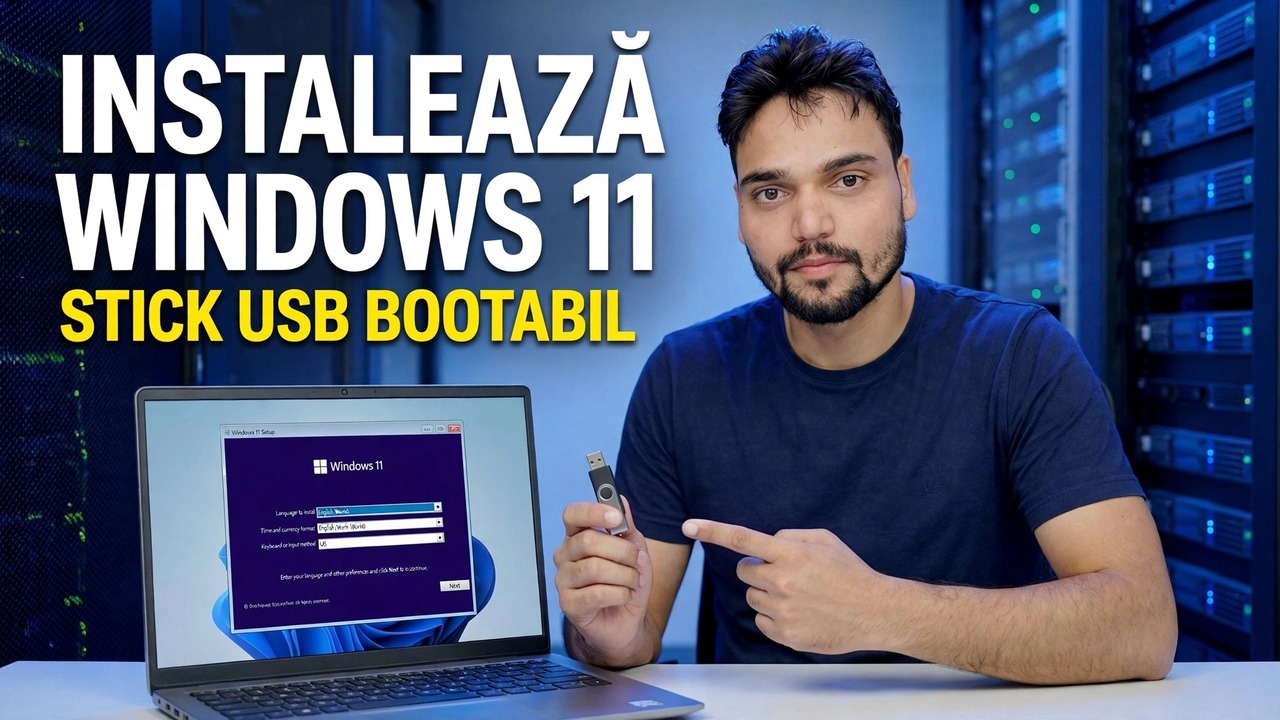
Instalați Windows 11 de pe o unitate de pornire, pas cu pas — faceți USB-ul cu instrumentul de creație media al Microsoft, faceți copii de rezervă ale fișierelor, porniți de pe acesta, gestionați ecranul de partiție și finalizați configurarea pe orice computer care îndeplinește cerințele.
📑Capitole
- De ce aveți nevoie înainte de a începe – și dacă computerul îndeplinește cerințele Windows 11
- Crearea unui pen drive bootabil cu Instrumentul de creare media de la Microsoft
- Se face copii de rezervă ale fișierelor înainte de a se șterge orice
- Pornirea computerului de pe pen drive
- Primele ecrane de configurare — Instalați acum, cheia de produs și alegeți ediția
- Ecranul de partiție – unde vechile partiții Windows sunt eliminate
- Se copiază fișierele, se repornește automat și nu se mai apăsă nicio tastă
- Se termină configurarea — cont, opțiuni de confidențialitate și un desktop nou
📋 Prezentare generală și ghid pas cu pas
Verificați dacă PC-ul îndeplinește cerințele Windows 11
Aceasta este o instalare curată: Windows 11 este scris proaspăt pe unitate de pe o unitate de pornire. Înainte de orice altceva, confirmați că computerul țintă îndeplinește cerințele Microsoft Windows 11 - un procesor dual-core pe 64 de biți, 4 GB RAM, 64 GB spațiu de stocare, TPM 2.0 și firmware UEFI cu Pornire Securizată. Colectați ceea ce aveți nevoie: un pen drive de 8 GB sau mai mult, un computer Windows funcțional cu internet pentru a-l pregăti (poate fi același computer, înainte de a-l șterge) și PC-ul țintă conectat la alimentare - o baterie de laptop care se stinge la mijlocul instalării poate deteriora configurația.
Creați un Pen Drive bootabil cu Instrumentul de creare media
Pe computerul de lucru, deschideți pagina oficială Microsoft Descărcare Windows 11 — microsoft.com/software-download/windows11 — și sub „Creare Windows 11 Installation Media”, descărcați Media Creation Tool. Aceasta este singura sursă în care acest ghid are încredere: imaginile Windows de pe site-uri de agregare sau de partajare a fișierelor pot fi modificate, pot transporta programe malware și pot eșua Secure Boot, așa că nu utilizați niciodată o oglindă.
Rulați instrumentul, acceptați licența și alegeți „Creați suport de instalare (unitate flash USB, DVD sau fișier ISO) pentru alt computer”. Confirmați limba și ediția (Windows 11), alegeți „USB flash drive” și selectați pen drive-ul din listă - verificați de două ori litera unității, deoarece instrumentul formatează complet pen drive-ul în timp ce îl scrieți. Apoi așteptați: instrumentul descarcă Windows, verifică descărcarea și scrie unitatea. La o conexiune lentă, această descărcare este cea mai lungă parte a întregii sarcini.
Fă backup pentru tot ceea ce contează
Copiați-le pe o unitate externă: folderele Desktop, Documente, Descărcări și Imagini (deschideți fiecare - nu presupuneți că sunt goale), marcajele browserului și parolele salvate (exportați-le sau activați sincronizarea browserului și confirmați că s-a terminat), cheile de licență software, detaliile contului de e-mail și fișierele de date stocate local, cum ar fi fișierele PST Outlook și codurile importante de autentificare a contului pentru autentificarea cu doi factori. Apoi deschideți copia de rezervă o dată și verificați dacă se deschid efectiv câteva fișiere - o copie de rezervă pe care nu ați testat-o niciodată este o speranță, nu o copie de rezervă.
Porniți computerul de pe Pen Drive
Introduceți pen drive-ul, reporniți computerul și atingeți în mod repetat tasta unică pentru meniul de pornire, imediat după butonul de pornire, înainte de a porni Windows. Chei comune după marcă: HP — F9 (sau Esc, apoi F9), Dell — F12, Lenovo — F12, Acer — F12 sau F12_, ASMD___1 F8, MSI — F11. În meniu, alegeți intrarea care începe cu UEFI: urmată de numele pen drive-ului dvs. — intrarea UEFI este cea corectă pe fiecare computer modern. Dacă vedeți „Apăsați orice tastă pentru a porni de pe USB”, apăsați rapid o tastă; ratați-l și computerul pornește în schimb vechiul Windows.
Primele ecrane de configurare — Instalați acum, cheie și ediție
Se deschide fereastra albastră de configurare Windows. Alegeți limba, formatul orei și monedei și aspectul tastaturii, apoi faceți clic pe Instalați acum. Pe ecranul cheii de produs, faceți clic pe Nu am o cheie de produs dacă nu o aveți în mână — dacă acest computer a rulat anterior un Windows 11 (sau Windows 10) activat, se reactivează automat după instalare prin licența digitală. Alegeți aceeași ediție pe care o avea PC-ul înainte — Home sau Pro — deoarece ediția trebuie să se potrivească cu vechea licență, altfel activarea nu va eșua mai târziu.
Acceptați termenii licenței, apoi alegeți Personalizat: Instalați numai Windows (avansat) - adică instalarea curată. Cealaltă opțiune, Upgrade, este doar pentru repararea Windows din interiorul unui Windows care rulează.
Ecranul de partiție — Alegeți cu atenție, acest pas șterge datele
Configurarea vă întreabă „Unde doriți să instalați Windows?” și listează partițiile unității — de obicei o partiție mică de sistem (EFI), o partiție MSR (rezervată), partiția primară mare care este vechea unitate C: și o partiție de recuperare; mărimile sunt exemple și ale tale vor diferi. Pentru o instalare cu adevărat curată, selectați fiecare partiție Windows veche de pe acea unitate și faceți clic pe Ștergeți, până când unitatea apare ca un bloc de Spațiu nealocat. Selectați acel spațiu nealocat și faceți clic pe Next — Configurarea creează singur partițiile de care are nevoie.
Windows își copiează fișierele și repornește
Configurarea acum copiază fișierele, instalează funcții și actualizări și repornește singur computerul. Aceasta este partea liniștită a lucrării - aproximativ jumătate de oră pe un PC SSD și vizibil mai mult pe un hard disk vechi, ceea ce este normal și nu este o defecțiune. Când computerul repornește și vedeți din nou „Apăsați orice tastă pentru a porni de pe USB”, nu apăsați o tastă de data aceasta (puteți, de asemenea, să scoateți pen drive-ul la prima repornire) - dacă apăsați pe aceasta, veți porni Configurarea de la început în loc să continuați instalarea.
Terminați configurarea și aterizați pe un desktop nou
Ecranele de finisare vă ghidează prin ultimele opțiuni: țară sau regiune, aspectul tastaturii și un nume pentru computer. Configurarea Windows 11 solicită computerului să se conecteze la internet și să se conecteze cu un cont Microsoft - conectarea cu același cont Microsoft pe care îl folosea computerul anterior este, de asemenea, ceea ce permite licenței digitale să se reactiveze în mod curat. Utilizați comutatoarele de confidențialitate și alegeți ceea ce vă simțiți confortabil; fiecare dintre ele poate fi schimbat ulterior în Setări.
Când ajungeți pe desktopul nou, terminați cu trei verificări: rulați Windows Update (Setări → Windows Update) până când nu mai sunt oferite actualizări, confirmați activarea în Setări → Sistem → Activare, apoi reinstalați aplicațiile și copiați fișierele înapoi din backup. Pen drive-ul dvs. de pornire rămâne pregătit pentru următoarea reparație sau reinstalare.
🏷️Topic Search Variables & Keywords
🎤️ Transcriere completă — atingeți pentru a extinde
Ghid de depanare pas cu pas și soluții - INSTALAȚI PENDRIVE BOOTABLE. Demonstrație pe ecran de către Technical Anshu.
Instalați Windows 11 de pe un pen drive bootabil pas cu pas - faceți USB, faceți o copie de rezervă a fișierelor, porniți de pe acesta, gestionați ecranul de partiție și finalizați configurarea pe orice computer care îndeplinește cerințele.
(Transcrierea disponibilă pe pagina sursă se termină în acest moment - urmăriți videoclipul de mai sus pentru prezentarea completă.)
❓ Întrebări frecvente (în engleză)
Acest tutorial este 100% gratuit de urmat?
Da! Toate ghidurile și metodele demonstrate de Technical Anshu folosesc resurse gratuite, legale și educaționale.
Pot începătorii să urmeze acest ghid?
Absolut! Fiecare pas este demonstrat pe ecran cu instrucțiuni detaliate, astfel încât oricine poate urma cu ușurință.
Unde pot pune întrebări dacă rămân blocat?
Lăsați un comentariu direct pe videoclipul YouTube, iar comunitatea noastră și Technical Anshu vă vor ajuta.
🚀 Urmăriți tutorialul complet pe YouTube
🚀 Urmărește tutorialul video pas cu pas complet pe YouTube: https://www.youtube.com/watch?v=UB_4pzMuek8
Abonați-vă la Technical Anshu pentru asistență IT, depanare Windows și gestionare a serverului.
▶️ Vizionați videoclipul complet