Utilizați imprimanta USB cu telefonul 🔥 Metoda ușoară
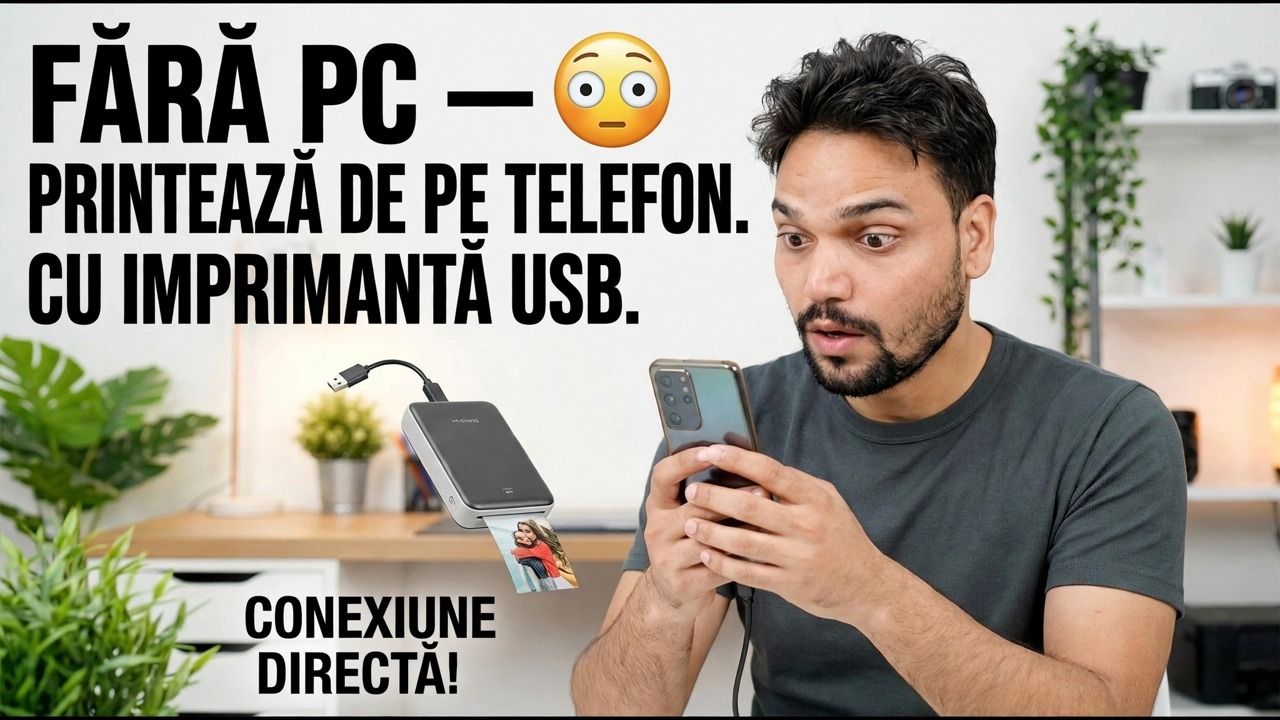
Imprimanta dvs. are doar un port USB - fără Wi-Fi și nici un computer la îndemână. Această metodă îl conectează direct la telefonul dvs. Android cu un cablu OTG și o aplicație de imprimare, alege profilul corect de driver și demonstrează configurarea cu o pagină de testare - cu limitele sincere declarate în față.
📑Capitole
- Problema — o imprimantă numai USB, fără Wi-Fi și fără PC
- De ce aveți nevoie — un cablu OTG, un telefon Android și o aplicație de imprimare
- Conectarea imprimantei la telefon cu cablul OTG
- Detectarea imprimantei în interiorul aplicației
- Alegerea profilului de driver potrivit pentru imprimanta dvs.
- Pagina de testare, prima imprimare reală — și limitele oneste
📋 Prezentare generală și Ghid pas cu pas
De ce aveți nevoie înainte de a începe
Situația aceasta se rezolvă: imprimanta are doar un port USB — fără Wi-Fi — și nu există un computer de pe care să imprime. În această configurare, telefonul face treaba computerului: se conectează la imprimantă direct printr-un cablu și trimite însăși lucrarea de imprimare.
Păstrați-le gata: imprimanta cu cablul USB, pornită și încărcată cu hârtie; un telefon Android care acceptă USB OTG; un adaptor OTG care se potrivește cu portul telefonului dvs. (USB-C pe telefoanele mai noi, micro-USB pe cele mai vechi); și o aplicație de imprimare, pe care o acoperă următorii pași.
Conectați imprimanta la telefon cu cablul OTG
Porniți mai întâi imprimanta și lăsați-o să ajungă în starea de pregătire. Conectați cablul USB al imprimantei la adaptorul OTG, apoi conectați adaptorul la telefon. Conectați-vă în această ordine — imprimanta gata prima, telefonul ultimul — astfel încât telefonul să vadă o imprimantă live în momentul în care se realizează conexiunea.
Telefonul detectează accesoriul USB atașat; dacă o fereastră pop-up cu permisiunea vă întreabă dacă aplicația poate accesa dispozitivul USB, permiteți-l. Dacă nu se detectează nimic, cea mai frecventă cauză este un adaptor OTG slăbit sau defect — reinstalați ambele capete și încercați din nou înainte de a schimba orice altceva.
Instalați aplicația de imprimare și lăsați-o să detecteze imprimanta
Imprimarea încorporată din Android este destinată în principal imprimantelor de rețea, așa că instalați o aplicație de imprimare creată pentru imprimare USB/OTG din Magazinul Play — aceste aplicații au driverele de imprimantă pe care Android însuși nu le livrează. Mulți producători de imprimante își publică, de asemenea, propria lor aplicație gratuită sau un plugin pentru serviciul de imprimare pentru modelele lor, care merită încercat mai întâi dacă al tău o face.
Deschideți aplicația cu imprimanta conectată prin cablul OTG și lăsați-o să caute: imprimanta USB detectată apare în aplicație. Dacă imprimanta nu apare niciodată, verificați încă o dată conexiunea prin cablu - iar pe câteva mărci de telefoane există un comutator de pornire/oprire OTG în Setări care trebuie pornit înainte ca orice accesoriu OTG să funcționeze.
Alegeți profilul de șofer potrivit
Când aplicația detectează imprimanta, solicită profilul driverului - driverul care traduce documentul în limba imprimantei. Selectați modelul exact de imprimantă, dacă este listat. Dacă modelul exact lipsește, alegeți profilul pentru cel mai apropiat model din aceeași serie de la același producător; driverele dintr-o serie sunt de obicei compatibile.
Imprimați mai întâi o pagină de test
Înainte de a imprima ceva real, imprimați pagina de testare a aplicației. O singură foaie confirmă toate cele trei lucruri simultan: conexiunea OTG este solidă, profilul driverului se potrivește cu imprimanta dvs. și calitatea ieșirii este ceea ce vă așteptați.
Imprimați fișierul și cunoașteți limitele
Deschideți documentul sau fotografia în aplicația de printare (sau utilizați opțiunea Partajare din fișier și trimiteți-l în aplicație), setați copiile, dimensiunea și orientarea hârtiei și imprimați. Țineți imprimanta pornită și cablul conectat până când lucrarea se termină complet — deconectarea din priză la mijlocul lucrării anulează imprimarea.
🏷️Topic Search Variables & Keywords
🎙️ Transcriere completă — atingeți pentru a extinde
Ghid de depanare pas cu pas și soluții - NU TIPARĂ PC-UL DE PE TELEFON CU IMPRIMANTĂ USB. CONEXIUNE DIRECTA! Demonstrație pe ecran de către Technical Anshu.
Imprimanta dvs. are doar un port USB și nu are Wi-Fi? Imprimați oricum de pe telefonul Android - cablu OTG, o aplicație de imprimare, profilul corect de driver și o pagină de testare. Metoda completă cu limite sincere.
(transcrierea se termină aici pe pagina sursă)
❓ Întrebări frecvente (în engleză)
Acest tutorial este 100% gratuit de urmat?
Da! Toate ghidurile și metodele demonstrate de Technical Anshu folosesc resurse gratuite, legale și educaționale.
Pot începătorii să urmeze acest ghid?
Absolut! Fiecare pas este demonstrat pe ecran cu instrucțiuni detaliate, astfel încât oricine poate urma cu ușurință.
Unde pot pune întrebări dacă rămân blocat?
Lăsați un comentariu direct pe videoclipul YouTube, iar comunitatea noastră și Technical Anshu vă vor ajuta.
🚀 Urmărește tutorialul complet pe YouTube
🚀 Urmărește tutorialul video complet pas cu pas pe YouTube: https://www.youtube.com/watch?v=hW9szCyB0_s
Abonați-vă la Technical Anshu pentru asistență IT, depanare Windows și gestionare a serverului.
▶️ Vizionați videoclipul complet