Remediați HDD-ul care nu se afișează în timpul instalării Windows 🔥 Dezactivați RST / VMD / RAID
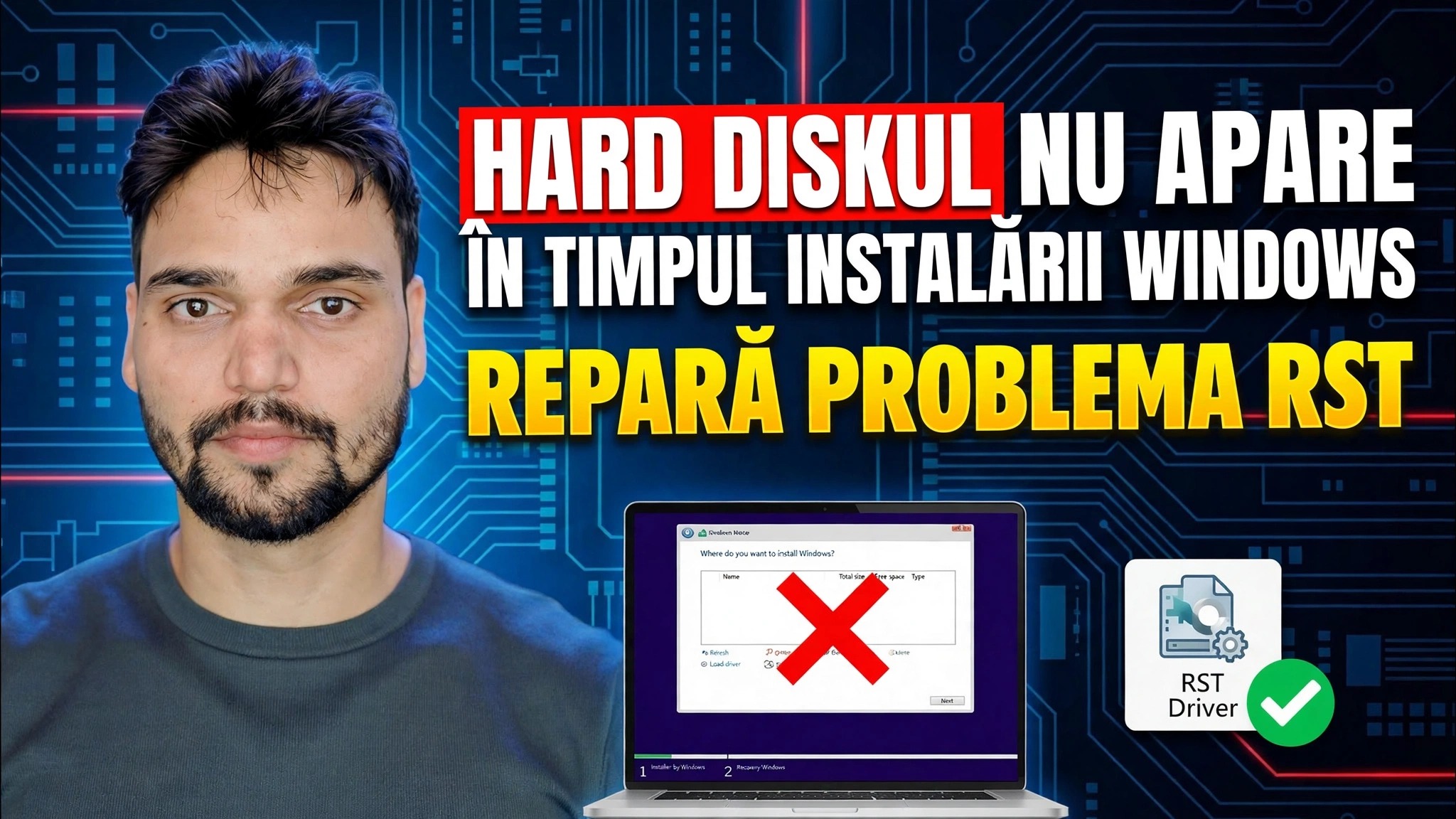
Configurarea Windows ajunge la ecranul de selecție a unității și nu afișează nimic - nici HDD, nici SSD. Technical Anshu remediază hard disk-ul care nu se afișează în timpul problemei de instalare Windows: verificați mai întâi unitatea în BIOS, încărcați driverul Intel RST VMD la Setup sau comutați modul de stocare de la RST/VMD/RAID la AHCI, cu o verificare DiskPart pentru discuri care refuză Windows.
📑Capitole
- Problema: Windows Setup nu afișează deloc unități
- Prima verificare: este unitatea vizibilă în BIOS?
- Încărcați driverul Intel RST VMD în timpul instalării (iaStorVD.inf)
- Dezactivați RST / VMD — comutați modul de stocare la AHCI
- Verifică DiskPart discurile care refuză Windows
- Terminați instalarea Windows
📋 Prezentare generală și Ghid pas cu pas
Înțelegeți de ce setarea nu afișează unități
Porniți de pe USB Windows, ajungeți la „Unde doriți să instalați Windows?” ecran — iar lista este complet goală. Pe majoritatea laptopurilor și computerelor Intel moderne, discul nu este mort. Controlerul de stocare rulează în modul Intel RST (Tehnologia de stocare rapidă) / VMD, iar programul de instalare Windows nu include driverul controlerului respectiv, așa că programul de instalare pur și simplu nu poate vedea unitatea. Există două remedieri curate: dați driverul Configurației (pasul 3) sau schimbați modul controlerului (pasul 4).
Verificați mai întâi unitatea în BIOS
Reporniți computerul și introduceți configurarea BIOS/UEFI (cheia exactă variază în funcție de marcă — F2, Del sau F12 sunt comune). Deschideți pagina de stocare sau de informații NVMe și confirmați că unitatea este listată acolo după nume sau capacitate. Dacă BIOS-ul poate vedea unitatea, hardware-ul este în regulă și problema este doar driverul sau modul de stocare — continuați cu Pasul 3 sau cu Pasul 4. Dacă unitatea lipsește chiar și în BIOS, este o problemă de hardware sau de conexiune: reinstalați unitatea sau verificați-o, deoarece nicio setare Windows nu poate rezolva asta.
Încărcați driverul Intel RST VMD la configurare
Pe un al doilea computer, descărcați driverul Intel Rapid Storage Technology (pachetul de driver „F6”) pentru laptopul sau modelul de placă de bază exact și extrageți-l astfel încât fișierele driverului — iaStorVD.inf, iaStorVD.sys și fișierul .cat — să stea împreună într-un folder. Copiați acel folder pe același USB de pe care instalați Windows. Înapoi la ecranul de unitate gol, faceți clic pe Încărcați driverul, apoi pe Răsfoiți, deschideți dosarul respectiv și selectați intrarea controlerului Intel RST VMD. Faceți clic pe Următorul — driverul se încarcă și HDD/SSD-ul dvs. apare în listă.
Dezactivați RST / VMD — Comutați modul de stocare la AHCI
A doua remediere modifică controlerul în sine. Introduceți configurarea BIOS/UEFI și găsiți setarea de stocare: pe multe sisteme Intel, aceasta este opțiunea VMD Controller (setați-o la Disabled) sau modul SATA/NVMe (schimbați-l din RAID / RST în AHCI). Salvați și ieșiți, apoi porniți din nou în Windows Setup. Unitatea apare acum utilizând driverul AHCI încorporat în Windows — nu este necesară încărcarea driverului.
Verificați discul cu DiskPart
Încă nu sunteți sigur dacă Windows poate vedea discul? În timp ce sunteți în Windows Setup, apăsați Shift + F10 pentru a deschide un prompt de comandă și rulați:
diskpart
list disk
Dacă discul dvs. este listat aici, hardware-ul și conexiunea sunt bune — Configurarea are nevoie doar de driverul RST de la Pasul 3 sau de modul AHCI de la Pasul 4. Închideți linia de comandă și continuați. Dacă discul nu apare nici măcar în DiskPart, reveniți la verificarea BIOS și hardware la Pasul 2.
Terminați instalarea Windows
Odată ce unitatea apare în listă, selectați-o și continuați instalarea ca de obicei. Dacă ați folosit ruta AHCI, lăsați modul de stocare BIOS exact așa cum l-ați setat ulterior — Windows-ul pe care tocmai l-ați instalat pornește acum cu acel mod.
🏷️Topic Search Variables & Keywords
🎙️ Transcriere completă — atingeți pentru a extinde
Ghid de depanare pas cu pas și soluții - HARD DISK NU SE AFIȘĂ ÎN TIMPUL INSTALĂRII WINDOWS REPARAȚI PROBLEMA RST. Demonstrație pe ecran de către Technical Anshu.
Configurarea Windows nu afișează unități în timpul instalării — ghidul complet de remediere. Verificați mai întâi BIOS-ul, încărcați driverul Intel RST VMD la configurare sau comutați modul de stocare la AHCI în siguranță, plus remedieri DiskPart pentru discurile care refuză Windows.
(transcrierea se termină aici pe pagina sursă)
❓ Întrebări frecvente (în engleză)
Acest tutorial este 100% gratuit de urmat?
Da! Toate ghidurile și metodele demonstrate de Technical Anshu folosesc resurse gratuite, legale și educaționale.
Pot începătorii să urmeze acest ghid?
Absolut! Fiecare pas este demonstrat pe ecran cu instrucțiuni detaliate, astfel încât oricine poate urma cu ușurință.
Unde pot pune întrebări dacă rămân blocat?
Lăsați un comentariu direct pe videoclipul YouTube, iar comunitatea noastră și Technical Anshu vă vor ajuta.
🚀 Urmărește tutorialul complet pe YouTube
🚀 Urmărește tutorialul video complet pas cu pas pe YouTube: https://www.youtube.com/watch?v=oBFe1hsUpqM
Abonați-vă la Technical Anshu pentru asistență IT, depanare Windows și gestionare a serverului.
▶️ Vizionați videoclipul complet