Separați cu ușurință datele personale și cele corporative în Outlook cu acest truc simplu
Poșta de birou și e-mailul personal amestecate într-un singur Outlook este modul în care un răspuns privat ajunge să fie trimis de la adresa companiei. Acest videoclip creează soluția curată: două profiluri Outlook, fiecare cu propriile conturi și propriul fișier de date - Office.pst și Personal.pst - plus o comandă rapidă pe desktop pe lume, astfel încât cele două nu partajează niciodată un ecran, o casetă de căutare sau un buton Trimitere.
📑Chapters
- Why mixed mail goes wrong — replies sent from the wrong address and personal mail filed into the office store
- Decide how strong the wall must be — two profiles, or one profile with separate accounts and data files
- Create the two profiles in the Windows Mail applet
- Give each world its own data file — Office.pst and Personal.pst
- The simple trick — one desktop shortcut per profile
- Fix the send side — default account and the visible From field
- File incoming mail automatically with rules
- Finish the job — search scope, separate backups and the same wall on your phone
📋 Prezentare generală și Ghid pas cu pas
Decideți cât de puternic trebuie să fie zidul
Există exact două moduri clare de a separa corespondența personală de cea corporativă în Outlook, iar videoclipul construiește configurația în jurul alegerii mai întâi a uneia dintre ele. Două profiluri Outlook este peretele dur: corespondența personală se află într-un profil, e-mailul de birou într-un altul, iar Outlook încarcă doar un profil la un moment dat - cele două lumi nu împart niciodată un ecran, o casetă de căutare sau un buton Trimitere. Un profil cu două conturi și două fișiere de date este peretele convenabil: ambele căsuțe poștale sunt vizibile împreună, dar fiecare cont își păstrează propriul magazin, propriile dosare și propriile reguli.
Nici unul nu este greșit. Profilurile se potrivesc oricui al cărui birou le interzice amestecarea sau care își face griji că trimite greșeli. Un singur profil se potrivește persoanelor care locuiesc cu adevărat în ambele căsuțe de e-mail toată ziua. Pașii de mai jos urmează traseul de profil pe care îl demonstrează videoclipul, cu disciplina de fișiere de date de care depind ambele rute.
Creați două profiluri separate
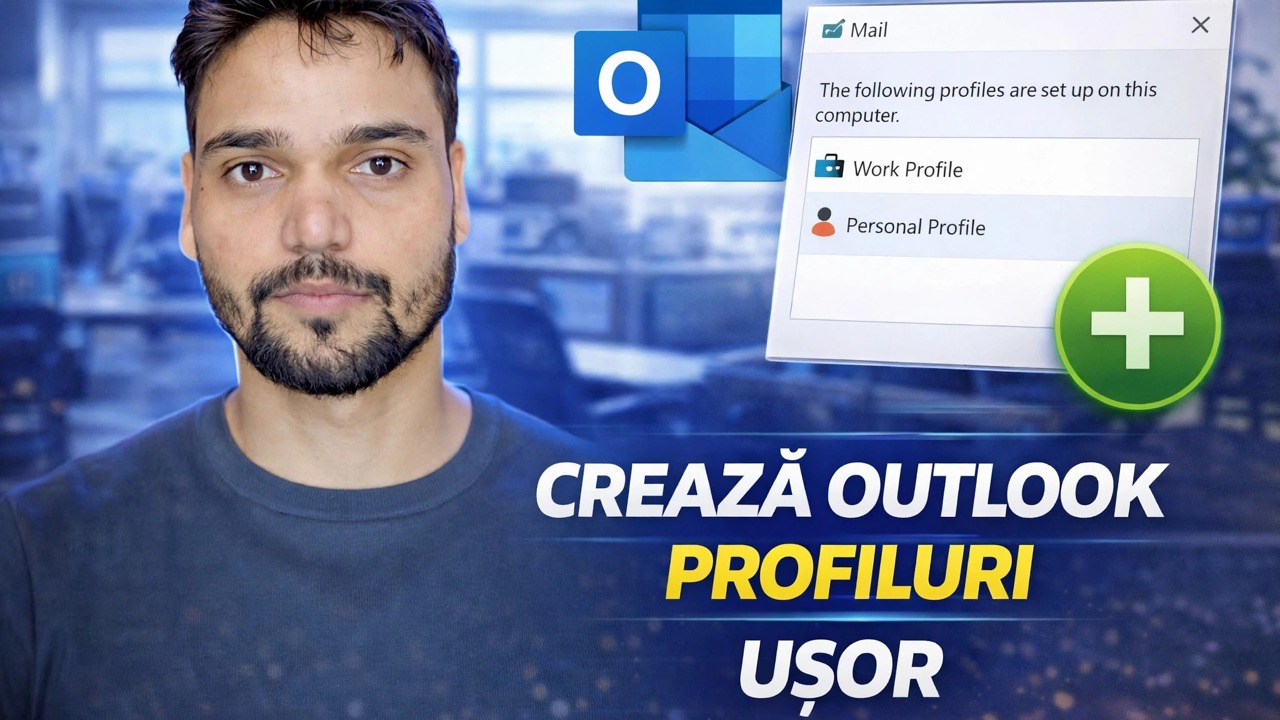
Profilurile sunt gestionate în afara Outlook, în aplicația Windows Mail — Outlook însuși trebuie închis mai întâi. Deschideți Panou de control → Mail (Microsoft Outlook) → Afișați profiluri. Profilul dvs. existent deține totul astăzi; lăsați-o neatinsă deocamdată, pentru că devine o parte a despărțirii.
Faceți clic pe Adăugați, denumiți noul profil ceva evident, cum ar fi Office sau Personal și adăugați-i numai contul de e-mail al acelei părți. Repetați pentru cealaltă lume dacă le construiți pe ambele de la zero. Înapoi în lista de profiluri, selectați Solicitați folosirea unui profil, astfel încât Outlook vă întreabă ce lume doriți de fiecare dată când pornește - acea solicitare este cea care oprește deschiderea accidentală a celor două căsuțe primite.
Oferiți fiecărei lumi propriul fișier de date
Separarea trăiește sau moare în fișierele de date. Conturile IMAP, Exchange și Microsoft 365 primesc automat propriul arbore de foldere și propriul fișier OST, astfel încât acea parte este deja separată. Conturile POP reprezintă pericolul: se livrează într-un fișier PST, iar mai multe conturi POP pot partaja în tăcere un fișier - care amestecă în liniște cele două lumi înapoi împreună.
Deschideți Fișier → Setări cont → Fișiere de date și utilizați Adăugați pentru a crea un PST pe lume — Office.pst și Personal.pst, exact așa cum le denumește videoclipul. Fișierele PST se află în mod normal în C:\Users\YourName\Documents\Outlook Files. Apoi selectați fiecare cont POP, faceți clic pe Schimbați folderul și îndreptați-l către propriul fișier de date, astfel încât e-mailurile noi să ajungă în magazinul potrivit din prima zi. Denumiți clar fișierele și dosarele de top: peste șase luni, Office și Personal vor avea în continuare sens; Outlook1.pst nu va.
Două comenzi rapide — trucul simplu
Acesta este trucul din titlul videoclipului. În loc să răspundeți la solicitarea profilului de fiecare dată, dați fiecărei lumi propria sa scurtătură pe desktop, care pornește Outlook direct în acel profil. Faceți clic dreapta pe desktop, alegeți Nou → Comandă rapidă și utilizați această țintă pentru lumea biroului:
outlook.exe /profile "Office"Make a second shortcut the same way for the personal world:
outlook.exe /profile "Personal"Name the shortcuts "Outlook – Office" and "Outlook – Personal" and the separation becomes one click. Remember the honest limit: switching profiles always means closing and restarting Outlook — classic Outlook has no in-app profile switch, and that small inconvenience is exactly what makes the profile wall the stronger one.
Remediați partea de trimitere
Primirea separată este doar jumătate din loc de muncă; accidentele jenante se petrec in timpul trimiterii. Accesați Fișier → Opțiuni → Mail, găsiți secțiunea Trimiteți mesaje și bifați Folosiți întotdeauna contul implicit când compuneți mesaje noi, apoi setați contul cel mai folosit ca implicit în Setările contului.
Înțelegeți comportamentul încorporat pe care nu îl puteți dezactiva complet: un răspuns este trimis din contul care a primit mesajul. În mod normal, acesta este ceea ce doriți — trebuie doar să verificați câmpul De la pe orice obiect sensibil și să faceți acel câmp vizibil în fiecare fereastră de scriere prin Opțiuni → De la în fereastra de scriere, astfel încât un cont greșit este evident înainte de a da clic pe Trimitere.
Fișierează automat mesajele primite cu reguli
Separarea nu ar trebui să depindă de memoria dvs. la 200 de mesaje pe zi. Deschideți Fișier → Gestionați reguli și alerte → Regulă nouă, începeți de la Aplicați regula la mesajele pe care le primesc și utilizați condiția prin contul specificat — fiecare mesaj care ajunge prin contul de birou poate fi mutat, marcat sau clasificat în momentul în care ajunge. Adăugați reguli bazate pe expeditori pentru cei fără stăpân: banca scrie la adresa dvs. de birou, șeful scrie la adresa dvs. personală. Păstrați lista de reguli scurtă și ordonată; zece reguli clare înving cincizeci de reguli care se suprapun.
Finalizează lucrarea — Căutare, Backup și telefon
Trei finisaje fac separarea reală în loc de cosmetică. Căutare: setați domeniul de căutare implicit la Cutie poștală curentă sub Fișier → Opțiuni → Căutare, astfel încât o căutare rapidă nu trage niciodată rezultate personale într-o întrebare de birou – sau invers – în timpul partajării ecranului. Copie de rezervă: faceți o copie de rezervă pentru fiecare fișier de date în propria destinație; un singur backup combinat amestecă în liniște ceea ce tocmai ați separat, iar backup-urile personale nu ar trebui să existe doar pe stocarea companiei. Telefon: păstrați același perete pe mobil — aplicația Outlook pentru corespondența de la birou și o aplicație separată (sau un profil de lucru Android) pentru personal, astfel încât notificările și conturile nu se amestecă niciodată.
🏷️Topic Search Variables & Keywords
🎙️ Transcriere completă — atingeți pentru a extinde
Ghid de depanare pas cu pas și soluții - CREAȚI UȘOR PROFILURI OUTLOOK. Demonstrație pe ecran de către Technical Anshu.
Păstrați e-mailurile personale și de birou cu adevărat separate în Outlook - două profiluri sau un profil cu conturi separate, fișiere de date, reguli și căutare, pas cu pas.
(transcrierea se termină aici pe pagina sursă)
❓ Întrebări frecvente (în engleză)
Acest tutorial este 100% gratuit de urmat?
Da! Toate ghidurile și metodele demonstrate de Technical Anshu folosesc resurse gratuite, legale și educaționale.
Pot începătorii să urmeze acest ghid?
Absolut! Fiecare pas este demonstrat pe ecran cu instrucțiuni detaliate, astfel încât oricine poate urma cu ușurință.
Unde pot pune întrebări dacă rămân blocat?
Lăsați un comentariu direct pe videoclipul YouTube, iar comunitatea noastră și Technical Anshu vă vor ajuta.
🚀 Urmărește tutorialul complet pe YouTube
🚀 Urmărește tutorialul video complet pas cu pas pe YouTube: https://www.youtube.com/watch?v=oOj1ddV5H1s
Abonați-vă la Technical Anshu pentru asistență IT, depanare Windows și gestionare a serverului.
▶️ Urmăriți videoclipul complet