Ultima actualizare Windows a rupt RDP? 😳 Noua remediere a avertismentului!
A intrat o actualizare Windows, iar acum Desktop la distanță fie afișează o nouă fereastră de avertizare, fie refuză deloc să se conecteze. Efectuați această ordine de remediere: citiți corect noul avertisment, verificați flip-ul de actualizări ale comutatoarelor de gazdă, reparați accesul NLA și grupului de utilizatori, reîmprospătați acreditările salvate - și abia apoi dezinstalați actualizarea.
📑Capitole
- Noul pop-up de avertizare RDP după actualizare – ceea ce vă spune de fapt
- Verificați comutatoarele de gazdă pe care le poate inversa o actualizare — este încă activat Desktop la distanță?
- Verificați dacă serviciile Desktop la distanță rulează pe gazdă
- Remediați accesul la grupuri de utilizatori NLA și Remote Desktop
- Actualizați datele de conectare salvate, inclusiv formatul numelui de utilizator MicrosoftAccount
- Numai ultimă soluție — dezinstalați actualizarea
📋 Prezentare generală și Ghid pas cu pas
Citiți corect noul avertisment RDP
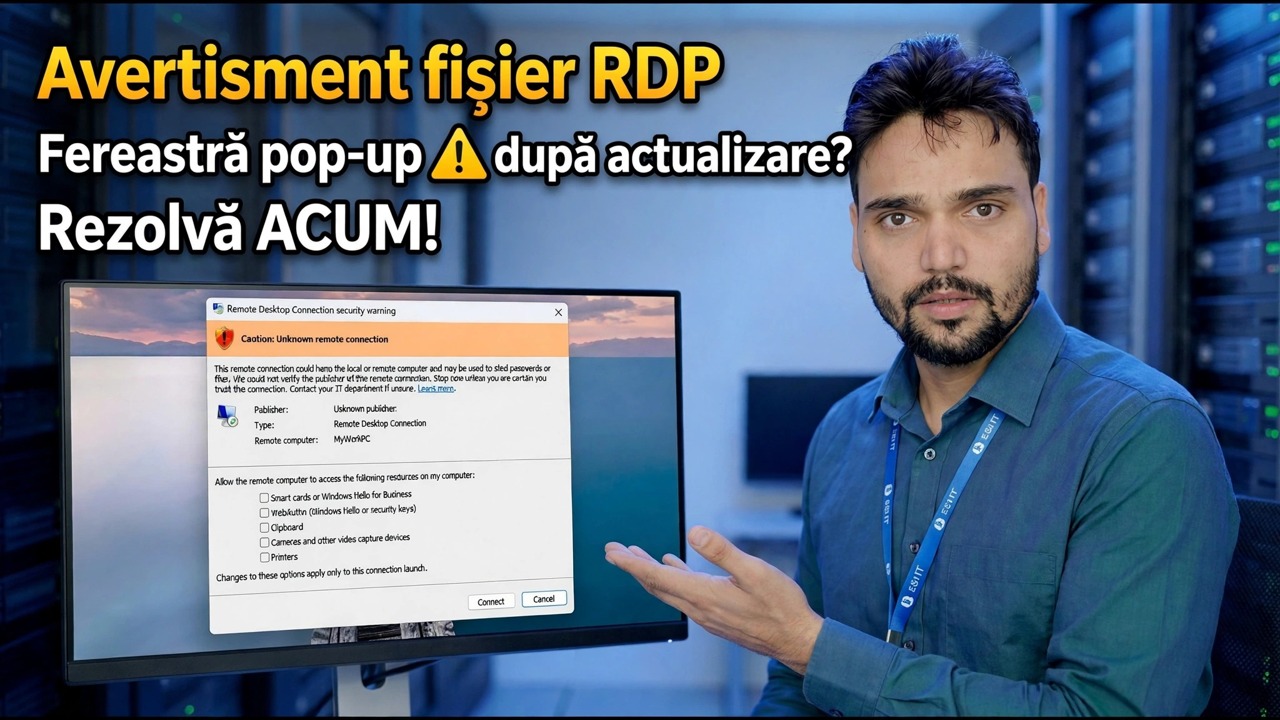
După actualizare, conectarea cu Desktop la distanță poate apărea o fereastră de avertizare care spune că identitatea computerului la distanță nu poate fi verificată și vă întreabă dacă doriți să vă conectați oricum. Acesta este un avertisment privind identitatea: Windows vă spune că nu poate confirma complet că aparatul de pe cealaltă parte este cel la care vă așteptați. Nu înseamnă automat că RDP este defect.
Înainte de a face clic, potriviți numele computerului sau adresa IP din avertismentul împotriva computerului la care intenționați să vă conectați. Dacă este exact mașina dvs., bifați Nu-mi mai cere conexiuni la acest computer și faceți clic pe Conectare — avertismentul nu va reveni în continuare pentru gazda respectivă.
Verificați gazda comută actualizarea inversată
Actualizările pot inversa în liniște setările Desktop la distanță de pe partea gazdă. Pe computerul la care încercați să vă conectați la (gazdă), apăsați pe Win + R, executați comanda de mai jos și deschideți fila La distanță din Proprietăți sistem.
sysdm.cplUnder Remote Desktop, make sure Allow remote connections to this computer is selected. If the update turned it off, every connection attempt fails no matter what you fix on the client side — switch it back on, click Apply, and test again before moving deeper.
Verificați Serviciile Desktop la distanță
Încă pe computerul gazdă, deschideți consola Servicii cu comanda de mai jos și găsiți Servicii desktop la distanță.
services.mscIts status should be Running. If it is stopped, start it and test the connection again. A service stopped by an update or a failed update restart looks exactly like "RDP is broken" from the other PC.
Remediați accesul la NLA și la grupul de utilizatori
Înapoi în sysdm.cpl în fila La distanță, uitați-vă la opțiunea Permiteți conexiunile numai de la computere care rulează Desktop la distanță cu autentificare la nivel de rețea (recomandat). Cu NLA activat, utilizatorul trebuie să se autentifice înainte ca o sesiune să se deschidă – astfel încât contul utilizat pentru RDP trebuie să fie cu adevărat permis pe gazdă.
Administratorii au acces în mod implicit, dar un utilizator standard trebuie adăugat la grupul Utilizatori Desktop la distanță (aceeași listă pe care o gestionați cu butonul Selectați utilizatori din fila La distanță). Puteți adăuga utilizatorul dintr-un prompt de comandă de administrator — înlocuiți rdpuser cu numele de utilizator real:
net localgroup "Remote Desktop Users" rdpuser /addActualizați acreditările salvate
O actualizare poate lăsa clientul să se conecteze cu acreditările învechite salvate. În fereastra Conexiune la desktop la distanță, alegeți conexiunea salvată și ștergeți acreditările salvate, apoi conectați-vă din nou și introduceți din nou parola.
Dacă gazda se conectează cu un cont Microsoft, numele de utilizator trebuie să fie în formatul MicrosoftAccount - e-mailul dvs. Microsoft prefix exact așa:
MicrosoftAccount\[email protected]
Tastarea doar a adresei de e-mail fără prefixul MicrosoftAccount\ este un motiv foarte frecvent pentru care o parolă corectă este respinsă după o actualizare.
Ultima soluție — Dezinstalați actualizarea
Numai dacă fiecare pas de mai sus este verificat și RDP încă eșuează, eliminați actualizarea în sine: Setări → Actualizare Windows → Istoricul actualizărilor → Dezinstalați actualizările, dezinstalați cea mai recentă actualizare, reporniți computerul și testați din nou Desktop la distanță.
🏷️Topic Search Variables & Keywords
🎙️ Transcriere completă — atingeți pentru a extinde
Ghid de depanare pas cu pas și soluții - Popup de avertizare fișier RDP după actualizare? Remediați ACUM! Demonstrație pe ecran de către Technical Anshu.
Remote Desktop nu mai funcționează sau a apărut un nou avertisment de securitate după o actualizare Windows? Efectuați această ordine de remediere: citiți corect noul avertisment RDP, verificați flip-ul de actualizări ale comutatoarelor de gazdă, reparați accesul NLA și grupului de utilizatori, reîmprospătați acreditările salvate și abia apoi dezinstalați actualizarea.
(transcrierea se termină aici pe pagina sursă)
❓ Întrebări frecvente (în engleză)
Acest tutorial este 100% gratuit de urmat?
Da! Toate ghidurile și metodele demonstrate de Technical Anshu folosesc resurse gratuite, legale și educaționale.
Pot începătorii să urmeze acest ghid?
Absolut! Fiecare pas este demonstrat pe ecran cu instrucțiuni detaliate, astfel încât oricine poate urma cu ușurință.
Unde pot pune întrebări dacă rămân blocat?
Lăsați un comentariu direct pe videoclipul YouTube, iar comunitatea noastră și Technical Anshu vă vor ajuta.
🚀 Urmărește tutorialul complet pe YouTube
🚀 Urmărește tutorialul video complet pas cu pas pe YouTube: https://www.youtube.com/watch?v=qzF9U99DiQw
Abonați-vă la Technical Anshu pentru asistență IT, depanare Windows și gestionare a serverului.
▶️ Urmăriți videoclipul complet