Spela in datorns BIOS-skärm med telefonen
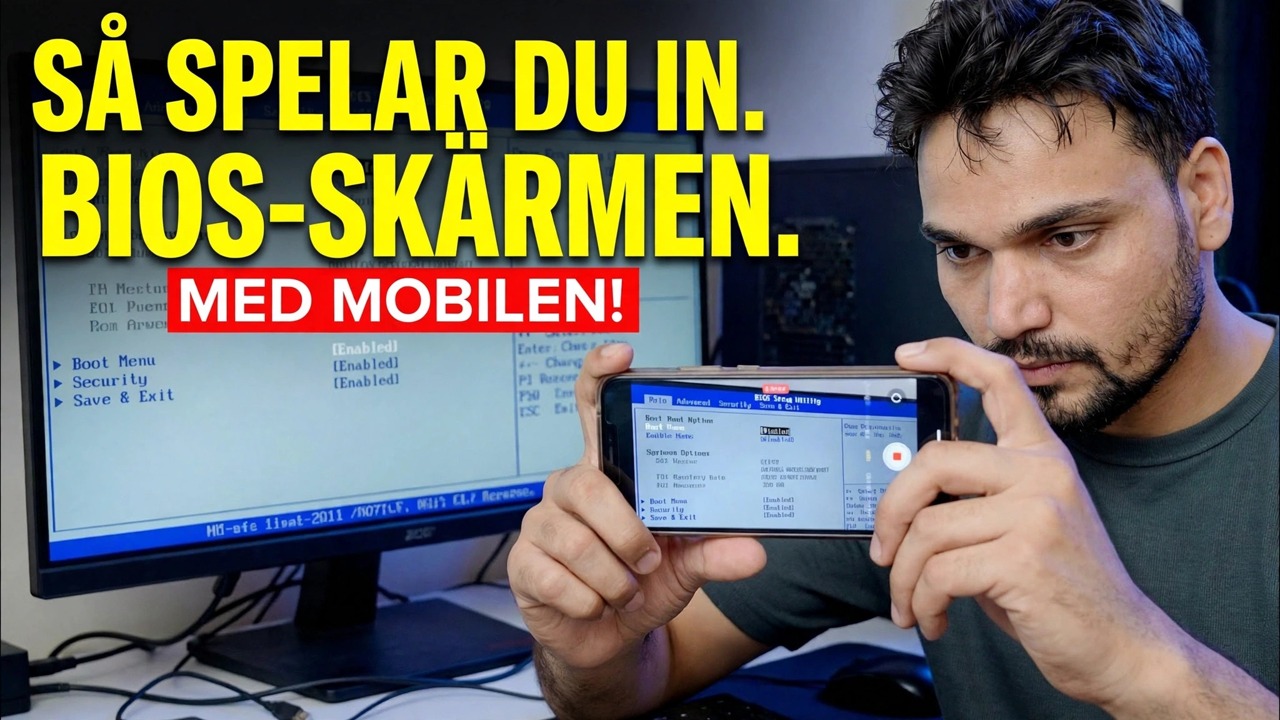
Programvara för skärminspelning kan inte fånga BIOS - den körs innan Windows ens laddas. Technical Anshu visar hur du spelar in datorns BIOS-skärm med en telefonkamera och får tydlig, läsbar video: inramning, fokus- och exponeringslås, belysning, flimmerkontroll och hela inspelningsarbetsflödet.
📑Kapitel
- Varför skärminspelningsprogramvara inte kan fånga BIOS-skärmen
- Vad du behöver – en telefon och ett sätt att hålla den helt stilla
- Montera telefonen och rama in monitorn rakt
- Förbereder skärmen och rumsbelysningen
- Låser fokus och exponering så att bilden förblir stabil
- Ta bort flimmer och rullande band från inspelningen
- Starta inspelningen först och sedan starta om i BIOS
- Granska filmerna och åtgärda det som inte är läsbart
📋 Översikt och steg-för-steg-guide
Förstå varför en telefonkamera behövs
BIOS (eller UEFI-installationen) körs innan Windows eller något annat operativsystem startar. Skärminspelningsverktyg som OBS och skärmdumpnycklarna fungerar bara i operativsystemet, så när de körs har BIOS-skärmen redan försvunnit. Det är därför den praktiska metoden är att filma monitorn utifrån med en telefonkamera — telefonen spelar in oberoende av datorn, så den fångar allt från den första startskärmen till den sista BIOS-menyn.
Samla ihop redskapet
Du behöver väldigt lite: en telefon med en anständig kamera och något som håller den helt stilla — ett litet stativ är bäst, men ett telefonställ, ett klämfäste eller en stadig bunt böcker fungerar också. Sätt telefonen på laddning eller se till att batteriet och det lediga lagringsutrymmet räcker för en lång inspelning, eftersom en BIOS-genomgång kan ta flera minuter och en telefon som dör mitt i inspelningen förlorar kapaciteten.
Montera telefonen och rama in bilden
Fäst telefonen på stativet i höjd med bildskärmens mitt, i liggande riktning, vänd mot skärmen rakt på — inte från sidan eller uppifrån. En vinklad telefon får den rektangulära skärmen att se ut som en trapets och texten i kanterna blir mjuk. Rama in den så att bildskärmen fyller nästan hela bilden med bara en liten marginal runt den: för långt bort och den lilla BIOS-texten blir oläslig, för nära och kameran kanske inte fokuserar. Om du behöver komma närmare, förblir en liten digital zoom lite längre bak vanligtvis skarpare än att flytta telefonen ända upp till glaset.
Förbered skärmen och belysningen
Torka av skärmen först – damm och fläckar lyser och suddas ut under en kamera. Ställ in bildskärmens ljusstyrka på en måttlig nivå: full ljusstyrka blåser ofta ut de vita BIOS-bakgrunderna på kameran, medan för svag gör bilden brusig. Minska bländningen i rummet — stäng gardiner eller stäng av starkt ljus som reflekteras i panelen, och sätt inte en lampa eller ett fönster bakom telefonen där skärmen kan spegla den. Ett lätt mörkt rum utan reflexer ger det renaste resultatet.
Lås fokus och exponering
Detta är steget som avgör om videon är användbar. Öppna kameraappen, tryck på ett område med BIOS-text för att fokusera, lås sedan fokus och exponering – på de flesta telefoner ger ett långt tryck på skärmen dig AE/AF-låset. Om du lämnar båda på automatisk, fortsätter kameran att jaga varje gång en ljus meny öppnas eller skärmen ändras, och inspelningen pulserar in och ur fokus och ljusstyrka hela tiden. Stäng också av blixten och spela in i 1080p eller 4K så att den minsta menytexten förblir läsbar när tittarna zoomar in.
Åtgärda flimmer och rullande band
En bildskärm uppdateras många gånger per sekund, och när kamerans slutare är ur takt med den ser du mörka band rulla genom bilden. Om det händer, öppna kamerans Pro eller manuella läge och ställ in slutartiden så att den matchar din nätfrekvens — 1/50 i 50 Hz-regioner som Indien och Europa, eller 1/60 i 60 Hz-regioner. Vissa telefoner har också en anti-flimmer eller banding-reducerande inställning i kameraalternativen; att slå på det hjälper. Testa med en 10-sekunders inspelning innan den riktiga inspelningen och spela upp den för att bekräfta att banden är borta.
Starta inspelningen och gå sedan till BIOS
Tryck på inspelning på telefonen först och starta sedan om datorn och tryck på BIOS-tangenten — vanligtvis Del eller F2, även om vissa märken använder F10, F12 eller Esc; den första skärmen vid start eller handboken för PC/laptop namnger den högra knappen. Att starta inspelningen först innebär att du aldrig missar det korta fönstret där knappen måste tryckas in, och startskärmarna fångas också. Arbeta sedan igenom BIOS i en lugn takt, håll händerna utanför ramen och låt varje meny sitta på skärmen i några sekunder så att tittarna kan läsa den.
Granska inspelningen och förfina
Spela upp inspelningen och nyp-zoom till den minsta texten — BIOS-menyer använder små teckensnitt och "såg bra ut på telefonskärmen" är inte detsamma som läsbar. Om delar är mjuka är de vanliga orsakerna fokus som aldrig låstes, telefonen sitter lite för långt bort eller en reflektion som sköljer ut ena hörnet. Korrigera den ena saken och spela in bara det avsnitt du behöver. En ren, stadig, läsbar BIOS-inspelning är det som gör BIOS-tutorials, felrapporter och supportvideor faktiskt användbara för tittaren.
🏷️Topic Search Variables & Keywords
🎙️ Fullständig transkription — tryck för att expandera
Steg-för-steg-felsökningsguide och lösningar - HUR MAN SPELAR IN BIOS-SKÄRMEN MED TELEFON!. Demonstration på skärmen av Technical Anshu.
Hur man spelar in datorns BIOS-skärm med en telefonkamera och får tydlig, läsbar video. Inramning, fokus och exponeringslås, belysning, flimmerkontroll och hela inspelningsarbetsflödet.
(transkription slutar här på källsidan)
❓ Vanliga frågor
Är denna handledning 100 % gratis att följa?
Ja! Alla guider och metoder som demonstreras av Technical Anshu använder gratis, juridiska och pedagogiska resurser.
Kan nybörjare följa den här guiden?
Absolut! Varje steg visas på skärmen med detaljerade instruktioner så att alla enkelt kan följa med.
Var kan jag ställa frågor om jag fastnar?
Lämna en kommentar direkt på YouTube-videon så hjälper vår community och Technical Anshu dig.
🚀 Se hela handledningen på YouTube
🚀 Se hela steg-för-steg-videohandledningen på YouTube: https://www.youtube.com/watch?v=3WAh7eaaft4
Prenumerera på Technical Anshu för IT-support, Windows-felsökning och serverhantering.
▶️ Se hela videon