Åtgärda lågt diskutrymme - utöka partitionen
C-enheten full medan ledigt utrymme står oanvänt på samma disk? Utöka C-partitionen på ett säkert sätt - närhetsregeln, den inbyggda rutten och de ärliga alternativen när en partition blockerar vägen.
📑Kapitel
- Problemet – C-enheten är full medan ledigt utrymme finns oanvänt någon annanstans på samma disk
- Läs kartan — disklayouten i Diskhantering avgör vilken rutt som till och med är möjlig
- Närliggande regel – varför Extend Volume är nedtonat för så många människor
- Säkerhetskopiera först — säkerhetsritualen innan någon partition berörs
- Rutt A – ledigt utrymme vidrör redan C: utöka med den inbyggda guiden
- Rutt B — en partition blockerar vägen: de ärliga alternativen, utan löften med ett enda klick
- Verifiera resultatet – ny storlek, en ren omstart och säkerhetskopian sparas i några dagar
📋 Översikt och steg-för-steg-guide
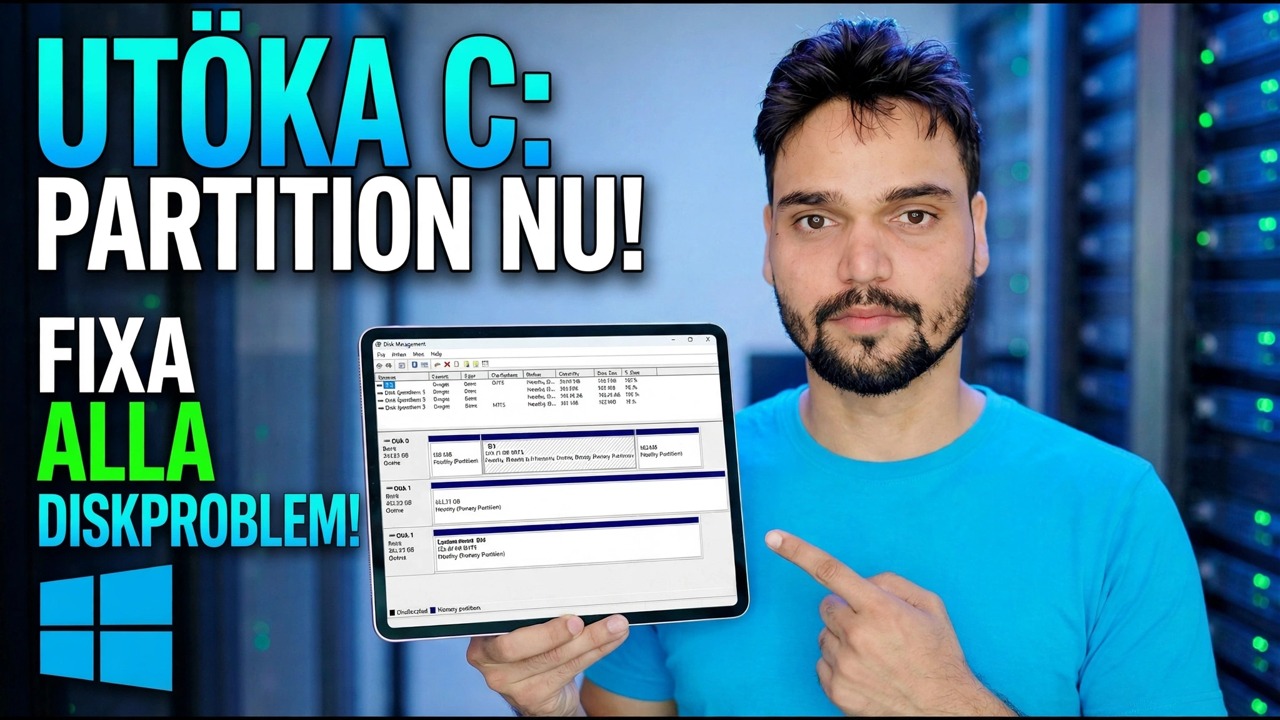
Öppna Diskhantering och läs kartan först
Innan du trycker på något, öppna Diskhantering och studera den grafiska remsan för din systemdisk. Blocken dras från vänster till höger i sin verkliga fysiska ordning på disken — och den ordningen avgör allt i den här guiden.
diskmgmt.mscFind four things: your C drive and how full it is, every partition sitting to its right, and any block labelled Unallocated. If the unallocated block touches the right edge of the C drive, your job takes a few minutes. If anything else sits between them, you are on the second route below — and knowing that now saves you from clicking options that were never going to work.
Förstå den ena regeln – angränsningsregeln
Windows Diskhantering erbjuder Utöka volym endast när oallokerat utrymme ligger omedelbart till höger om partitionen, på samma disk, och partitionen är formaterad NTFS (eller fortfarande oformaterad). Missa någon del av den meningen och alternativet förblir nedtonat. Det är inte en bugg, ett behörighetsproblem eller en editionsgräns — Home, Pro och Server beter sig alla på samma sätt.
Två konsekvenser överraskar nästan alla: ledigt utrymme inuti en annan partition räknas inte - en D-enhet som visar 200 GB ledigt i Explorer är fortfarande en partition tills den krymps eller tas bort. Och genom att krympa en partition frigörs utrymmet längst bort, vilket vanligtvis fortfarande inte ligger bredvid C. Varje rutt på den här sidan är bara ett sätt att hantera denna enda regel.
Säkerhetskopiera först – det här steget är inte valfritt
Ritualen innan du börjar: en fullständig diskavbildning, eller åtminstone en verifierad kopia av allt du inte kan förlora, lagrad på en annan fysisk disk; den bärbara datorn ansluten till elnätet för hela jobbet; och din BitLocker-återställningsnyckel har bekräftats sparad om enheten är krypterad. Ingen backup, ingen partition fungerar idag — den regeln har inga undantag för "det fungerade förra gången".
Rutt A – Ledigt utrymme berör redan C: Förläng på några minuter
Om oallokerat utrymme sitter omedelbart till höger om C-enheten, slutför Windows egna verktyg jobbet och ingen programvara från tredje part är inblandad:
I Diskhantering högerklickar du på C-enheten och väljer Utöka volym. Klicka dig igenom guiden och ta hela beloppet som erbjuds, eller skriv en mindre siffra i MB om du vill ha lite utrymme åt sidan. Klicka på Slutför — tillägget sker live, utan omstart, och C-enheten är större i samma ögonblick som guiden stängs. En normal förlängning rör inte dina filer alls; den ritar bara om partitionsgränsen till det lediga utrymmet bredvid den.
Rutt B — En partition blockerar vägen: de ärliga alternativen
Om återställningspartitionen eller D-enheten sitter mellan C och det lediga utrymmet, förblir Extend Volume nedtonat och inga inställningar ändras som — Windows har inget inbyggt sätt att skjuta en partition ur vägen. Att krympa D först räddar dig inte heller: det frigjorda utrymmet visas längst ut i D:s bortre ände, fortfarande inte bredvid C, och själva krympningen kan erbjuda mycket mindre än Explorer lovade, eftersom filer som inte kan flyttas (sidfilen, vilolägesfilen, skuggkopior och vissa NTFS-systemfiler) fäster gränsen. Dina tre ärliga alternativ:
Flytta den blockerande partitionen med ett partitionsverktyg från tredje part — verktyget flyttar hela partitionen till den bortre sidan av det lediga utrymmet, dess filer åker orörd och det oallokerade blocket hamnar mot C, där Extend slutligen fungerar. Det här är den rutt som de flesta faktiskt vill ha, och även den med rörliga delar: flytten flyttar data fysiskt, så steg 3-säkerhetskopian är viktig.
Ta bort och bygg om: med den blockerande datapartitionens filer säkert kopierade någon annanstans, ta bort den partitionen så att dess utrymme smälter samman med det fria blocket bredvid C, utöka utrymmet i C, kopiera sedan tillbaka partitionen och återskapa allt. Helt inbyggt, inget verktyg från tredje part — betalat för kopieringstid och omsorg.
Lev med layouten och ledigt utrymme inuti C istället — flytta stora mappar, spel och mediabibliotek till D. Ibland är det ärliga svaret, när vinsten är liten och data är värdefull.
Verifiera resultatet innan du kopplar av
Oavsett vilken väg du tog, avsluta som en tekniker: bekräfta den nya C-enhetsstorleken i Diskhantering och i Utforskaren, starta om datorn en gång och låt den starta upp rent och öppna en handfull riktiga filer från varje partition på disken. Behåll pre-work-backupen under några dagars normal användning innan du drar tillbaka den.
🏷️Topic Search Variables & Keywords
🎙️ Fullständig transkription — tryck för att expandera
Steg-för-steg-felsökningsguide och lösningar - FÖRLÄGG C: PARTITION NU! FIXA ALLA DRIVPROBLEM. Demonstration på skärmen av Technical Anshu.
C-enheten full medan ledigt utrymme finns oanvänt på samma disk? Utöka C-partitionen på ett säkert sätt - närhetsregeln, den inbyggda rutten och de ärliga alternativen när en partition blockerar vägen.
(transkription slutar här på källsidan)
❓ Vanliga frågor
Är denna handledning 100 % gratis att följa?
Ja! Alla guider och metoder som demonstreras av Technical Anshu använder gratis, juridiska och pedagogiska resurser.
Kan nybörjare följa den här guiden?
Absolut! Varje steg visas på skärmen med detaljerade instruktioner så att alla enkelt kan följa med.
Var kan jag ställa frågor om jag fastnar?
Lämna en kommentar direkt på YouTube-videon så hjälper vår community och Technical Anshu dig.
🚀 Se hela handledningen på YouTube
🚀 Se hela steg-för-steg-videohandledningen på YouTube: https://www.youtube.com/watch?v=Dn8_SpJg4iE
Prenumerera på Technical Anshu för IT-support, Windows-felsökning och serverhantering.
▶️ Se hela videon