Ventoy Windows 11 Bypass Trick 😳 Rufus Ki Zarurat Nahi!
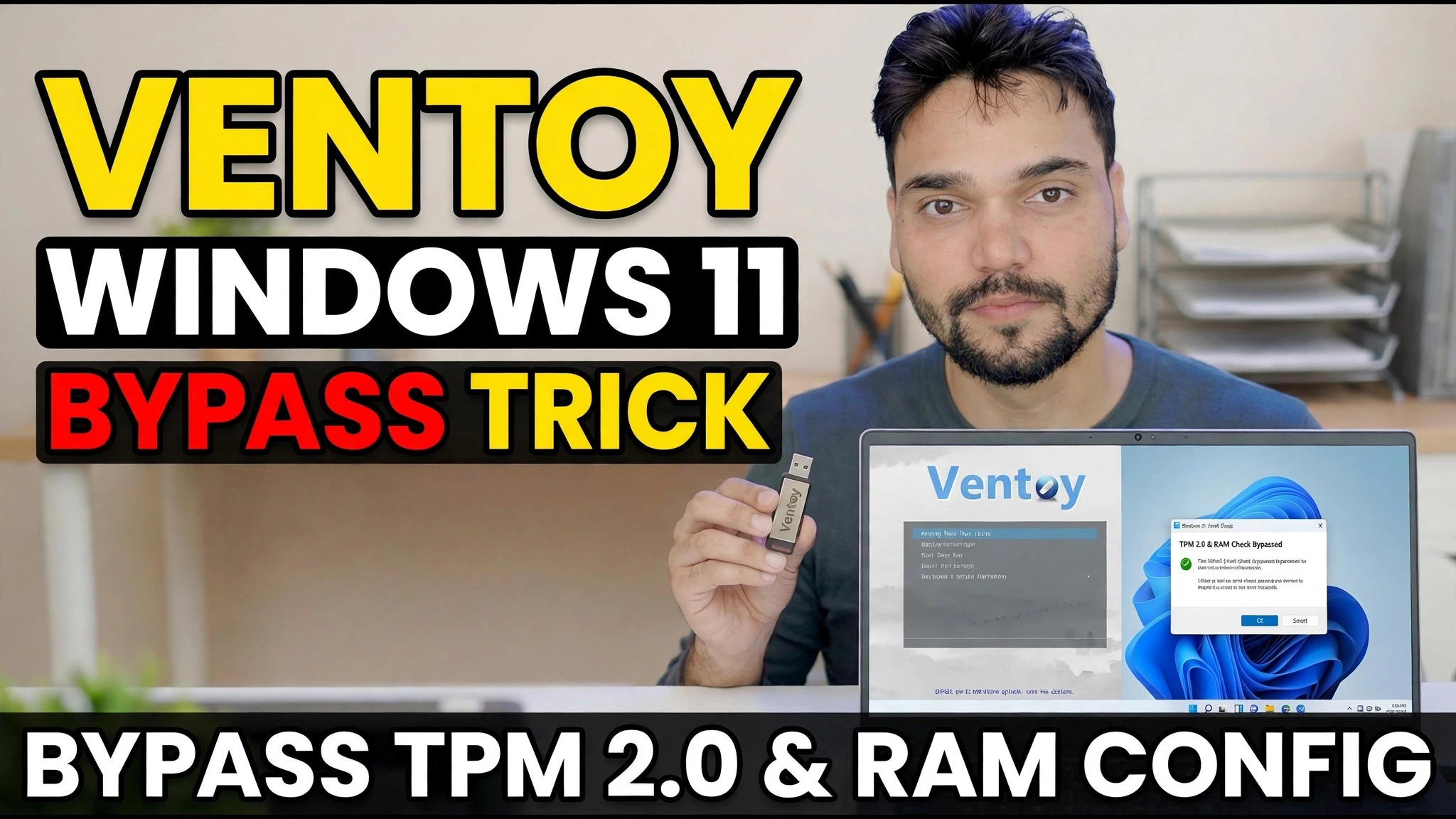
Windows 11-installationen stoppar på datorer utan TPM 2.0 eller tillräckligt med RAM - men med Ventoy behöver du inte en Rufus-modifierad ISO alls. Slå på Ventoys inbyggda bypass-kontroll en gång, och samma vanliga ISO installeras på den PC som inte stöds.
📑Kapitel
- Problemet — Windows 11-installationen vägrar datorer utan TPM 2.0, säker start eller tillräckligt med RAM
- Vad du behöver – en USB-enhet, Ventoy och den officiella Windows 11 ISO
- Installera Ventoy på USB-enheten
- Kopiera Windows 11 ISO till Ventoy-enheten
- Aktivera Ventoys alternativ för förbikoppling av Windows 11
- Starta från USB och installera Windows 11
- Den manuella rutten — samma LabConfig-registernycklar under installationen
- Läs detta innan du installerar på en dator som inte stöds
📋 Översikt och steg-för-steg-guide
Download Ventoy and the Official Windows 11 ISO
Ladda ner Ventoy gratis från dess officiella webbplats, ventoy.net, och extrahera zip-filen. Ladda också ner Windows 11 ISO från Microsofts officiella sida för nedladdning av programvara - använd alltid den officiella ISO, aldrig en förmodifierad från en slumpmässig webbplats. You also need a USB drive of at least 8 GB.
Install Ventoy on the USB Drive
Anslut USB-enheten, kör Ventoy2Disk.exe från den extraherade mappen, välj din USB-enhet i enhetslistan och klicka på Installera. Ventoy formaterar enheten en gång och gör den startbar — efter detta formaterar du den aldrig igen; du kopierar bara ISO-filer till den som en vanlig pendrive.
Copy the Windows 11 ISO to the Ventoy Drive
Kopiera den nedladdade Windows 11 ISO-filen direkt till Ventoy USB-enheten - ingen extraktion, ingen bränning, inga ändringar av ISO. Det här är hela Ventoy-idén: ISO:n förblir exakt som Microsoft släppte den, vilket är anledningen till att inga Rufus-modifierade media behövs.
Turn On Ventoy's Windows 11 Bypass Check
Nu själva tricket. Öppna mappen ventoy på Ventoy-enheten och se till att dess ventoy.json-fil innehåller bypass-alternativet nedan. Det enklaste sättet är att köra VentoyPlugson.exe, öppna avsnittet Global Control Plugin och aktivera VTOY_WIN11_BYPASS_CHECK — Plugson skriver filen åt dig. På nuvarande Ventoy-versioner är detta alternativ redan påslaget som standard; the file below shows exactly what it sets.
{
    "control": [
        { "VTOY_WIN11_BYPASS_CHECK": "1" }
    ]
}
Med det här alternativet på skapar Ventoy automatiskt Windows-installationsregisternycklarna som hoppar över TPM, Säker start, CPU, RAM och lagringskontroller medan ISO startar - installationsprogrammet stannar aldrig vid skärmen "Den här datorn kan inte köra Windows 11".
Boot from the USB and Install Windows 11
Starta om måldatorn, öppna dess startmeny och starta om från Ventoy USB-enheten. I Ventoy-menyn, välj Windows 11 ISO och låt installationen starta. Eftersom förbikopplingen är aktiv fortsätter installationen efter hårdvarukontrollen på en PC utan TPM 2.0 eller med mindre RAM - härifrån är installationen den normala Windows 11-installationen, exakt som visas i videon.
Manuell rutt: Samma LabConfig-registernycklar under installationen
Ventoys alternativ automatiserar helt enkelt en registerändring - du kan göra samma sak för hand på alla startbara media. På den första Windows-inställningsskärmen trycker du på Shift + F10 för att öppna ett kommandofönster, skriv regedit och tryck på Retur. I Registereditorn, gå till nyckeln nedan, skapa en LabConfig-nyckel under Setup om den inte finns där, och lägg till dessa DWORD (32-bitars) värden, vart och ett satt till 1. Stäng sedan Registereditorn och kommandofönstret och fortsätt installationen.
Key: HKLM\SYSTEM\Setup\LabConfig

BypassTPMCheck         REG_DWORD  1
BypassSecureBootCheck REG_DWORD  1
BypassRAMCheck        REG_DWORD  1
BypassCPUCheck        REG_DWORD  1
BypassStorageCheck    REG_DWORD  1
Uppgradera ett Windows som redan körs istället? Kör setup.exe från den monterade ISO:n efter att ha lagt till DWORD-värdet AllowUpgradesWithUnsupportedTPMOrCPU satt till 1 under HKLM\SYSTEM\Setup\MoSetup – det vill säga växeln som Microsoft själv dokumenterar för uppgraderingar på plats på CPU:er eller TPM:er som inte stöds.
🏷️Ämnessökvariabler och nyckelord
🎙️ Fullständig transkription – tryck för att expandera
__TOK_25__
__TOK_26__
❓ Vanliga frågor
Är denna handledning 100 % gratis att följa?
__TOK_27__
Kan nybörjare följa den här guiden?
__TOK_28__
Var kan jag ställa frågor om jag fastnar?
__TOK_29__