Installera Tiny11 OS på MacBook Pro - Snabb installation av Windows
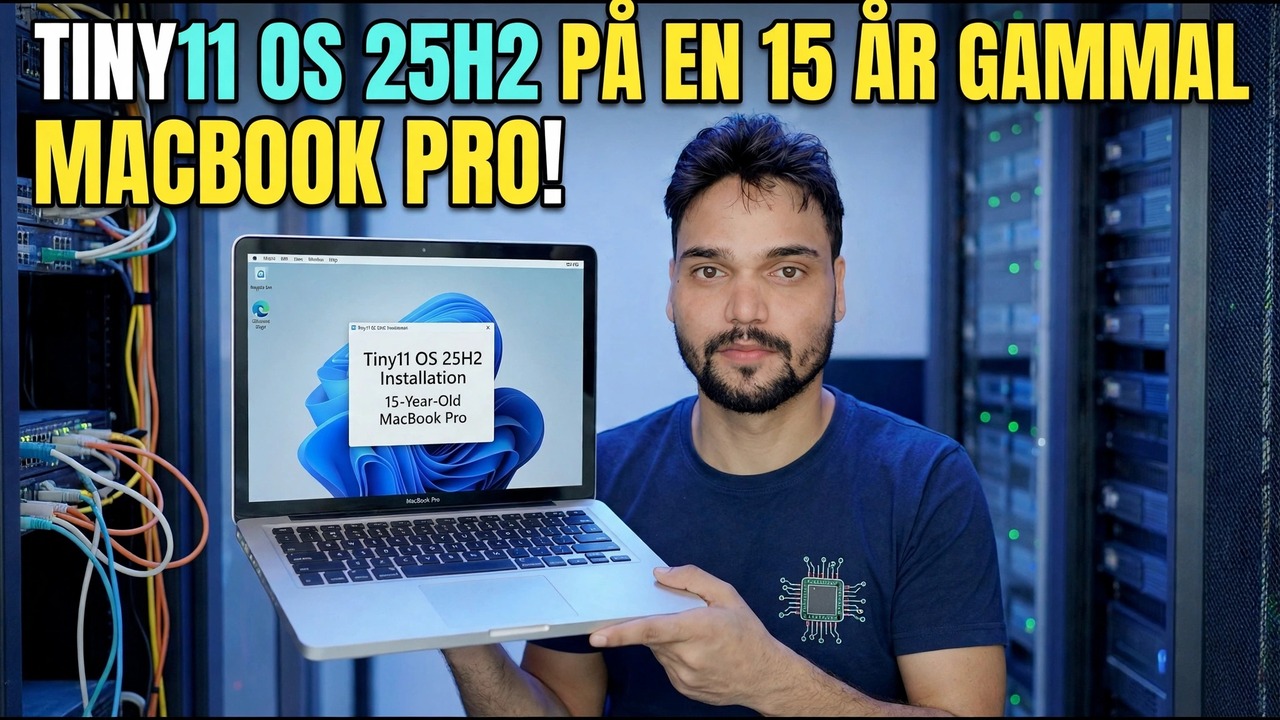
Tiny11 25H2 på en 15 år gammal MacBook Pro - och den kompletta guiden för alla MacBook Pro: kolla först Intel vs Apple Silicon, sedan Boot Camp på Intel eller Windows 11 på ARM i en virtuell maskin på Apple Silicon, med de ärliga licens- och uppdateringsgränserna tydligt angivna.
📑Chapters
- One video title, two completely different jobs - the Mac's chip decides the whole route
- Step 1: check your chip in About This Mac
- The honest note first: what Tiny11 is, and what it is not
- Intel MacBook Pro: prepare the Mac - backup, free space and power
- Intel MacBook Pro: install Tiny11 with Boot Camp Assistant
- Intel MacBook Pro: install the Boot Camp drivers and test every device
- Apple Silicon MacBook Pro: Windows 11 on ARM inside a virtual machine
- Activate with a genuine licence, and what to expect from updates
- Switching between macOS and Windows afterwards
📋 Översikt och steg-för-steg-guide
Kontrollera ditt chip innan något annat
Klicka på Apple-menyn och öppna Om denna Mac och läs sedan en rad. Om det står Chip: Apple M1 – eller något senare chip i M-serien – är din Mac Apple Silicon. Om det står Processor: Intel är din Mac Intel. Denna ena rad avgör allt som följer, eftersom Boot Camp Assistant, Apples verktyg för att installera Windows inbyggt bredvid macOS, finns bara på Intel Mac-datorer. Apple har aldrig gjort det för Apple Silicon, och ingen inställning, patch eller modifierad ISO tar tillbaka det.
MacBook Pro i videon är en 15 år gammal maskin, och varje Mac i den åldern är Intel - så videons väg är den ursprungliga Boot Camp-installationen nedan. Ladda inte ner någon ISO förrän den här kontrollen är gjord: Intel och Apple Silicon behöver olika Windows-bilder, och fel vägrar helt enkelt att installera.
Vet vad Tiny11 är innan du installerar det
Tiny11 är inte Microsoft Windows eftersom Microsoft skickar det. Det är en inofficiell, community-modifierad Windows 11-bild med appar och komponenter borttagna för att göra den liten och lätt nog för gammal hårdvara. Att trimning är exakt varför det är intressant på en 15 år gammal MacBook Pro - och exakt varför det kommer med ärliga gränser.
Förbered Intel Mac: Backup, Space and Power
På en Intel Mac, förbered dig ordentligt innan Boot Camp Assistant rör vid disken:
Fri minst 64 GB på startdisken, vilket är Apples minimum, och välj 128 GB eller mer för Windows-partitionen om du planerar uppdateringar och riktiga program - en partition som endast är storleken för installationsdagen fylls upp inom månader. Koppla in laddaren, stäng andra appar och uppdatera macOS först, eftersom Boot Camp Assistant-förbättringar kommer med macOS-uppdateringar. På Mac-datorer med T2-säkerhetschip, behåll Secure Boot at Full Security, enligt Apples instruktioner för Boot Camp.
Kör Boot Camp Assistant och installera Tiny11
Öppna Boot Camp Assistant från Applications, sedan Utilities och följ stegen. Vissa äldre modeller ber om en USB-enhet på 16 GB eller större för att hålla installationsprogrammet; nyare gör det inte. Rikta assistenten mot din Tiny11-bild och ställ in partitionsstorleken noggrant - detta är steget att inte ångra.
Mac-datorn startar om i Windows-installationsprogrammet. Välj dina språkinställningar och fortsätt till skärmen för val av disk. Där väljer du partitionen märkt BOOTCAMP, klicka på Format om installationsprogrammet frågar och sedan på Nästa.
Slutför Windows-installationen och nå skrivbordet. Eftersom Tiny11 tar bort standard hårdvarukontroller kan dess installationsprogram fortsätta på Intel Mac-datorer som ett standardinstallationsprogram för Windows 11 skulle vägra över TPM 2.0. Den bekvämligheten är verklig - och så är konsekvensen: Apple dokumenterar officiellt Boot Camp för Windows 10, så en Windows 11-baserad bild ligger utanför Apples testade väg, och varken Apple eller Microsoft stöder denna kombination. Håll macOS-sidan frisk och säkerhetskopierad som din återställningsväg.
Installera Boot Camp-drivrutinerna omedelbart
Färska Windows på en Mac utan Apple-drivrutiner är en halv bärbar dator: styrplattan kan rulla dåligt, funktionstangenter och tangentbordsbakgrundsbelysning kan inte uppföra sig, och Wi-Fi, ljud eller grafik kan köras på grundläggande reservdelar. Drivrutinsinstallationen är obligatorisk, inte valfri:
Vid den första Windows-starten, leta efter fönstret Välkommen till Boot Camp-installationsprogrammet och kör det helt och starta sedan om. Om den inte dök upp, öppna Boot Camp-supportmjukvaran från installationsmediet - eller OSXRESERVED- eller BOOTCAMP-enheten som assistenten förberedde - och kör dess installation. Efter omstarten öppnar du Apple Software Update i Windows och installerar alla Boot Camp-uppdateringar som den erbjuder; senare drivrutinspaket fixar verkliga enhetsproblem.
Testa sedan varje enhet en gång: högerklicka och rulla på styrplattan, Wi-Fi, ljud, ljusstyrkaknappar, kamera och Bluetooth. En enda saknad enhet betyder vanligtvis att drivrutinspaketet inte slutfördes, inte att Tiny11 gick sönder hårdvaran - kör om Boot Camp-drivrutininställningen som administratör, starta om och testa igen innan du överväger att installera om Windows.
På Apple Silicon, använd en virtuell maskin istället
Om din About This Mac-kontroll visade ett Apple-chip, glöm helt bort partitioner - det finns inget Boot Camp på Apple Silicon. Windows körs inuti macOS i en virtuell maskinapp, och det finns tre ärliga alternativ: Parallels Desktop (betald, den smidigaste installationen och den som Microsoft godkänner för Windows 11 på Apple Silicon), VMware Fusion (gratis för personligt bruk, solid, lite mer manuell) och UTM (bäst för tekniska användare och öppen källkod).
(bäst för tekniska användare).Alla tre behöver Windows 11 ARM64-bilden - inte den vanliga x64 Tiny11 ISO, som inte kan installeras på en ARM-maskin. VM-appen kan vanligtvis ladda ner ARM-bilden åt dig. Ge den virtuella datorn minst 4 GB minne, helst 8 GB eller mer om din Mac har 16 GB totalt, installera Windows och installera sedan appens gästverktyg för drivrutiner, delade mappar och urklipp. Windows på ARM kör de flesta vanliga x64-program genom sin inbyggda emulering, vilket är anledningen till att den här vägen fungerar bra för kontors- och IT-verktyg även om bilden är ARM.
Aktivera ärligt och ange uppdateringsförväntningar
Tiny11 inkluderar ingen licens och aktiverar inte Windows av sig själv. Aktivera med en äkta Windows 11-produktnyckel i Inställningar, sedan System och sedan Aktivering. En Windows 11 Pro-nyckel är inte bunden till Intel eller ARM, så samma typ av nyckel aktiverar den virtuella ARM-maskinen också.
Efter aktivering, kontrollera Windows Update en gång, installera det som erbjuds och starta om. Ange sedan dina förväntningar tydligt: eftersom komponenter togs bort för att göra bilden liten, kan vissa kumulativa uppdateringar eller funktionsuppgraderingar misslyckas, installeras delvis eller ta tillbaka appar som tagits bort. Behåll viktiga filer i macOS eller säkerhetskopierade, och behandla detta Windows som ett användbart andra system - inte det enda stället där du arbetar.
Tiny11 trimmar Windows. Det trimmar inte reglerna: Intel får Boot Camp, Apple Silicon får en virtuell maskin med Windows på ARM, båda behöver en äkta licens, och ingen av vägarna stöds av Microsoft eller Apple som en Tiny11-installation. Om den avvägningen är bra för ett reservsystem eller en testmaskin, fortsätt - och om den här Macen är din enda arbetsmaskin väger du lager Windows först.
🏷️Topic Search Variables & Keywords
🎙️ Fullständig transkription — tryck för att expandera
Steg-för-steg felsökningsguide och lösningar - TINY11 OS 25H2 PÅ 15 ÅR GAMMA MACBOOK PRO! Demonstration på skärmen av Technical Anshu.
Tiny11 på MacBook Pro komplett guide. Kontrollera Intel vs Apple Silicon först, sedan Boot Camp på Intel eller Windows ARM i en virtuell dator på Apple Silicon. Ärliga licens- och uppdateringsgränser.
(transkription slutar här på källsidan)
❓ Vanliga frågor
Är denna handledning 100 % gratis att följa?
Ja! Alla guider och metoder som demonstreras av Technical Anshu använder gratis, juridiska och pedagogiska resurser.
Kan nybörjare följa den här guiden?
Absolut! Varje steg visas på skärmen med detaljerade instruktioner så att alla enkelt kan följa med.
Var kan jag ställa frågor om jag fastnar?
Lämna en kommentar direkt på YouTube-videon så hjälper vår community och Technical Anshu dig.
🚀 Se hela handledningen på YouTube
🚀 Se hela steg-för-steg-videohandledningen på YouTube: https://www.youtube.com/watch?v=J4GmvXmX7O8
Prenumerera på Technical Anshu för IT-support, Windows-felsökning och serverhantering.
▶️ Se hela videon