Installera Windows 11 med Bootable Pendrive
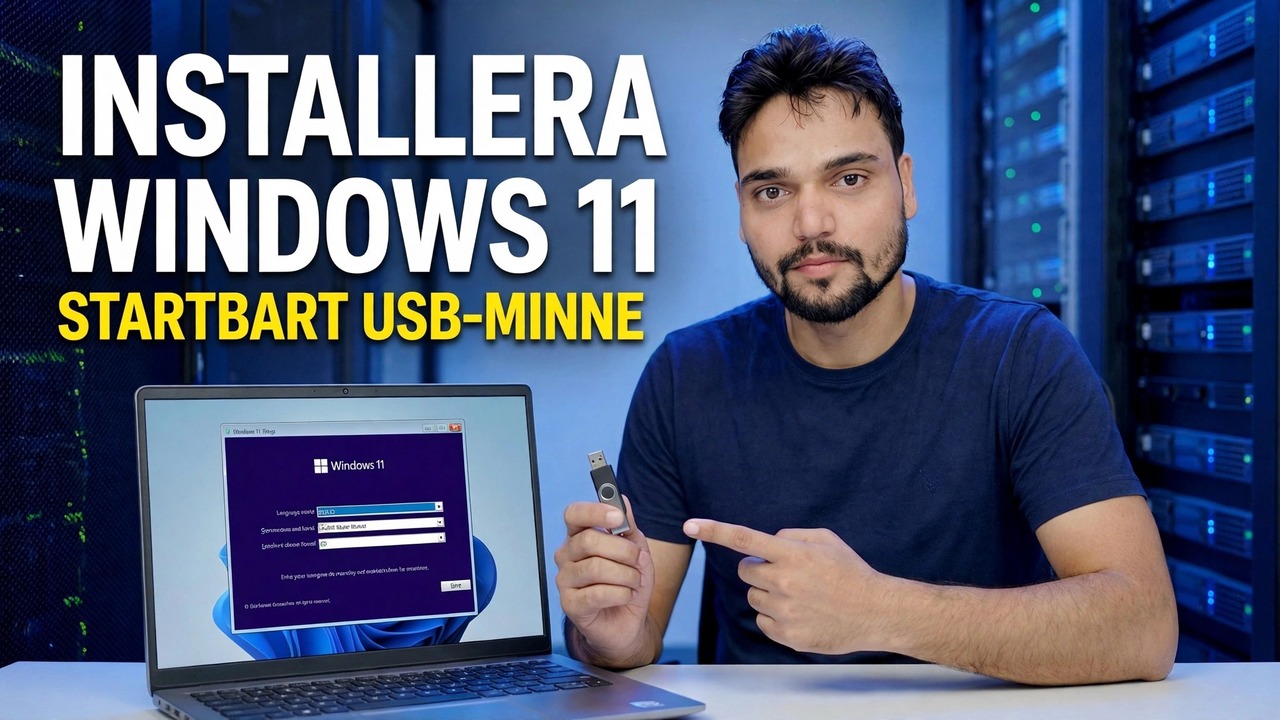
Installera Windows 11 från en startbar pennenhet, steg för steg — gör USB med Microsofts eget Media Creation Tool, säkerhetskopiera dina filer, starta från det, hantera partitionsskärmen och avsluta installationen på vilken dator som helst som uppfyller kraven.
📑Kapitel
- Vad du behöver innan du börjar – och om datorn uppfyller Windows 11:s krav
- Gör den startbara pennan med Microsofts verktyg för att skapa media
- Säkerhetskopiera dina filer innan någonting raderas
- Starta upp datorn från pennenheten
- De första installationsskärmarna — Installera nu, produktnyckeln och välja utgåva
- Partitionsskärmen — där de gamla Windows-partitionerna tas bort
- Kopierar filer, den automatiska startar om och trycker inte på en tangent igen
- Slutför konfigurationen – konto, sekretessval och ett nytt skrivbord
📋 Översikt & steg-för-steg-guide
Kontrollera att datorn uppfyller Windows 11-kraven
Detta är en ren installation: Windows 11 skrivs på nytt till enheten från en startbar pennenhet. Innan något annat, bekräfta att måldatorn uppfyller Microsofts Windows 11-krav - en 64-bitars dual-core-processor, 4 GB RAM, 64 GB lagring, TPM 2.0 och UEFI-firmware med säker start. Samla det du behöver: en pennenhet på 8 GB eller mer, en fungerande Windows-dator med internet för att förbereda den (det kan vara samma dator, innan du torkar den), och måldatorn ansluten till ström – ett batteri för bärbar dator som tar slut mitt i installationen kan förstöra installationen.
Gör en startbar pennenhet med verktyget för att skapa media
På den fungerande datorn öppnar du Microsofts officiella nedladdningssida för Windows 11 — microsoft.com/software-download/windows11 — och under "Skapa installationsmedia för Windows 11" laddar du ned verktyget för att skapa media. Det här är den enda källan som den här guiden litar på: Windows-bilder från aggregator- eller fildelningswebbplatser kan modifieras, kan innehålla skadlig programvara och kan misslyckas med säker start, så använd aldrig en spegel.
Kör verktyget, acceptera licensen och välj "Skapa installationsmedia (USB-flashenhet, DVD eller ISO-fil) för en annan dator". Bekräfta språket och versionen (Windows 11), välj "USB-flashenhet" och välj din pennenhet från listan — dubbelkolla enhetsbeteckningen, eftersom verktyget formaterar pennenheten helt medan du skriver den. Vänta sedan: verktyget laddar ner Windows, verifierar nedladdningen och skriver enheten. På en långsam anslutning är den här nedladdningen den längsta delen av hela jobbet.
Säkerhetskopiera allt som betyder något
Kopiera dessa till en extern enhet: mapparna Skrivbord, Dokument, Nedladdningar och Bilder (öppna var och en – anta inte att de är tomma), webbläsarbokmärken och sparade lösenord (exportera dem, eller aktivera webbläsarsynkronisering och bekräfta att den har slutförts), mjukvarulicensnycklar, e-postkontodetaljer och lokalt lagrade datafiler som Outlook PST-filer, och tvåfaktors autentisk säkerhetskopiering av konton. Öppna sedan säkerhetskopian en gång och kontrollera att några filer faktiskt öppnas – en säkerhetskopia du aldrig har testat är ett hopp, inte en säkerhetskopia.
Starta datorn från Pen Drive
Sätt i pennenheten, starta om datorn och tryck på engångsstartmenyn upprepade gånger direkt efter strömbrytaren, innan Windows startar. Vanliga nycklar per märke: HP — F9 (eller Esc, sedan F9), Dell — F12, Lenovo — F12, Acer — F12, ASUS — href="/tutorials/ar/UB_4pzMuek8.html"C31__ eller — MSIPROTECT2__C31__ F11. I menyn väljer du posten som börjar med UEFI: följt av din pennenhets namn — UEFI-posten är den korrekta på alla moderna datorer. Om du ser "Tryck på valfri tangent för att starta från USB", tryck snabbt på en tangent; missar det och datorn startar det gamla Windows istället.
De första installationsskärmarna — Installera nu, nyckel och version
Det blå Windows-installationsfönstret öppnas. Välj språk, tids- och valutaformat och tangentbordslayout och klicka sedan på Installera nu. På produktnyckelskärmen klickar du på Jag har ingen produktnyckel om du inte har den i handen – om den här datorn körde ett aktiverat Windows 11 (eller Windows 10) tidigare, återaktiveras den automatiskt efter installationen genom sin digitala licens. Välj samma utgåva som datorn hade tidigare – Home eller Pro – eftersom utgåvan måste matcha den gamla licensen, annars misslyckas aktiveringen senare.
Acceptera licensvillkoren och välj sedan Anpassad: Installera endast Windows (avancerat) – det är den rena installationen. Det andra alternativet, Uppgradera, är endast för att reparera Windows inifrån ett Windows som körs.
Partitionsskärmen — Välj försiktigt, det här steget raderar data
Installationsprogrammet frågar "Var vill du installera Windows?" och listar enhetens partitioner — vanligtvis en liten systempartition (EFI), en MSR-partition (reserverad), den stora primära partitionen som är din gamla C:-enhet och en återställningspartition; storlekarna är exempel och dina kommer att skilja sig åt. För en verklig ren installation, välj varje gammal Windows-partition på den enheten och klicka på Ta bort tills enheten visas som ett block av Oallokerat utrymme. Välj det oallokerade utrymmet och klicka på Nästa — Installationen skapar de partitioner som behövs av sig själv.
Windows kopierar sina filer och startar om
Setup kopierar nu filer, installerar funktioner och uppdateringar och startar om datorn på egen hand. Det här är den tysta delen av jobbet - ungefär en halvtimme på en SSD-dator och märkbart längre på en gammal hårddisk, vilket är normalt och inte ett fel. När datorn startar om och du igen ser "Tryck på valfri tangent för att starta från USB", tryck inte på en tangent den här gången (du kan också ta bort pennenheten vid första omstarten) – om du trycker på den startar installationen från början istället för att fortsätta installationen.
Slutför installationen och landa på ett fräscht skrivbord
De avslutande skärmarna leder dig genom de senaste valen: land eller region, tangentbordslayout och ett namn på datorn. Windows 11-installationen ber datorn att ansluta till internet och logga in med ett Microsoft-konto - att logga in med samma Microsoft-konto som datorn använde tidigare är också det som låter den digitala licensen återaktiveras rent. Arbeta igenom sekretessreglagen och välj vad du är bekväm med att dela; var och en av dem kan ändras senare i Inställningar.
När du landar på det nya skrivbordet, avsluta med tre kontroller: kör Windows Update (Inställningar → Windows Update) tills inga fler uppdateringar erbjuds, bekräfta aktiveringen under Inställningar → System → Aktivering och installera sedan om dina appar och kopiera tillbaka dina filer från säkerhetskopian. Din startbara pennenhet förblir redo för nästa reparation eller ominstallation.
🏷️Topic Search Variables & Keywords
🎤️ Fullständig transkription — tryck för att expandera
Steg-för-steg-felsökningsguide och lösningar - INSTALLERA BOOTABLE PENDRIVE. Demonstration på skärmen av Technical Anshu.
Installera Windows 11 från en startbar pennenhet steg för steg - gör USB, säkerhetskopiera dina filer, starta från den, hantera partitionsskärmen och avsluta installationen på vilken dator som helst som uppfyller kraven.
(Transkriptionen som är tillgänglig på källsidan slutar vid denna tidpunkt – titta på videon ovan för en fullständig genomgång.)
❓ Vanliga frågor
Är denna handledning 100 % gratis att följa?
Ja! Alla guider och metoder som demonstreras av Technical Anshu använder gratis, juridiska och pedagogiska resurser.
Kan nybörjare följa den här guiden?
Absolut! Varje steg visas på skärmen med detaljerade instruktioner så att alla enkelt kan följa med.
Var kan jag ställa frågor om jag fastnar?
Lämna en kommentar direkt på YouTube-videon så hjälper vår community och Technical Anshu dig.
🚀 Se hela handledningen på YouTube
🚀 Se hela steg-för-steg-videohandledningen på YouTube: https://www.youtube.com/watch?v=UB_4pzMuek8
Prenumerera på Technical Anshu för IT-support, Windows-felsökning och serverhantering.
▶️ Se hela videon