Använd USB-skrivare med telefon 🔥 Enkel metod
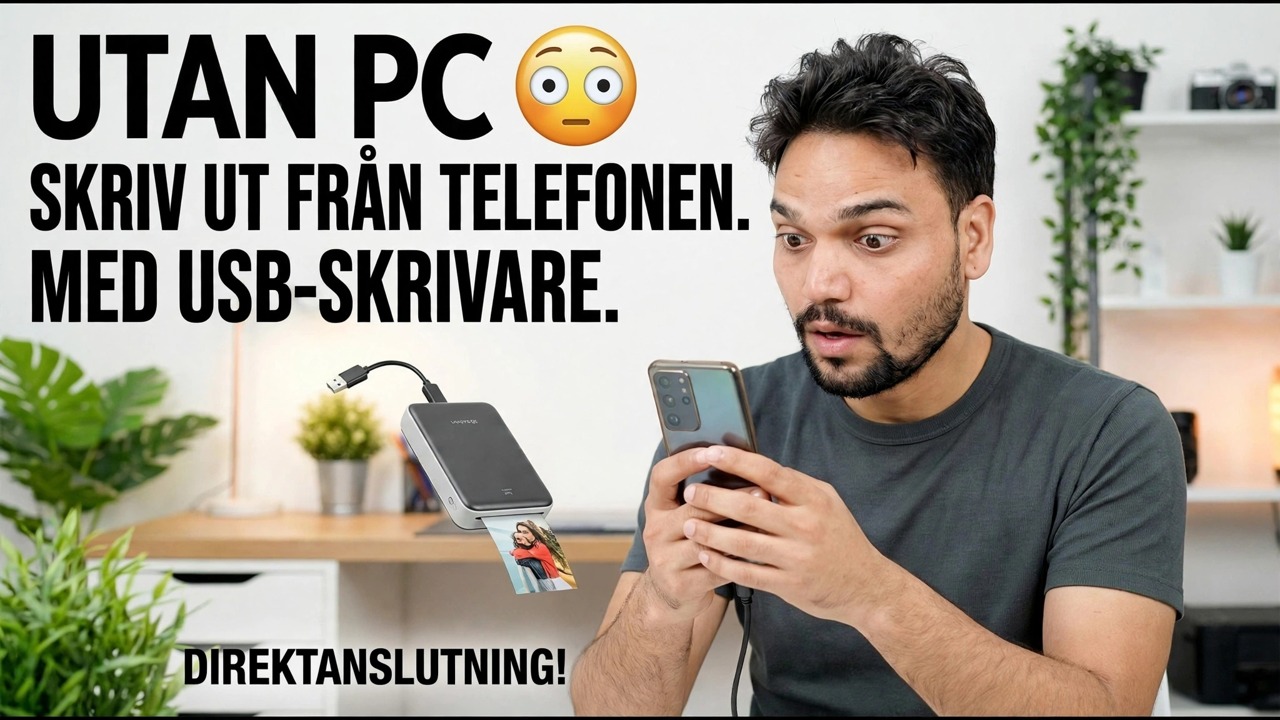
Din skrivare har bara en USB-port — inget Wi-Fi och ingen dator till hands. Den här metoden ansluter den direkt till din Android-telefon med en OTG-kabel och en utskriftsapp, väljer rätt förarprofil och bevisar installationen med en testsida - med de ärliga gränserna som anges i förväg.
📑Kapitel
- Problemet — en skrivare med endast USB, inget Wi-Fi och ingen PC
- Vad du behöver – en OTG-kabel, en Android-telefon och en utskriftsapp
- Ansluter skrivaren till telefonen med OTG-kabeln
- Känner av skrivaren inuti appen
- Välja rätt drivrutinsprofil för din skrivare
- Testsidan, ditt första riktiga tryck – och de ärliga gränserna
📋 Översikt och steg-för-steg-guide
Vad du behöver innan du börjar
Situationen löser detta: skrivaren har bara en USB-port — inget Wi-Fi — och det finns ingen dator i närheten att skriva ut från. I den här konfigurationen gör telefonen datorns jobb: den ansluts till skrivaren direkt via en kabel och skickar själva utskriftsjobbet.
Håll dessa redo: skrivaren med dess USB-kabel, påslagen och laddad med papper; en Android-telefon som stöder USB OTG; en OTG-adapter som matchar din telefons port (USB-C på nyare telefoner, mikro-USB på äldre); och en utskriftsapp, som nästa steg täcker.
Anslut skrivaren till telefonen med OTG-kabeln
Sätt på skrivaren först och låt den bli klar. Anslut skrivarens USB-kabel till OTG-adaptern och anslut sedan adaptern till telefonen. Anslut i den här ordningen – skrivaren är klar först, telefonen sist – så att telefonen ser en skrivare som är aktiv när anslutningen görs.
Telefonen känner av det anslutna USB-tillbehöret; Om ett popup-fönster med tillstånd frågar om appen får åtkomst till USB-enheten, tillåt det. Om inget upptäcks är den vanligaste orsaken en lös eller trasig OTG-adapter — sätt tillbaka båda ändarna och försök igen innan du ändrar något annat.
Installera utskriftsappen och låt den upptäcka skrivaren
Androids inbyggda utskrift är främst inriktad på nätverksskrivare, så installera en utskriftsapp gjord för USB/OTG-utskrift från Play Butik – dessa appar har de skrivardrivrutiner som Android själv inte levererar. Många skrivartillverkare publicerar också sin egen gratis app eller plugin för utskriftstjänster för sina modeller, vilket är värt att testa först om din gör det.
Öppna appen med skrivaren ansluten med OTG-kabeln och låt den söka: den upptäckta USB-skrivaren visas i appen. Om skrivaren aldrig dyker upp, kontrollera kabelanslutningen en gång till — och på några telefonmärken finns det en OTG på/av-knapp i Inställningar som måste slås på innan något OTG-tillbehör fungerar.
Välj rätt förarprofil
När appen upptäcker skrivaren frågar den efter drivrutinsprofilen – drivrutinen som översätter ditt dokument till skrivarens språk. Välj din exakta skrivarmodell om den finns med i listan. Om den exakta modellen saknas, välj profilen för den närmaste modellen i samma serie från samma tillverkare; drivrutiner inom en serie är vanligtvis kompatibla.
Skriv ut en testsida först
Skriv ut appens testsida innan du skriver ut något riktigt. Ett ark bekräftar alla tre sakerna på en gång: OTG-anslutningen är stabil, drivrutinsprofilen matchar din skrivare och utskriftskvaliteten är vad du förväntar dig.
Skriv ut din fil – och känn gränserna
Öppna ditt dokument eller foto i utskriftsappen (eller använd alternativet Dela från filen och skicka det till appen), ställ in kopior, pappersstorlek och orientering och skriv ut. Se till att skrivaren är påslagen och kabeln ansluten tills jobbet avslutas helt – om du drar ur kontakten mitt i jobbet avbryts utskriften.
🏷️Topic Search Variables & Keywords
🎙️ Fullständig transkription — tryck för att expandera
Steg-för-steg-felsökningsguide och lösningar - INGEN PC-UTSKRIFT FRÅN TELEFON MED USB-SKRIVARE. DIREKT ANSLUTNING! Demonstration på skärmen av Technical Anshu.
Din skrivare har bara en USB-port och inget Wi-Fi? Skriv ut från din Android-telefon ändå – OTG-kabel, en utskriftsapp, rätt drivrutinsprofil och en testsida. Den kompletta metoden med ärliga gränser.
(transkription slutar här på källsidan)
❓ Vanliga frågor
Är denna handledning 100 % gratis att följa?
Ja! Alla guider och metoder som demonstreras av Technical Anshu använder gratis, juridiska och pedagogiska resurser.
Kan nybörjare följa den här guiden?
Absolut! Varje steg visas på skärmen med detaljerade instruktioner så att alla enkelt kan följa med.
Var kan jag ställa frågor om jag fastnar?
Lämna en kommentar direkt på YouTube-videon så hjälper vår community och Technical Anshu dig.
🚀 Se hela handledningen på YouTube
🚀 Se hela steg-för-steg-videohandledningen på YouTube: https://www.youtube.com/watch?v=hW9szCyB0_s
Prenumerera på Technical Anshu för IT-support, Windows-felsökning och serverhantering.
▶️ Se hela videon