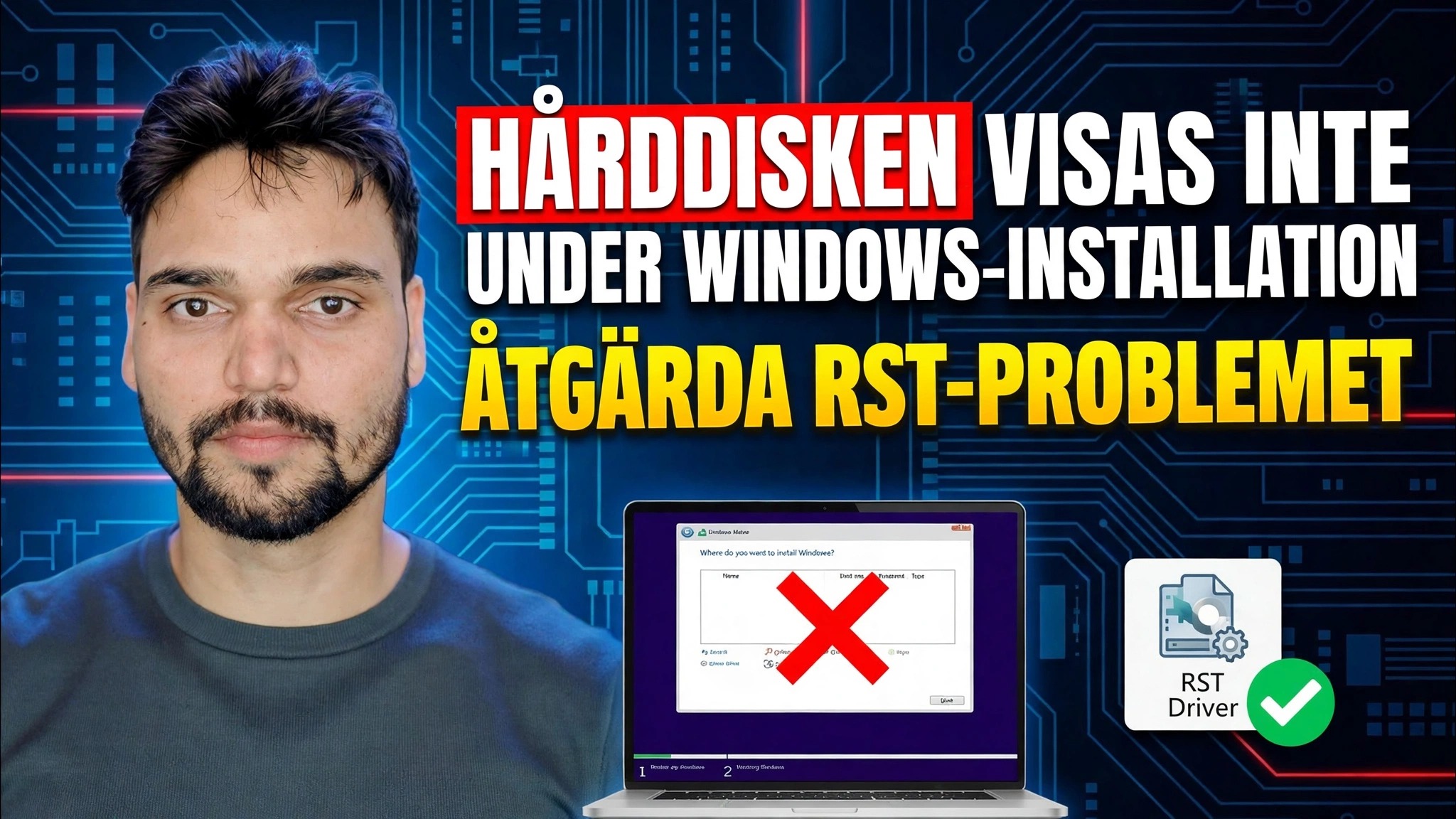
Åtgärda hårddisken som inte visas under Windows-installationen 🔥 Inaktivera RST / VMD / RAID
Windows Setup når skärmen för val av enhet och visar ingenting — ingen hårddisk, ingen SSD. Technical Anshu fixar hårddisken som inte visas under Windows-installationsproblemet: kontrollera enheten i BIOS först, ladda Intel RST VMD-drivrutinen vid installationen, eller byt lagringsläge från RST/VMD/RAID till AHCI, med en DiskPart-kontroll för diskar som vägrar Windows.
📑Kapitel
- Problemet: Windows Setup visar inga enheter alls
- Första kontroll: är enheten synlig i BIOS?
- Ladda in Intel RST VMD-drivrutinen under installationen (iaStorVD.inf)
- Inaktivera RST/VMD — växla lagringsläget till AHCI
- DiskPart söker efter diskar som vägrar Windows
- Slutför installationen av Windows
📋 Översikt och steg-för-steg-guide
Förstå varför installationen inte visar några enheter
Du startar från Windows USB, kommer till "Var vill du installera Windows?" skärmen — och listan är helt tom. På de flesta moderna Intel bärbara datorer och datorer är disken inte död. Lagringskontrollern körs i Intel RST (Rapid Storage Technology) / VMD-läge, och Windows-installationsprogrammet inkluderar inte den styrenhetens drivrutin, så installationsprogrammet kan helt enkelt inte se enheten. Det finns två rena korrigeringar: ge Setup drivrutinen (steg 3) eller ändra kontrollläget (steg 4).
Kontrollera enheten i BIOS först
Starta om datorn och gå in i BIOS/UEFI-inställningarna (den exakta nyckeln varierar beroende på märke — F2, Del eller F12 är vanliga). Öppna lagrings- eller NVMe-informationssidan och bekräfta att enheten är listad där med namn eller kapacitet. Om BIOS kan se enheten är hårdvaran bra och problemet bara är drivrutinen eller lagringsläget — fortsätt med steg 3 eller steg 4. Om enheten saknas även i BIOS är det ett maskinvaru- eller anslutningsproblem: sätt tillbaka enheten eller kontrollera den, eftersom ingen Windows-inställning kan fixa det.
Ladda in Intel RST VMD-drivrutinen vid installationen
På en andra dator laddar du ner drivrutinen för Intel Rapid Storage Technology ("F6"-drivrutinpaketet) för din exakta bärbara eller moderkortsmodell och extraherar den så att drivrutinsfilerna – iaStorVD.inf, iaStorVD.sys och .cat-filen – sitter ihop i en mapp. Kopiera den mappen till samma USB som du installerar Windows från. Tillbaka på den tomma enhetsskärmen, klicka på Ladda drivrutin, sedan Bläddra, öppna den mappen och välj posten Intel RST VMD-kontroller. Klicka på Nästa — drivrutinen laddas och din hårddisk/SSD visas i listan.
Inaktivera RST / VMD — Växla lagringsläget till AHCI
Den andra fixen ändrar själva styrenheten. Gå in i BIOS/UEFI-inställningarna och hitta lagringsinställningen: på många Intel-system är detta alternativet VMD Controller (ställ in det på Disabled) eller SATA/NVMe-läget (ändra det från RAID / RST till AHCI). Spara och avsluta och starta sedan upp Windows Setup igen. Enheten visas nu med Windows egen inbyggda AHCI-drivrutin — ingen drivrutin behöver laddas.
Kontrollera disken med DiskPart
Fortfarande inte säker på om Windows kan se skivan överhuvudtaget? Medan du är i Windows Setup, tryck på Shift + F10 för att öppna en kommandotolk och kör:
diskpart
list disk
Om din disk listas här är hårdvaran och anslutningen bra — installationen behöver bara RST-drivrutinen från steg 3 eller AHCI-läget från steg 4. Stäng kommandotolken och fortsätt. Om disken inte visas ens i DiskPart, gå tillbaka till BIOS och hårdvarukontroll i steg 2.
Slutför installationen av Windows
När enheten visas i listan, välj den och fortsätt installationen som vanligt. Om du använde AHCI-rutten, lämna BIOS-lagringsläget exakt som du ställde in det efteråt - Windows du just installerade startar nu med det läget.
🏷️Topic Search Variables & Keywords
🎙️ Fullständig transkription — tryck för att expandera
Steg-för-steg-felsökningsguide och lösningar - HÅRDDISK VISAS INTE UNDER WINDOWS-INSTALLATION FIXA FÖRSTA PROBLEMET. Demonstration på skärmen av Technical Anshu.
Windows-installationsprogrammet visar inga enheter under installationen – den fullständiga fixguiden. Kontrollera BIOS först, ladda Intel RST VMD-drivrutinen vid installationen, eller byt lagringsläge till AHCI säkert, plus DiskPart-fixar för diskar som vägrar Windows.
(transkription slutar här på källsidan)
❓ Vanliga frågor
Är denna handledning 100 % gratis att följa?
Ja! Alla guider och metoder som demonstreras av Technical Anshu använder gratis, juridiska och pedagogiska resurser.
Kan nybörjare följa den här guiden?
Absolut! Varje steg visas på skärmen med detaljerade instruktioner så att alla enkelt kan följa med.
Var kan jag ställa frågor om jag fastnar?
Lämna en kommentar direkt på YouTube-videon så hjälper vår community och Technical Anshu dig.
🚀 Se hela handledningen på YouTube
🚀 Se hela steg-för-steg-videohandledningen på YouTube: https://www.youtube.com/watch?v=oBFe1hsUpqM
Prenumerera på Technical Anshu för IT-support, Windows-felsökning och serverhantering.
▶️ Se hela videon