Separera enkelt personlig och företagsdata i Outlook med detta enkla trick
Office-post och personlig post blandas i en Outlook är hur ett privat svar hamnar skickat från företagets adress. Den här videon bygger den rena fixen: två Outlook-profiler, var och en med sina egna konton och sin egen datafil — Office.pst och Personal.pst — plus en skrivbordsgenväg per värld, så att de två aldrig delar en skärm, en sökruta eller en Skicka-knapp.
📑Chapters
- Why mixed mail goes wrong — replies sent from the wrong address and personal mail filed into the office store
- Decide how strong the wall must be — two profiles, or one profile with separate accounts and data files
- Create the two profiles in the Windows Mail applet
- Give each world its own data file — Office.pst and Personal.pst
- The simple trick — one desktop shortcut per profile
- Fix the send side — default account and the visible From field
- File incoming mail automatically with rules
- Finish the job — search scope, separate backups and the same wall on your phone
📋 Översikt och steg-för-steg-guide
Bestämma hur stark väggen måste vara
Det finns exakt två rena sätt att separera personlig och företagspost i Outlook, och videon bygger upp inställningarna kring att välja ett av dem först. Två Outlook-profiler är den hårda väggen: personlig post finns i en profil, kontorspost i en annan, och Outlook laddar bara en profil åt gången - de två världarna delar aldrig en skärm, en sökruta eller en Skicka-knapp. En profil med två konton och två datafiler är den bekväma väggen: båda brevlådorna är synliga tillsammans, men varje konto har sin egen butik, sina egna mappar och sina egna regler.
Intedera är fel. Profiler passar alla vars kontor förbjuder blandning, eller som oroar sig för att skicka misstag. En profil passar personer som verkligen bor i båda inkorgarna hela dagen. Stegen nedan följer profilrutten som videon visar, med datafilsdisciplinen som båda rutterna är beroende av.
Skapa två separata profiler
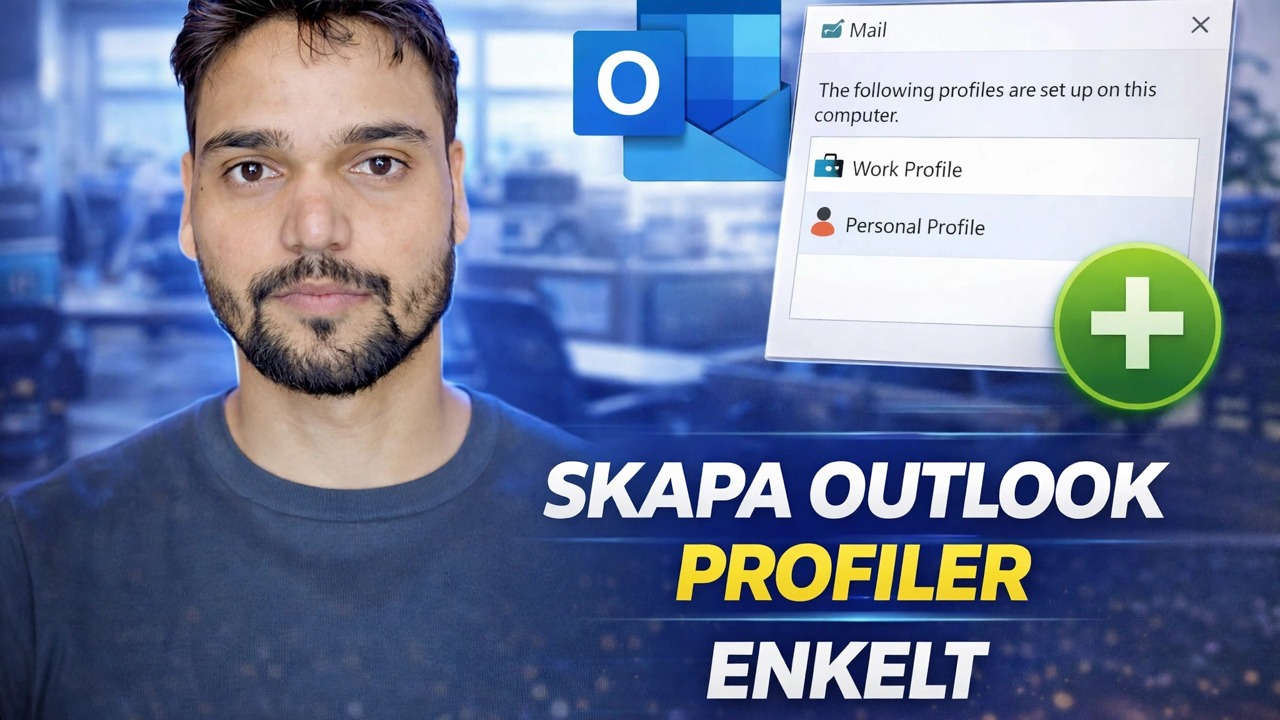
Profiler hanteras utanför Outlook, i Windows Mail-appleten – Outlook måste stängas först. Öppna Kontrollpanelen → Mail (Microsoft Outlook) → Visa profiler. Din befintliga profil rymmer allt idag; lämna den orörd för nu, eftersom den blir ena sidan av splittringen.
Klicka på Lägg till, namnge den nya profilen något självklart som Office eller Personlig och lägg bara till den sidans e-postkonto till den. Upprepa för den andra världen om du bygger båda från grunden. Tillbaka i profillistan väljer du Fråga om att en profil ska användas, så att Outlook frågar vilken värld du vill ha varje gång den startar – den ena uppmaningen är det som hindrar de två inkorgarna från att någonsin öppnas tillsammans av misstag.
Ge varje värld sin egen datafil
Separation lever eller dör på datafilerna. IMAP-, Exchange- och Microsoft 365-konton får automatiskt sitt eget mappträd och sin egen OST-fil, så den delen är redan separat. POP-konton är faran: de levereras till en PST-fil, och flera POP-konton kan tyst dela en fil – vilket tyst blandar de två världarna tillsammans igen.
Öppna Arkiv → Kontoinställningar → Datafiler och använd Lägg till för att skapa en PST per värld – Office.pst och Personal.pst, precis som videon namnger dem. PST-filer finns normalt i C:\Users\YourName\Documents\Outlook Files. Välj sedan varje POP-konto, klicka på Ändra mapp och peka den på sin egen datafil så att ny post hamnar i rätt butik från första dagen. Namnge filer och toppmappar tydligt: om sex månader kommer Office och Personal fortfarande att vara vettiga; Outlook1.pst kommer inte.
Två genvägar – det enkla tricket
Detta är tricket i videons titel. Istället för att svara på profiluppmaningen varje gång, ge varje värld sin egen skrivbordsgenväg som startar Outlook direkt i den profilen. Högerklicka på skrivbordet, välj Ny → Genväg och använd detta mål för kontorsvärlden:
outlook.exe /profile "Office"Make a second shortcut the same way for the personal world:
outlook.exe /profile "Personal"Name the shortcuts "Outlook – Office" and "Outlook – Personal" and the separation becomes one click. Remember the honest limit: switching profiles always means closing and restarting Outlook — classic Outlook has no in-app profile switch, and that small inconvenience is exactly what makes the profile wall the stronger one.
Åtgärda sändningssidan
Att ta emot separat är bara halva jobbet; de pinsamma olyckorna händer när man skickar. Gå till Arkiv → Alternativ → E-post, hitta avsnittet Skicka meddelanden och markera Använd alltid standardkontot när du skriver nya meddelanden, ställ sedan in ditt mest använda konto som standard i Kontoinställningar.
Förstå det inbyggda beteendet som du inte kan stänga av helt: ett svar skickas från kontot som mottog meddelandet. Det är normalt vad du vill ha — kontrollera bara fältet Från på allt som är känsligt och gör det fältet synligt i alla skrivfönster via Alternativ → Från i skrivfönstret, så att ett fel konto är uppenbart innan du klickar på Skicka.
Arkivera inkommande e-post automatiskt med regler
Separation bör inte bero på ditt minne vid 200 meddelanden om dagen. Öppna Arkiv → Hantera regler och varningar → Ny regel, börja från Tillämpa regel på meddelanden jag tar emot och använd villkoret via det angivna kontot — varje meddelande som kommer via kontorskontot kan flyttas, flaggas eller kategoriseras i samma ögonblick som det landar. Lägg till avsändarbaserade regler för de vilseledande: banken skriver till din kontorsadress, chefen skriver till din personliga. Håll regellistan kort och ordnad; tio tydliga regler slår femtio överlappande.
Avsluta jobbet — Sök, säkerhetskopiera och telefonen
Tre finesser gör separationen verklig istället för kosmetisk. Sökning: ställ in standardsökningsomfånget till Aktuell brevlåda under Arkiv → Alternativ → Sök, så en snabb sökning drar aldrig personliga resultat till en kontorsfråga – eller tvärtom – under en skärmdelning. Säkerhetskopiering: säkerhetskopiera varje datafil till sin egen destination; en enda kombinerad säkerhetskopia blandar tyst om det du just separerat, och personliga säkerhetskopior bör inte bara finnas på företagets lagring. Telefon: behåll samma vägg på mobilen – Outlook-appen för kontorspost och en separat app (eller en Android-arbetsprofil) för personlig, så att aviseringar och konton aldrig smälter samman.
🏷️Topic Search Variables & Keywords
🎙️ Fullständig transkription — tryck för att expandera
Steg-för-steg felsökningsguide och lösningar - SKAPA LÄTT OUTLOOK-PROFILER. Demonstration på skärmen av Technical Anshu.
Håll personlig och kontorspost verkligen åtskilda i Outlook – två profiler eller en profil med separata konton, datafiler, regler och sökning, steg för steg.
(transkription slutar här på källsidan)
❓ Vanliga frågor
Är denna handledning 100 % gratis att följa?
Ja! Alla guider och metoder som demonstreras av Technical Anshu använder gratis, juridiska och pedagogiska resurser.
Kan nybörjare följa den här guiden?
Absolut! Varje steg visas på skärmen med detaljerade instruktioner så att alla enkelt kan följa med.
Var kan jag ställa frågor om jag fastnar?
Lämna en kommentar direkt på YouTube-videon så hjälper vår community och Technical Anshu dig.
🚀 Se hela handledningen på YouTube
🚀 Se hela steg-för-steg-videohandledningen på YouTube: https://www.youtube.com/watch?v=oOj1ddV5H1s
Prenumerera på Technical Anshu för IT-support, Windows-felsökning och serverhantering.
▶️ Se hela videon