Senaste Windows Update Bröt RDP? 😳 Ny varning FIX!
En Windows-uppdatering gick in, och nu visar Remote Desktop antingen en ny varningspopup eller vägrar att ansluta alls. Arbeta igenom den här korrigeringsordningen: läs den nya varningen korrekt, kontrollera värdswitcharnas uppdateringar, fixa NLA och användargruppsåtkomst, uppdatera de sparade autentiseringsuppgifterna - och först sedan avinstallera uppdateringen.
📑Kapitel
- Den nya RDP-varningspopupen efter uppdateringen – vad den faktiskt säger till dig
- Kontrollera värdomkopplarna en uppdatering kan vända — är Remote Desktop fortfarande på?
- Kontrollera att fjärrskrivbordstjänsterna körs på värden
- Åtgärda NLA och Remote Desktop Users gruppåtkomst
- Uppdatera de sparade användaruppgifterna, inklusive MicrosoftAccounts användarnamnsformat
- Endast sista utväg – avinstallera uppdateringen
📋 Översikt och steg-för-steg-guide
Läs den nya RDP-varningen korrekt
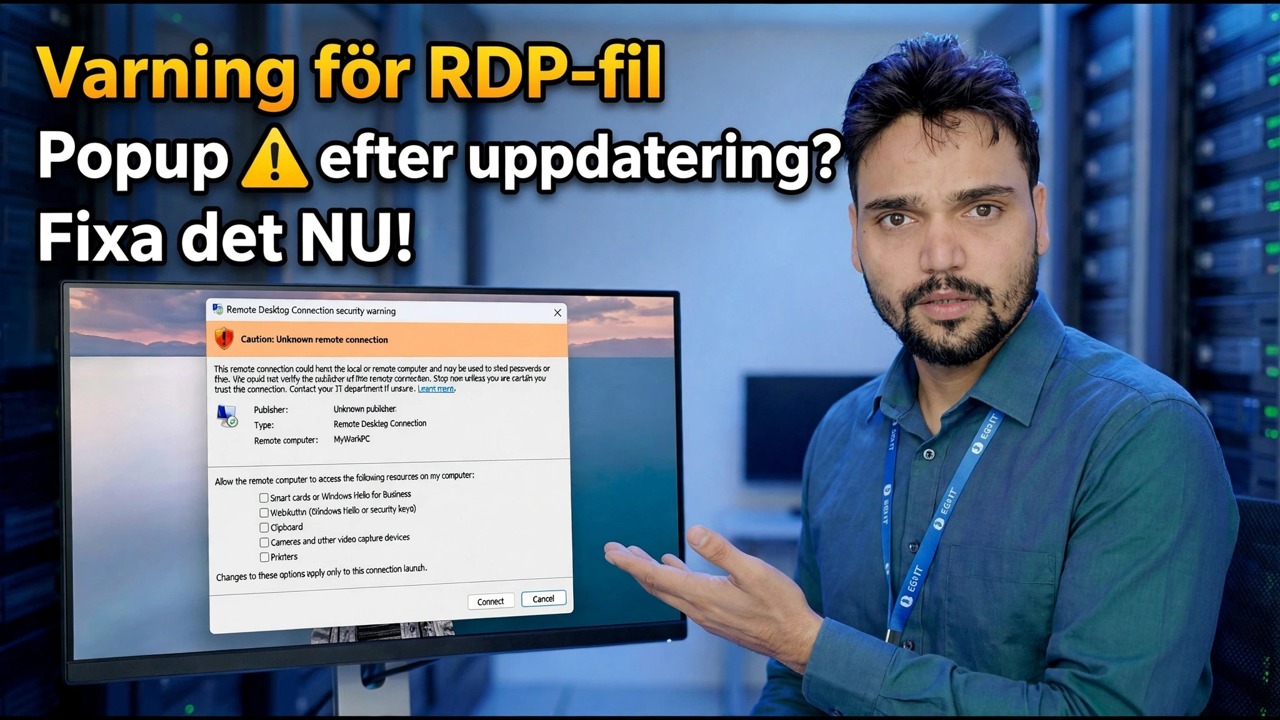
Efter uppdateringen kan en anslutning till Remote Desktop få upp en varningspopup som säger att fjärrdatorns identitet inte kan verifieras och frågar om du vill ansluta ändå. Detta är en identitetsvarning: Windows säger till dig att det inte kan bekräfta att maskinen på andra sidan är den du förväntar dig. Det betyder inte automatiskt att RDP är trasigt.
Innan du klickar dig vidare, matcha datornamnet eller IP-adressen i varningen mot den dator du faktiskt tänker ansluta till. Om det är exakt din maskin, markera Fråga mig inte igen om anslutningar till den här datorn och klicka på Anslut – varningen kommer inte att återkomma för den värden.
Kontrollera att värden ändrar uppdateringen
Uppdateringar kan tyst vända inställningarna för fjärrskrivbord på värdsidan. På datorn du försöker ansluta till (värden), tryck på Win + R, kör kommandot nedan och öppna fliken Fjärr i Systemegenskaper.
sysdm.cplUnder Remote Desktop, make sure Allow remote connections to this computer is selected. If the update turned it off, every connection attempt fails no matter what you fix on the client side — switch it back on, click Apply, and test again before moving deeper.
Kontrollera fjärrskrivbordstjänsterna
Fortfarande på värddatorn, öppna Services-konsolen med kommandot nedan och hitta Remote Desktop Services.
__FULLKODBLOCK1__Åtgärda NLA och användargruppsåtkomst
Tillbaka i sysdm.cpl på fliken Fjärr, titta på alternativet Tillåt endast anslutningar från datorer som kör fjärrskrivbord med nätverksnivåautentisering (rekommenderas). Med NLA på måste användaren autentisera innan en session öppnas – så kontot som används för RDP måste verkligen tillåtas på värden.
Administratörer får åtkomst som standard, men en standardanvändare måste läggas till i gruppen Användare av fjärrskrivbord (samma lista som du hanterar med knappen Välj användare på fliken Fjärr). Du kan lägga till användaren från en administratörskommandotolk — ersätt rdpuser med det faktiska användarnamnet:
Uppdatera de sparade användaruppgifterna
En uppdatering kan lämna klienten att ansluta med inaktuella sparade autentiseringsuppgifter. I fönstret Anslutning till fjärrskrivbord väljer du den sparade anslutningen och raderar dess sparade autentiseringsuppgifter, ansluter sedan på nytt och skriv lösenordet igen.
Om värden loggar in med ett Microsoft-konto måste användarnamnet ha MicrosoftAccount-formatet – din Microsoft-e-post med prefixet exakt så här:
MicrosoftAccount\[email protected]
Att bara skriva e-postadressen utan prefixet MicrosoftAccount\ är en mycket vanlig orsak till att ett korrekt lösenord avvisas efter en uppdatering.
Sista utväg – Avinstallera uppdateringen
Endast om varje steg ovan tar ut och RDP fortfarande misslyckas, ta bort själva uppdateringen: Inställningar → Windows Update → Uppdateringshistorik → Avinstallera uppdateringar, avinstallera den senaste uppdateringen, starta om datorn och testa Remote Desktop igen.
🏷️Topic Search Variables & Keywords
🎙️ Fullständig transkription — tryck för att expandera
Steg-för-steg-felsökningsguide och lösningar - RDP-filvarningspopup efter uppdatering? Fixa NU! Demonstration på skärmen av Technical Anshu.
Fjärrskrivbord slutade fungera eller en ny säkerhetsvarning dök upp efter en Windows-uppdatering? Arbeta igenom den här korrigeringsordningen: läs den nya RDP-varningen korrekt, kontrollera värdomkopplarnas uppdateringar, fixa NLA och användargruppsåtkomst, uppdatera sparade autentiseringsuppgifter och avinstallera först sedan uppdateringen.
(transkription slutar här på källsidan)
❓ Vanliga frågor
Är denna handledning 100 % gratis att följa?
Ja! Alla guider och metoder som demonstreras av Technical Anshu använder gratis, juridiska och pedagogiska resurser.
Kan nybörjare följa den här guiden?
Absolut! Varje steg visas på skärmen med detaljerade instruktioner så att alla enkelt kan följa med.
Var kan jag ställa frågor om jag fastnar?
Lämna en kommentar direkt på YouTube-videon så hjälper vår community och Technical Anshu dig.
🚀 Se hela handledningen på YouTube
🚀 Se hela steg-för-steg-videohandledningen på YouTube: https://www.youtube.com/watch?v=qzF9U99DiQw
Prenumerera på Technical Anshu för IT-support, Windows-felsökning och serverhantering.
▶️ Se hela videoklippet