Ventoy Windows 11 Bypass Trick 😳 Rufus Ki Zarurat Nahi!
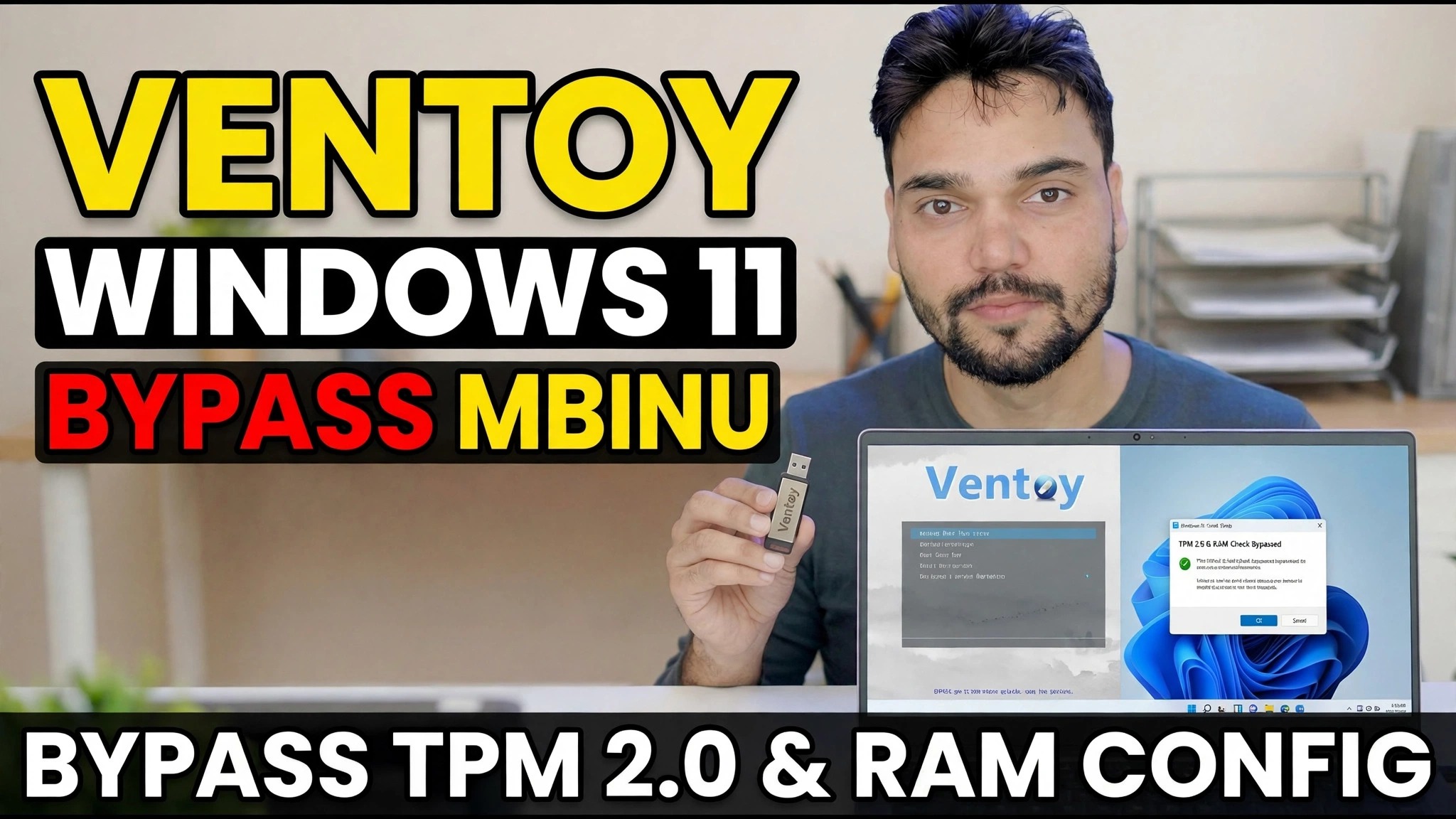
Usanidi wa Windows 11 hukoma kwenye Kompyuta zisizo na TPM 2.0 au RAM ya kutosha - lakini ukiwa na Ventoy hauitaji ISO iliyorekebishwa kabisa na Rufus. Washa ukaguzi wa njia ya kuepusha uliojengewa ndani wa Ventoy mara moja, na ISO sawa husakinishwa kwenye Kompyuta isiyotumika.
📑Sura
- Tatizo — usanidi wa Windows 11 unakataa Kompyuta zisizo na TPM 2.0, Secure Boot au RAM ya kutosha
- Unachohitaji — hifadhi ya USB, Ventoy, na Windows 11 ISO rasmi
- Kusakinisha Ventoy kwenye hifadhi ya USB
- Kunakili Windows 11 ISO kwenye hifadhi ya Ventoy
- Kuwasha chaguo la ukaguzi wa kukwepa la Ventoy la Windows 11
- Kuwasha kutoka kwa USB na kusakinisha Windows 11
- Njia ya mwongozo — vitufe sawa vya usajili wa LabConfig wakati wa kusanidi
- Soma hili kabla ya kusakinisha kwenye Kompyuta isiyotumika
📋 Muhtasari na Mwongozo wa Hatua kwa Hatua
Pakua Ventoy na ISO Rasmi ya Windows 11
Pakua Ventoy bila malipo kutoka kwa tovuti yake rasmi, ventoy.net, na utoe faili ya zip. Pia pakua Windows 11 ISO kutoka kwa ukurasa rasmi wa upakuaji wa programu ya Microsoft - tumia ISO rasmi kila wakati, kamwe usibadilishe awali kutoka kwa tovuti ya nasibu. Pia unahitaji hifadhi ya USB ya angalau GB 8.
Sakinisha Ventoy kwenye Hifadhi ya USB
Chomeka hifadhi ya USB, endesha Ventoy2Disk.exe kutoka kwa folda iliyotolewa, chagua hifadhi yako ya USB katika orodha ya kifaa na ubofye Sakinisha. Ventoy hutengeneza kiendeshi mara moja na kuifanya iweze kuwashwa - baada ya hii hutawahi kuiumbiza tena; unakili faili za ISO ndani yake kama pendrive ya kawaida.
Nakili Windows 11 ISO kwenye Hifadhi ya Ventoy
Nakili faili ya ISO ya Windows 11 iliyopakuliwa moja kwa moja kwenye hifadhi ya USB ya Ventoy - hakuna uchimbaji, hakuna kuchoma, hakuna mabadiliko kwa ISO. Hili ndilo wazo zima la Ventoy: ISO inabaki kama vile Microsoft iliitoa, ndiyo maana hakuna media iliyorekebishwa ya mtindo wa Rufus inahitajika.
Washa ukaguzi wa Bypass wa Ventoy wa Windows 11
Sasa ujanja wenyewe. Kwenye hifadhi ya Ventoy, fungua folda ya ventoy na uhakikishe kuwa faili yake ya ventoy.json ina chaguo la bypass hapa chini. Njia rahisi ni kuendesha VentoyPlugson.exe, fungua sehemu ya Global Control Plugin na uwashe VTOY_WIN11_BYPASS_CHECK — Plugson inakuandikia faili. Kwenye matoleo ya sasa ya Ventoy chaguo hili tayari limewashwa kwa chaguo-msingi; faili iliyo hapa chini inaonyesha kile kinachoweka.
{
    "control": [
        { "VTOY_WIN11_BYPASS_CHECK": "1" }
    ]
}
Chaguo hili likiwashwa, Ventoy huunda kiotomatiki vitufe vya kusajili vya usanidi wa Windows ambavyo vinaruka ukaguzi wa TPM, Secure Boot, CPU, RAM na hifadhi huku buti za ISO - kisakinishi hakikomi kamwe kwenye skrini ya "Kompyuta hii haiwezi kufanya kazi Windows 11".
Anzisha kutoka kwa USB na Usakinishe Windows 11
Anzisha tena Kompyuta inayolengwa, fungua menyu yake ya kuwasha na uwashe kutoka kwa gari la Ventoy USB. Katika menyu ya Ventoy, chagua Windows 11 ISO na uruhusu usanidi uanze. Kwa sababu bypass inatumika, usanidi unaendelea na ukaguzi wa maunzi kwenye Kompyuta bila TPM 2.0 au yenye RAM kidogo - kutoka hapa usakinishaji ni usanidi wa kawaida wa Windows 11, kama inavyoonyeshwa kwenye video.
Njia ya Mwongozo: Vifunguo Sawa vya Usajili wa LabConfig Wakati wa Kuweka
Chaguo la Ventoy hubadilisha tu sajili kiotomatiki - unaweza kufanya vivyo hivyo kwa mkono kwenye media yoyote inayoweza kuwashwa. Katika skrini ya kwanza ya kusanidi Windows, bonyeza Shift + F10 ili kufungua dirisha la amri, chapa regedit na ubonyeze Enter. Katika Kihariri cha Usajili, nenda kwenye kitufe kilicho hapa chini, unda kitufe cha LabConfig chini ya Sanidi ikiwa haipo, na uongeze thamani hizi za DWORD (32-bit), kila seti kwa 1. Kisha funga Kihariri cha Usajili na dirisha la amri na uendelee kusanidi.
Key: HKLM\SYSTEM\Setup\LabConfig

BypassTPMCheck         REG_DWORD  1
BypassSecureBootCheck REG_DWORD  1
BypassRAMCheck        REG_DWORD  1
BypassCPUCheck        REG_DWORD  1
BypassStorageCheck    REG_DWORD  1
Je, ungependa kuboresha Windows inayoendesha tayari badala yake? Endesha setup.exe kutoka kwa ISO iliyopachikwa baada ya kuongeza thamani ya DWORD AllowUpgradesWithUnsupportedTPMOrCPU iliyowekwa hadi 1 chini ya HKLM\SYSTEM\Setup\MoSetup — hiyo ni swichi ya hati za Microsoft yenyewe kwa visasisho vya mahali pa CPU au TPM ambazo hazitumiki.
🏷️Vigezo vya Utafutaji wa Mada na Maneno muhimu
🎙️ Nakala Kamili — gusa ili upanue
__TOK_25__
__TOK_26__
❓ Maswali Yanayoulizwa Sana
Je, mafunzo haya ni bure kwa 100% kufuata?
__TOK_27__
Je, wanaoanza wanaweza kufuata mwongozo huu?
__TOK_28__
Ninaweza kuuliza maswali wapi nikikwama?
__TOK_29__