Sakinisha Tiny11 OS kwenye MacBook Pro - Usanidi wa Windows Haraka
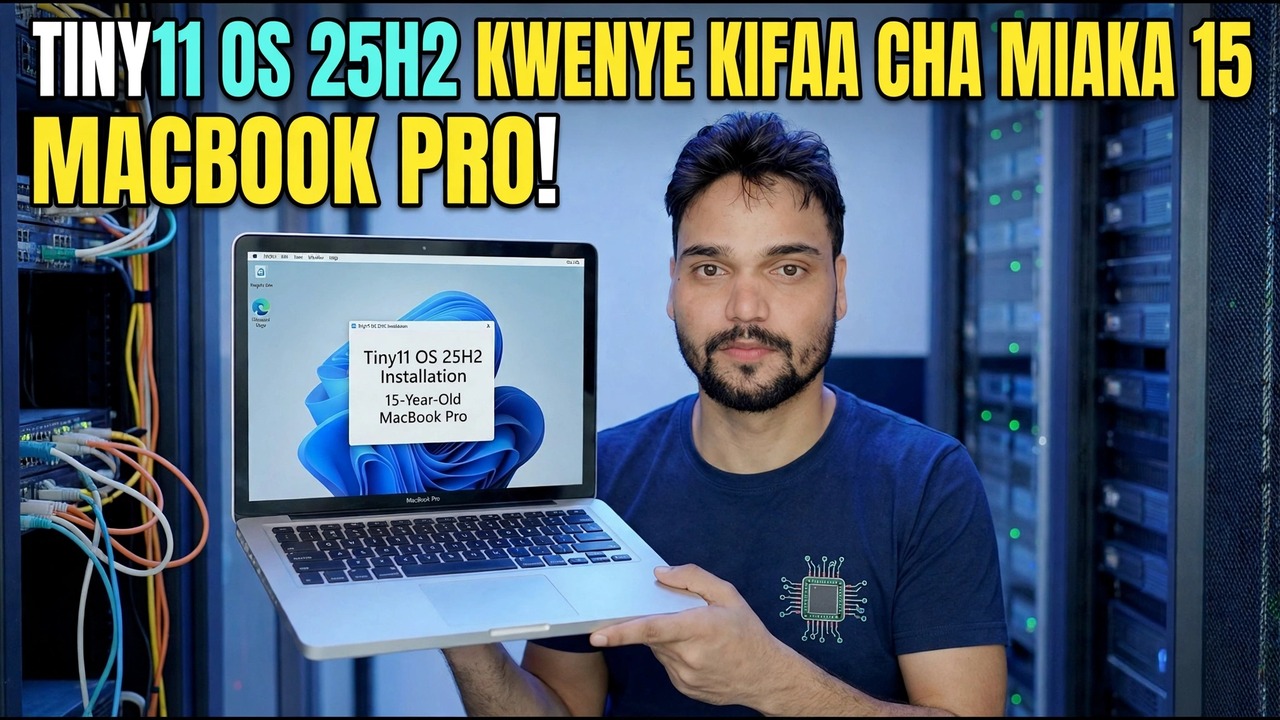
Tiny11 25H2 kwenye MacBook Pro ya umri wa miaka 15 - na mwongozo kamili wa MacBook Pro yoyote: angalia Intel vs Apple Silicon kwanza, kisha Boot Camp kwenye Intel au Windows 11 kwenye ARM kwenye mashine pepe kwenye Apple Silicon, huku leseni ya uaminifu na viwango vya kusasisha vikiwa vimebainishwa wazi.
📑Chapters
- One video title, two completely different jobs - the Mac's chip decides the whole route
- Step 1: check your chip in About This Mac
- The honest note first: what Tiny11 is, and what it is not
- Intel MacBook Pro: prepare the Mac - backup, free space and power
- Intel MacBook Pro: install Tiny11 with Boot Camp Assistant
- Intel MacBook Pro: install the Boot Camp drivers and test every device
- Apple Silicon MacBook Pro: Windows 11 on ARM inside a virtual machine
- Activate with a genuine licence, and what to expect from updates
- Switching between macOS and Windows afterwards
📋 Muhtasari na Mwongozo wa Hatua kwa Hatua
Angalia Chipu Yako Kabla ya Kitu Kingine Chochote
Bofya menyu ya Apple na ufungue Kuhusu Mac Hii, kisha usome mstari mmoja. Ikiwa inasema Chip: Apple M1 - au chipu yoyote ya baadaye ya M-mfululizo - Mac yako ni Apple Silicon. Ikiwa inasema Kichakataji: Intel, Mac yako ni Intel. Mstari huu mmoja huamua kila kitu kinachofuata, kwa sababu Msaidizi wa Kambi ya Boot, zana ya Apple ya kusakinisha Windows asilia kando ya macOS, inapatikana kwenye Intel Macs pekee. Apple haijawahi kuifanya kwa ajili ya Apple Silicon, na hakuna mipangilio, kiraka au ISO iliyorekebishwa inayoirudisha.
MacBook Pro katika video ni mashine ya umri wa miaka 15, na kila Mac ya umri huo ni Intel - kwa hivyo njia ya video ni usakinishaji asili wa Boot Camp hapa chini. Usipakue ISO yoyote hadi ukaguzi huu ukamilike: Intel na Apple Silicon zinahitaji picha tofauti za Windows, na ile isiyo sahihi inakataa tu kusakinisha.
Jua Tiny11 Ni Nini Kabla Hujaisakinisha
Tiny11 sio Microsoft Windows kama Microsoft huisafirisha. Ni picha isiyo rasmi, iliyorekebishwa na jamii ya Windows 11 iliyo na programu na vipengee kuondolewa ili kuifanya iwe ndogo na nyepesi vya kutosha kwa maunzi ya zamani. Upunguzaji huo ndio hasa unavutia kwa MacBook Pro mwenye umri wa miaka 15 - na kwa nini hasa huja na mipaka ya uaminifu.
Andaa Intel Mac: Hifadhi Nakala, Nafasi na Nguvu
Kwenye Intel Mac, jiandae vizuri kabla ya Msaidizi wa Kambi ya Boot kugusa diski:
Bila malipo ya angalau GB 64 kwenye diski ya kuanza, ambayo ni kiwango cha chini zaidi cha Apple, na uchague GB 128 au zaidi kwa kizigeu cha Windows ikiwa unapanga masasisho na programu halisi - kizigeu cha ukubwa wa siku ya kusakinisha pekee hujazwa ndani ya miezi. Chomeka chaja, funga programu zingine, na usasishe macOS kwanza, kwa sababu uboreshaji wa Msaidizi wa Kambi ya Boot hufika na visasisho vya macOS. Kwenye Mac zilizo na chipu ya usalama ya T2, weka Secure Boot katika Usalama Kamili, kama Apple inavyoelekeza kwenye Boot Camp.
Endesha Msaidizi wa Kambi ya Kuendesha na Usakinishe Tiny11
Fungua Msaidizi wa Kambi ya Boot kutoka kwa Programu, kisha Huduma, na ufuate hatua zake. Baadhi ya mifano ya zamani huomba kiendeshi cha USB cha GB 16 au zaidi ili kushikilia kisakinishi; wapya hawana. Elekeza msaidizi kwenye picha yako ya Tiny11 na uweke ukubwa wa kizigeu kwa uangalifu - hii ndiyo hatua ya kutendua.
Mac inaanza tena kuwa kisakinishi cha Windows. Chagua mipangilio ya lugha yako na uendelee kwenye skrini ya chaguo la diski. Hapo, chagua kizigeu kilichoandikwa BOOTCAMP, bofya Umbizo kisakinishi kitakapouliza, kisha Inayofuata.
Kamilisha usanidi wa Windows na ufikie eneo-kazi. Kwa sababu Tiny11 huondoa ukaguzi wa kawaida wa maunzi, kisakinishi chake kinaweza kuendelea kwenye Intel Mac ambazo kisakinishi cha Windows 11 kinaweza kukataa zaidi ya TPM 2.0. Urahisi huo ni halisi - na hivyo ni matokeo: Apple inaweka rasmi hati ya Boot Camp ya Windows 10, kwa hivyo picha ya Windows 11 iko nje ya njia iliyojaribiwa ya Apple, na sio Apple au Microsoft inayotumia mchanganyiko huu. Weka upande wa macOS ukiwa na afya na uhifadhi nakala kama njia yako ya urejeshaji.
Sakinisha Viendeshaji vya Kambi ya Kuendesha Mara Moja
Windows safi kwenye Mac bila viendeshi vya Apple ni nusu ya kompyuta ya mkononi: pedi ya wimbo inaweza kusogeza vibaya, vitufe vya kufanya kazi na taa ya nyuma ya kibodi inaweza kufanya vibaya, na Wi-Fi, sauti au michoro huenda ikafanya kazi kwenye makosa msingi. Usakinishaji wa kiendeshi ni wa lazima, si wa hiari:
Katika Windows ya kwanza kuanza, tafuta dirisha la Karibu kwenye Kisakinishi cha Kambi ya Boot na ukiendeshe kikamilifu, kisha uwashe upya. Iwapo haikuonekana, fungua programu ya usaidizi ya Kambi ya Boot kutoka kwa midia ya kusakinisha - au kiendeshi cha OSXRESERVED au BOOTCAMP kilichotayarishwa na msaidizi - na uendesha usanidi wake. Baada ya kuwasha upya, fungua Sasisho la Programu ya Apple ndani ya Windows na usakinishe masasisho yoyote ya Kambi ya Boot inayotoa; vifurushi vya viendeshi baadaye hurekebisha matatizo halisi ya kifaa.
Kisha jaribu kila kifaa mara moja: bofya kulia padi ya kufuatilia na usogeze, Wi-Fi, sauti, vitufe vya mwangaza, kamera na Bluetooth. Kifaa kimoja kinachokosekana kwa kawaida humaanisha kuwa kifurushi cha kiendeshi hakikumaliza, si kwamba Tiny11 ilivunja maunzi - endesha tena usanidi wa kiendesha Kambi ya Boot kama msimamizi, anzisha upya, na ujaribu tena kabla ya kufikiria kusakinisha upya Windows.
Kwenye Apple Silicon, Tumia Mashine Pekee Badala yake
Ikiwa ukaguzi wako wa Kuhusu Mac Hii ulionyesha chip ya Apple, sahau sehemu kabisa - hakuna Boot Camp kwenye Apple Silicon. Windows huendesha ndani ya macOS katika programu ya mashine pepe, na kuna chaguo tatu za uaminifu: Parallels Desktop (iliyolipwa, usanidi laini zaidi, na ile ambayo Microsoft inaidhinisha Windows 11 kwenye Apple Silicon), VMware Fusion (bila malipo kwa matumizi ya kibinafsi, thabiti, mwongozo zaidi) na UTM (chanzo bora cha kiufundi na huria).
Wote watatu wanahitaji picha ya Windows 11 ARM64 - si ya kawaida ya x64 Tiny11 ISO, ambayo haiwezi kusakinishwa kwenye mashine ya ARM. Programu ya VM inaweza kupakua picha ya ARM kwa ajili yako. Ipe VM angalau GB 4 za kumbukumbu, ikiwezekana GB 8 au zaidi ikiwa Mac yako ina GB 16 kwa jumla, sakinisha Windows, kisha usakinishe zana za wageni za programu kwa viendeshaji, folda zinazoshirikiwa na ubao wa kunakili. Windows kwenye ARM huendesha programu nyingi za kawaida za x64 kupitia uigaji wake uliojengewa ndani, ndiyo maana njia hii inafanya kazi vizuri kwa zana za ofisi na TEHAMA ingawa picha ni ARM.
Washa kwa Uaminifu na Uweke Matarajio ya Usasishaji
Tiny11 haijumuishi leseni na haiwashi Windows yenyewe. Washa kwa ufunguo halisi wa bidhaa wa Windows 11 katika Mipangilio, kisha Mfumo, kisha Uwezeshaji. Ufunguo wa Windows 11 Pro haujafungwa kwa Intel au ARM, kwa hivyo ufunguo wa aina hiyo hiyo huwezesha mashine pepe ya ARM pia.
Baada ya kuwezesha, angalia Usasishaji wa Windows mara moja, sakinisha kile kinachotolewa, na uanze upya. Kisha weka matarajio yako kwa uwazi: kwa sababu vipengee viliondolewa ili kufanya picha kuwa ndogo, baadhi ya masasisho limbikizi au uboreshaji wa vipengele vinaweza kushindwa, kusakinishwa kwa kiasi, au kurejesha programu ambazo ziliondolewa. Weka faili muhimu katika macOS au uhifadhi nakala, na uchukue Windows hii kama mfumo wa pili muhimu - sio mahali pekee pa kazi yako.
Tiny11 inapunguza Windows. Haipunguzi sheria: Intel inapata Boot Camp, Apple Silicon inapata mashine pepe yenye Windows kwenye ARM, zote zinahitaji leseni halisi, na hakuna njia inayotumika na Microsoft au Apple kama usanidi wa Tiny11. Ikiwa biashara hiyo ni sawa kwa mfumo wa ziada au mashine ya majaribio, endelea - na ikiwa Mac hii ndiyo mashine yako pekee ya kufanya kazi, pima Windows kwanza.
🏷️Topic Search Variables & Keywords
Mwongozo wa Utatuzi wa Hatua kwa Hatua na Utatuzi - TINY11 OS 25H2 KWENYE MACBOOK PRO MWENYE MIAKA 15! Onyesho la skrini na Anshu ya Kiufundi.
Tiny11 kwenye MacBook Pro mwongozo kamili. Angalia Intel vs Apple Silicon kwanza, kisha Boot Camp kwenye Intel au Windows ARM kwenye VM kwenye Apple Silicon. Leseni ya uaminifu na vikomo vya kusasisha.
(manukuu yanaishia hapa kwenye ukurasa chanzo)
❓ Maswali Yanayoulizwa Mara Kwa Mara (Kiingereza)
Ndiyo! Miongozo na mbinu zote zilizoonyeshwa na Anshu ya Kiufundi hutumia nyenzo zisizolipishwa, za kisheria na za elimu.
Je, wanaoanza wanaweza kufuata mwongozo huu?
Hakika! Kila hatua huonyeshwa kwenye skrini kwa maagizo ya kina ili mtu yeyote aweze kufuata kwa urahisi.
Toa maoni moja kwa moja kwenye video ya YouTube, na jumuiya yetu na Anshu ya Kiufundi itakusaidia.
🚀 Tazama Mafunzo Kamili kwenye YouTube
🚀 Tazama mafunzo kamili ya hatua kwa hatua ya video kwenye YouTube: https://www.youtube.com/watch?v=J4GmvXmX7O8
Jisajili kwa Anshu ya Kiufundi kwa usaidizi wa TEHAMA, utatuzi wa Windows, na usimamizi wa seva.
▶️ Tazama Video Kamili