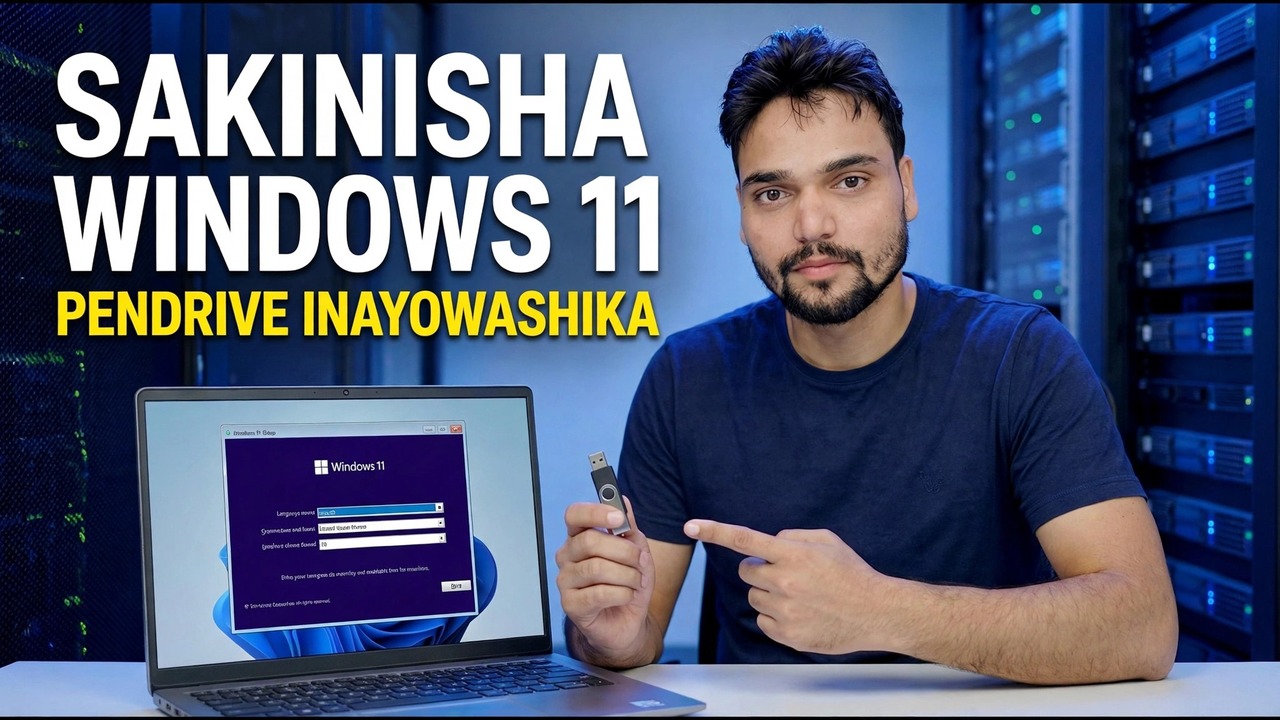
Sakinisha Windows 11 kwa kutumia Bootable Pendrive
Sakinisha Windows 11 kutoka kwa kiendeshi cha kalamu inayoweza kusomeka, hatua kwa hatua - tengeneza USB ukitumia Zana ya Uundaji Midia ya Microsoft, hifadhi nakala za faili zako, uwashe kutoka kwayo, shughulikia skrini ya kugawa na umalize kusanidi kwenye Kompyuta yoyote inayokidhi mahitaji.
📑Sura
- Unachohitaji kabla ya kuanza — na kama Kompyuta inakidhi mahitaji ya Windows 11
- Kutengeneza kiendeshi cha kalamu inayoweza kusomeka kwa Zana ya Kuunda Midia ya Microsoft
- Kuhifadhi nakala za faili zako kabla ya kitu chochote kufutwa
- Kuwasha Kompyuta kutoka kwa kiendeshi cha kalamu
- Skrini za kwanza za usanidi — Sakinisha sasa, ufunguo wa bidhaa na uchague toleo
- Skrini ya kugawa — ambapo sehemu za zamani za Windows huondolewa
- Inakili faili, huwashwa upya kiotomatiki, na sio kubonyeza kitufe tena
- Inamaliza kusanidi — akaunti, chaguo za faragha na kompyuta mpya ya mezani
📋 Muhtasari & Mwongozo wa Hatua kwa Hatua
Angalia Kompyuta Inatimiza Mahitaji ya Windows 11
Hii ni usakinishaji safi: Windows 11 imeandikwa upya kwenye kiendeshi kutoka kwa kiendeshi cha kalamu inayoweza kuwashwa. Kabla ya jambo lingine lolote, thibitisha kwamba Kompyuta inayolengwa inakidhi mahitaji ya Microsoft Windows 11 - kichakataji cha 64-bit dual-core, 4 GB ya RAM, GB 64 ya hifadhi, TPM 2.0 na UEFI firmware yenye Secure Boot. Kusanya unachohitaji: kiendeshi cha kalamu cha GB 8 au zaidi, Kompyuta ya Windows inayofanya kazi iliyo na intaneti ili kuitayarisha (inaweza kuwa Kompyuta sawa, kabla ya kuifuta), na Kompyuta inayolengwa ikiwa imechomekwa kwa nguvu - betri ya kompyuta ya mkononi inayokufa katikati ya usakinishaji inaweza kuharibu usanidi.
Fanya Kalamu Inayoweza Kuendeshwa kwa kutumia Zana ya Kuunda Midia
Kwenye Kompyuta inayofanya kazi, fungua ukurasa rasmi wa Upakuaji wa Windows 11 wa Microsoft — microsoft.com/software-download/windows11 — na chini ya "Unda Midia ya Usakinishaji ya Windows 11", pakua Zana ya Kuunda Midia. Hiki ndicho chanzo pekee ambacho mwongozo huu unaamini: Picha za Windows kutoka kwa kijumlishi au tovuti za kushiriki faili zinaweza kurekebishwa, zinaweza kubeba programu hasidi na kushindwa kuwasha Usalama, kwa hivyo usiwahi kutumia kioo.
Endesha zana, kubali leseni, na uchague "Unda media ya usakinishaji (kiendeshi cha USB flash, DVD au faili ya ISO) kwa Kompyuta nyingine". Thibitisha lugha na toleo (Windows 11), chagua "USB flash drive", na uchague kiendeshi chako cha kalamu kutoka kwenye orodha - angalia mara mbili herufi ya kiendeshi, kwa sababu chombo hicho kinaunda kiendeshi cha kalamu kabisa wakati wa kukiandika. Kisha subiri: chombo kinapakua Windows, inathibitisha upakuaji na kuandika gari. Kwa muunganisho wa polepole, upakuaji huu ndio sehemu ndefu zaidi ya kazi nzima.
Hifadhi Kila Kitu Muhimu
Nakili hizi kwenye hifadhi ya nje: folda za Eneo-kazi, Hati, Vipakuliwa na Picha (fungua kila moja - usifikirie kuwa ni tupu), alamisho za kivinjari na manenosiri yaliyohifadhiwa (hamisha, au washa usawazishaji wa kivinjari na uthibitishe kuwa imekamilika), vitufe vya leseni ya programu, maelezo ya akaunti ya barua pepe na faili za data zilizohifadhiwa ndani kama vile faili za Outlook PST, na uthibitishaji wa misimbo ya vipengele viwili vya uthibitishaji wa akaunti muhimu. Kisha fungua nakala rudufu mara moja na uangalie kuwa faili chache zimefunguliwa - nakala rudufu ambayo hujawahi kujaribu ni tumaini, sio nakala.
Washa Kompyuta kutoka kwa Hifadhi ya kalamu
Ingiza kihifadhi kalamu, anzisha tena Kompyuta, na uguse kitufe cha menyu ya kuwasha mara moja mara baada ya kitufe cha kuwasha/kuzima, kabla ya Windows kuanza. Vifunguo vya kawaida kulingana na chapa: HP — F9 (au Esc, kisha F9), Dell — F12, Lenovo — F12, Acer — MMD30_ASPROT_T_30 au _MT_30 F8, MSI — F11. Katika menyu, chagua ingizo linaloanza na UEFI: likifuatiwa na jina la kiendeshi chako cha kalamu — ingizo la UEFI ndilo sahihi kwenye kila Kompyuta ya kisasa. Ukiona "Bonyeza kitufe chochote cha boot kutoka USB", bonyeza kitufe haraka; ikose na Kompyuta huanzisha Windows ya zamani badala yake.
Skrini za Kuweka Kwanza — Sakinisha Sasa, Ufunguo na Toleo
Dirisha la bluu la Kuweka Mipangilio ya Windows hufungua. Chagua lugha yako, muda na umbizo la sarafu, na mpangilio wa kibodi, kisha ubofye Sakinisha sasa. Kwenye skrini ya ufunguo wa bidhaa, bofya Sina ufunguo wa bidhaa ikiwa huna mkononi - ikiwa Kompyuta hii iliwasha Windows 11 (au Windows 10) hapo awali, inajifungua upya kiotomatiki baada ya kusakinisha kupitia leseni yake ya dijitali. Chagua toleo lile lile ambalo Kompyuta ilikuwa nayo awali — Nyumbani au Pro — kwa sababu ni lazima toleo lilingane na leseni ya zamani, au kuwezesha kuwezesha baadaye.
Kubali masharti ya leseni, kisha uchague Custom: Sakinisha Windows pekee (ya hali ya juu) — hiyo ndiyo usakinishaji safi. Chaguo jingine, Kuboresha, ni kwa ajili ya kukarabati Windows kutoka ndani ya Windows inayoendesha pekee.
Skrini ya Kugawanya — Chagua kwa Umakini, Hatua Hii Inafuta Data
Mipangilio inauliza "Unataka kusakinisha Windows wapi?" na kuorodhesha sehemu za kiendeshi - kwa kawaida kizigeu kidogo cha Mfumo (EFI), kizigeu cha MSR (Iliyohifadhiwa), kizigeu kikubwa cha Msingi ambacho ni C: kiendeshi chako cha zamani, na kizigeu cha Urejeshaji; saizi ni mifano na yako itatofautiana. Kwa usakinishaji safi kabisa, chagua kila kizigeu cha zamani cha Windows kwenye hifadhi hiyo na ubofye Futa, hadi hifadhi ionekane kama kizuizi kimoja cha Nafasi Isiyotengwa. Chagua nafasi hiyo ambayo haijatengwa na ubofye Inayofuata - Mipangilio hutengeneza sehemu zinazohitaji peke yake.
Windows Hunakili Faili Zake na Kuanzisha Upya
Mipangilio sasa inakili faili, inasakinisha vipengele na masasisho, na kuwasha upya Kompyuta yenyewe. Hii ndio sehemu tulivu ya kazi - takriban nusu saa kwenye PC ya SSD, na kwa muda mrefu zaidi kwenye diski kuu ya zamani, ambayo ni ya kawaida na sio kosa. Kompyuta inapowashwa upya na utaona tena "Bonyeza kitufe chochote ili kuwasha kutoka kwa USB", usi bonyeza kitufe wakati huu (unaweza pia kuondoa kiendeshi cha kalamu wakati wa kuwasha upya mara ya kwanza) — kuibonyeza inaweza kuanza Kuweka kutoka mwanzo badala ya kuendelea kusakinisha.
Maliza Kuweka na Utue kwenye Eneo-kazi Safi
Skrini zinazomalizia hupitia chaguo za mwisho: nchi au eneo, mpangilio wa kibodi na jina la Kompyuta. Kuweka mipangilio ya Windows 11 huiuliza Kompyuta kuunganishwa kwenye intaneti na kuingia kwa kutumia akaunti ya Microsoft - kuingia kwa kutumia akaunti ile ile ya Microsoft ambayo Kompyuta ilitumia hapo awali ndiko kunakoruhusu leseni ya dijitali kuwashwa upya kwa njia safi. Fanya kazi kupitia vigeuzi vya faragha na uchague kile ambacho ungependa kushiriki; kila moja inaweza kubadilishwa baadaye katika Mipangilio.
Ukitua kwenye eneo-kazi jipya, malizia kwa kuangalia mara tatu: endesha Usasishaji wa Windows (Mipangilio → Usasishaji wa Windows) hadi usasishaji usitolewe, thibitisha kuwezesha chini ya Mipangilio → Mfumo → Uwezeshaji, kisha usakinishe upya programu zako na unakili faili zako kutoka kwa hifadhi rudufu. Hifadhi yako ya kalamu inayoweza kuwashwa hukaa tayari kwa ukarabati au kusakinishwa tena.
🏷️Topic Search Variables & Keywords
Mwongozo wa Utatuzi wa Hatua kwa Hatua na Utatuzi - SAKINISHA PENDRIVE INAYOWEZA KUWEZA KUWEPO. Onyesho la skrini na Anshu ya Kiufundi.
Sakinisha Windows 11 kutoka kwa kalamu inayoweza kusongeshwa hatua kwa hatua - tengeneza USB, hifadhi nakala za faili zako, washa kutoka kwayo, shughulikia skrini ya kugawanya na umalize kuweka mipangilio kwenye Kompyuta yoyote inayokidhi mahitaji.
(Nakala inayopatikana kwenye ukurasa wa chanzo inaisha kwa hatua hii — tazama video iliyo hapo juu kwa mwongozo kamili.)
❓ Maswali Yanayoulizwa Mara Kwa Mara (Kiingereza)
Ndiyo! Miongozo na mbinu zote zilizoonyeshwa na Anshu ya Kiufundi hutumia nyenzo zisizolipishwa, za kisheria na za elimu.
Je, wanaoanza wanaweza kufuata mwongozo huu?
Hakika! Kila hatua huonyeshwa kwenye skrini kwa maagizo ya kina ili mtu yeyote aweze kufuata kwa urahisi.
Toa maoni moja kwa moja kwenye video ya YouTube, na jumuiya yetu na Anshu ya Kiufundi itakusaidia.
🚀 Tazama Mafunzo Kamili kwenye YouTube
🚀 Tazama mafunzo kamili ya hatua kwa hatua ya video kwenye YouTube: https://www.youtube.com/watch?v=UB_4pzMuek8
Jisajili kwa Anshu ya Kiufundi kwa usaidizi wa TEHAMA, utatuzi wa Windows, na usimamizi wa seva.
▶️ Tazama Video Kamili