Tumia Kichapishi cha USB kilicho na Simu 🔥 Mbinu Rahisi
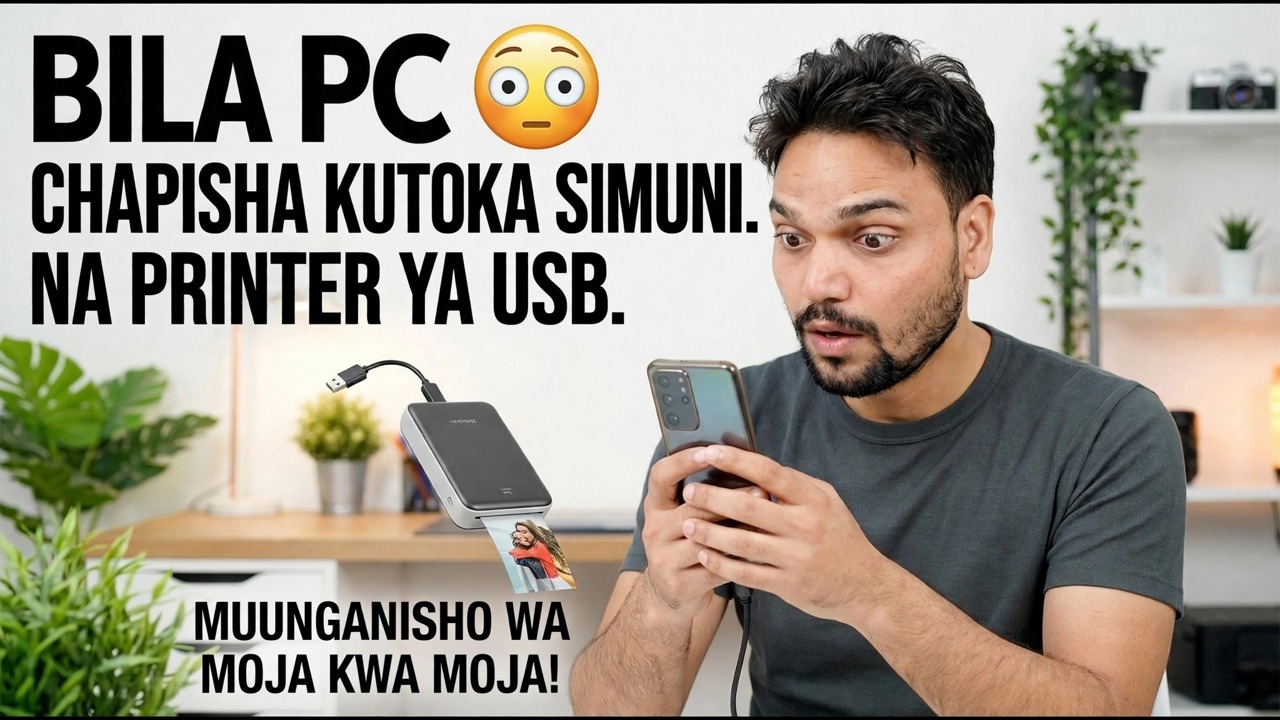
Kichapishi chako kina mlango wa USB pekee - hauna Wi-Fi, na hakuna kompyuta inayotumika. Njia hii huiunganisha moja kwa moja kwenye simu yako ya Android kwa kutumia kebo ya OTG na programu moja ya kuchapisha, huchagua wasifu sahihi wa kiendeshi, na kuthibitisha usanidi kwa kutumia ukurasa wa majaribio - kwa kutumia vikomo vya uaminifu vilivyotajwa hapo juu.
📑Sura
- Tatizo — kichapishi cha USB pekee, hakuna Wi-Fi na hakuna Kompyuta
- Unachohitaji — kebo ya OTG, simu ya Android na programu ya uchapishaji
- Kuunganisha kichapishi kwenye simu kwa kutumia kebo ya OTG
- Kugundua kichapishi ndani ya programu
- Kuchagua wasifu sahihi wa kiendeshi kwa kichapishi chako
- Ukurasa wa majaribio, chapa yako ya kwanza - na mipaka ya uaminifu
📋 Muhtasari na Mwongozo wa Hatua kwa Hatua
Unachohitaji Kabla Hujaanza
Hali hii itasuluhisha: kichapishi kina mlango wa USB pekee — hakuna Wi-Fi — na hakuna kompyuta karibu ya kuchapisha. Katika usanidi huu simu hufanya kazi ya kompyuta: inaunganisha kwenye kichapishi moja kwa moja kupitia kebo na kutuma kazi ya kuchapisha yenyewe.
Weka hizi tayari: kichapishi chenye kebo yake ya USB, iliyowashwa na kupakiwa na karatasi; simu ya Android ambayo inasaidia USB OTG; adapta ya OTG inayolingana na mlango wa simu yako (USB-C kwenye simu mpya zaidi, USB ndogo kwenye za zamani); na programu ya uchapishaji, ambayo hatua zinazofuata zitashughulikia.
Unganisha Kichapishi kwa Simu ukitumia Kebo ya OTG
Washa printa kwanza na uiruhusu ifike katika hali yake tayari. Chomeka kebo ya USB ya kichapishi kwenye adapta ya OTG, kisha chomeka adapta kwenye simu. Unganisha kwa mpangilio huu — kichapishi kiko tayari kwanza, simu ya mwisho - kwa hivyo simu itaona kichapishi cha moja kwa moja pindi muunganisho unafanywa.
Simu hutambua nyongeza ya USB iliyoambatishwa; ikiwa dirisha ibukizi la ruhusa litauliza ikiwa programu inaweza kufikia kifaa cha USB, iruhusu. Ikiwa hakuna kitu kitatambuliwa, sababu ya kawaida ni adapta ya OTG iliyolegea au yenye hitilafu - weka upya ncha zote mbili na ujaribu tena kabla ya kubadilisha kitu kingine chochote.
Sakinisha Programu ya Kuchapisha na Uiruhusu Itambue Kichapishaji
Uchapishaji uliojumuishwa wa Android unalenga vichapishi vya mtandao, kwa hivyo sakinisha programu ya uchapishaji iliyoundwa kwa uchapishaji wa USB/OTG kutoka Duka la Google Play - programu hizi hubeba viendeshi vya kichapishi ambavyo Android yenyewe haisafirishi. Watengenezaji wengi wa vichapishi pia huchapisha programu zao wenyewe zisizolipishwa au programu-jalizi ya huduma ya kuchapisha kwa miundo yao, ambayo ni muhimu kujaribu kwanza ikiwa yako itaifanya.
Fungua programu ukitumia kichapishi kilichounganishwa na kebo ya OTG na uiruhusu itafute: kichapishi cha USB kilichotambuliwa huonekana kwenye programu. Ikiwa kichapishi hakitawahi kuonekana, angalia muunganisho wa kebo kwa mara nyingine tena - na kwenye chapa chache za simu kuna swichi ya kuwasha/kuzima ya OTG katika Mipangilio ambayo lazima iwashwe kabla ya kifaa chochote cha OTG kufanya kazi.
Chagua Wasifu wa Kiendeshaji Kulia
Programu inapotambua kichapishi, huuliza wasifu wa kiendeshi - kiendeshi ambacho hutafsiri hati yako katika lugha ya kichapishi chako. Chagua muundo halisi wa kichapishi chako ikiwa umeorodheshwa. Ikiwa mfano halisi haupo, chagua wasifu wa mfano wa karibu zaidi katika mfululizo sawa kutoka kwa mtengenezaji sawa; viendeshaji ndani ya mfululizo kawaida hutangamana.
Chapisha Ukurasa wa Jaribio Kwanza
Kabla ya kuchapisha kitu chochote halisi, chapisha ukurasa wa majaribio wa programu. Laha moja inathibitisha mambo yote matatu kwa wakati mmoja: muunganisho wa OTG ni thabiti, wasifu wa kiendeshi unalingana na kichapishi chako, na ubora wa towe ndio unatarajia.
Chapisha Faili Yako — na Ujue Mipaka
Fungua hati au picha yako ndani ya programu ya uchapishaji (au tumia chaguo la Kushiriki kutoka kwenye faili na uitume kwa programu), weka nakala, ukubwa wa karatasi na mwelekeo, na uchapishe. Washa kichapishi na kebo iunganishwe hadi kazi ikamilike kabisa - kuchomoa katikati ya kazi kutaghairi uchapishaji.
🏷️Topic Search Variables & Keywords
Mwongozo wa Utatuzi wa Hatua kwa Hatua na Utatuzi - HAKUNA UCHAPISHO WA Kompyuta kutoka kwa SIMU KWA KIPINDI CHA USB. MUUNGANO WA MOJA KWA MOJA! Onyesho la skrini na Anshu ya Kiufundi.
Printer yako ina mlango wa USB pekee na hauna Wi-Fi? Chapisha kutoka kwa simu yako ya Android hata hivyo - kebo ya OTG, programu moja ya uchapishaji, wasifu sahihi wa kiendeshi na ukurasa wa majaribio. Njia kamili yenye mipaka ya uaminifu.
(manukuu yanaishia hapa kwenye ukurasa chanzo)
❓ Maswali Yanayoulizwa Mara Kwa Mara (Kiingereza)
Ndiyo! Miongozo na mbinu zote zilizoonyeshwa na Anshu ya Kiufundi hutumia nyenzo zisizolipishwa, za kisheria na za elimu.
Je, wanaoanza wanaweza kufuata mwongozo huu?
Hakika! Kila hatua huonyeshwa kwenye skrini kwa maagizo ya kina ili mtu yeyote aweze kufuata kwa urahisi.
Toa maoni moja kwa moja kwenye video ya YouTube, na jumuiya yetu na Anshu ya Kiufundi itakusaidia.
🚀 Tazama Mafunzo Kamili kwenye YouTube
🚀 Tazama mafunzo kamili ya hatua kwa hatua ya video kwenye YouTube: https://www.youtube.com/watch?v=hW9szCyB0_s
Jisajili kwa Anshu ya Kiufundi kwa usaidizi wa TEHAMA, utatuzi wa Windows, na usimamizi wa seva.
▶️ Tazama Video Kamili