தொலைபேசியைப் பயன்படுத்தி கணினி பயாஸ் திரையைப் பதிவுசெய்யவும்
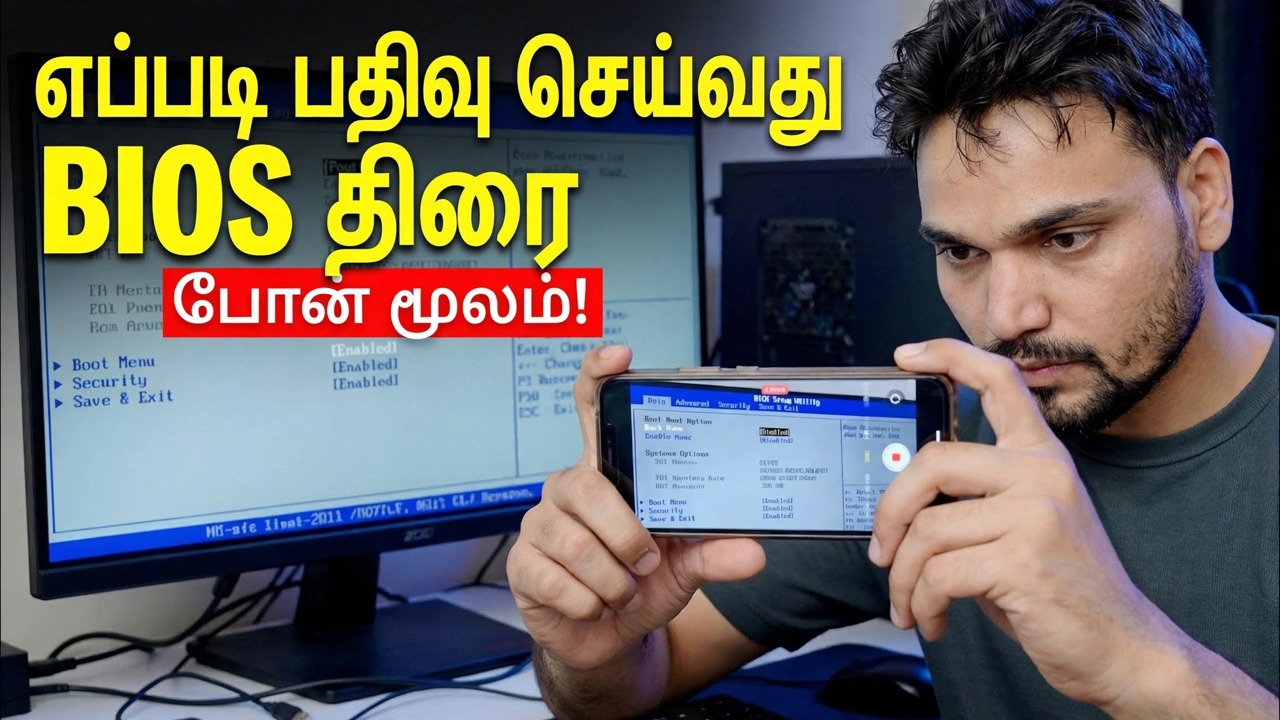
ஸ்கிரீன்-ரெக்கார்டிங் மென்பொருளால் பயாஸைப் பிடிக்க முடியாது - இது விண்டோஸ் ஏற்றப்படுவதற்கு முன்பே இயங்கும். ஃபோன் கேமராவைப் பயன்படுத்தி கணினி பயாஸ் திரையை எவ்வாறு பதிவு செய்வது மற்றும் தெளிவான, படிக்கக்கூடிய வீடியோவைப் பெறுவது எப்படி என்பதை தொழில்நுட்ப அன்ஷு காட்டுகிறது: ஃப்ரேமிங், ஃபோகஸ் மற்றும் எக்ஸ்போஷர் லாக், லைட்டிங், ஃப்ளிக்கர் கட்டுப்பாடு மற்றும் முழு ரெக்கார்டிங் பணிப்பாய்வு.
📑அத்தியாயங்கள்
- ஏன் ஸ்கிரீன்-ரெக்கார்டிங் மென்பொருளால் BIOS திரையைப் பிடிக்க முடியவில்லை
- உங்களுக்குத் தேவையானது — ஒரு ஃபோன் மற்றும் அதை அப்படியே வைத்திருக்க ஒரு வழி
- தொலைபேசியை ஏற்றுதல் மற்றும் மானிட்டரை சதுரமாக கட்டமைத்தல்
- திரை மற்றும் அறை விளக்குகளை தயார் செய்தல்
- ஃபோகஸ் மற்றும் எக்ஸ்போஷரைப் பூட்டுவதால் படம் நிலையாக இருக்கும்
- ரெக்கார்டிங்கிலிருந்து ஃப்ளிக்கர் மற்றும் ரோலிங் பேண்டுகளை அகற்றுதல்
- முதலில் பதிவைத் தொடங்குதல், பின்னர் BIOS இல் மறுதொடக்கம்
- படங்களை மதிப்பாய்வு செய்தல் மற்றும் படிக்க முடியாததை சரிசெய்தல்
📋 மேலோட்டம் & படிப்படியான வழிகாட்டி
ஃபோன் கேமரா ஏன் தேவைப்படுகிறது என்பதைப் புரிந்து கொள்ளுங்கள்
விண்டோஸ் அல்லது ஏதேனும் இயங்குதளம் தொடங்கும் முன் பயாஸ் (அல்லது யுஇஎஃப்ஐ அமைப்பு) இயங்கும். OBS போன்ற திரை-பதிவு கருவிகள் மற்றும் ஸ்கிரீன்ஷாட் விசைகள் இயக்க முறைமைக்குள் மட்டுமே செயல்படும், எனவே அவை இயங்கும் நேரத்தில், BIOS திரை ஏற்கனவே சென்றுவிட்டது. அதனால்தான், மானிட்டரை ஒரு ஃபோன் கேமரா மூலம் வெளியில் இருந்து படம்பிடிப்பதே நடைமுறை முறையாகும் — ஃபோன் பிசியை சாராமல் பதிவுசெய்கிறது, எனவே இது முதல் பவர்-ஆன் ஸ்கிரீனில் இருந்து கடைசி பயாஸ் மெனு வரை அனைத்தையும் கைப்பற்றுகிறது.
Gear the Gear
உங்களுக்கு மிகக் குறைவாகவே தேவை: ஒழுக்கமான கேமராவைக் கொண்ட ஃபோன், அதை முழுவதுமாக அசையாமல் வைத்திருக்க ஏதாவது — சிறிய முக்காலி சிறந்தது, ஆனால் ஃபோன் ஸ்டாண்ட், கிளாம்ப் மவுண்ட் அல்லது நிலையான புத்தகங்கள் கூட வேலை செய்யும். மொபைலை சார்ஜில் வைக்கவும் அல்லது பேட்டரி மற்றும் இலவச சேமிப்பகம் நீண்ட பதிவுக்கு போதுமானது என்பதை உறுதிப்படுத்தவும், ஏனெனில் பயாஸ் ஒத்திகை பல நிமிடங்கள் ஆகலாம் மற்றும் ரெக்கார்டிங்கின் நடுவில் இறந்து போன ஃபோன் டேக்கை இழக்கும்.
தொலைபேசியை ஏற்றி, ஷாட்டை ஃபிரேம் செய்யவும்
மனிட்டர் மையத்தின் உயரத்தில் முக்காலியில் மொபைலை சரிசெய்யவும், நிலப்பரப்பு நோக்குநிலையில், திரையை நேராக எதிர்கொள்ளும் வகையில் - பக்கத்திலோ அல்லது மேலே இருந்தோ அல்ல. ஒரு கோண ஃபோன் செவ்வகத் திரையை ஒரு ட்ரேப்சாய்டு போல தோற்றமளிக்கும் மற்றும் விளிம்புகளில் உள்ள உரை மென்மையாக மாறும். மானிட்டர் அதைச் சுற்றி ஒரு சிறிய விளிம்புடன் கிட்டத்தட்ட முழுப் படத்தையும் நிரப்பும் வகையில் அதைச் சட்டமாக்குங்கள்: மிகத் தொலைவில் உள்ளது மற்றும் சிறிய பயாஸ் உரை படிக்க முடியாததாகவும், மிக நெருக்கமாகவும், கேமரா கவனம் செலுத்தாமல் போகலாம். நீங்கள் நெருங்கிச் செல்ல வேண்டும் என்றால், சிறிது தொலைவில் இருந்து சிறிது டிஜிட்டல் ஜூம் ஆனது, வழக்கமாக ஃபோனை கண்ணாடிக்கு மேலே நகர்த்துவதை விட கூர்மையாக இருக்கும்.
திரை மற்றும் லைட்டிங் தயார்
முதலில் மானிட்டர் திரையைத் துடைக்கவும் - தூசி மற்றும் ஸ்மட்ஜ் அடையாளங்கள் கேமராவின் கீழ் ஒளிரும் மற்றும் மங்கலாக்கும். மானிட்டரின் பிரகாசத்தை மிதமான அளவில் அமைக்கவும்: முழு பிரகாசம் பெரும்பாலும் கேமராவில் உள்ள வெள்ளை பயாஸ் பின்னணியை வெளியேற்றுகிறது, அதே நேரத்தில் மிகவும் மங்கலானது படத்தை இரைச்சலாக ஆக்குகிறது. அறையில், கண்ணை கூசுவதை குறைக்கவும் - திரைச்சீலைகளை மூடவும் அல்லது பேனலில் பிரதிபலிக்கும் பிரகாசமான ஒளியை அணைக்கவும், மேலும் திரையில் பிரதிபலிக்கும் வகையில் தொலைபேசியின் பின்னால் விளக்கு அல்லது சாளரத்தை உட்கார வேண்டாம். பிரதிபலிப்பு இல்லாத சற்று இருண்ட அறை சுத்தமான பலனைத் தரும்.
ஃபோகஸ் மற்றும் எக்ஸ்போஷரைப் பூட்டு
வீடியோ பயன்படுத்தக்கூடியதா என்பதைத் தீர்மானிக்கும் படி இதுவாகும். கேமரா பயன்பாட்டைத் திறந்து, கவனம் செலுத்த பயாஸ் உரையின் ஒரு பகுதியைத் தட்டவும், பின்னர் ஃபோகஸ் மற்றும் எக்ஸ்போஷரைப் பூட்டவும் - பெரும்பாலான ஃபோன்களில் திரையில் நீண்ட நேரம் அழுத்தினால் AE/AF பூட்டு கிடைக்கும். நீங்கள் இரண்டையும் தானாக இயக்கினால், ஒளிரும் மெனு திறக்கும்போதோ அல்லது திரை மாறும்போதோ கேமரா வேட்டையாடுகிறது. மேலும் ஃபிளாஷை அணைத்து, 1080p அல்லது 4K இல் ரெக்கார்டு செய்யவும், இதனால் பார்வையாளர்கள் பெரிதாக்கும்போது சிறிய மெனு உரை படிக்கக்கூடியதாக இருக்கும்.
Flicker மற்றும் Rolling Bands
ஒரு மானிட்டர் ஒரு வினாடிக்கு பலமுறை புதுப்பிக்கிறது, மேலும் கேமராவின் ஷட்டர் அதன் படிநிலைக்கு வெளியே இருக்கும்போது, படத்தின் மூலம் இருண்ட பட்டைகள் உருளுவதைக் காணலாம். அப்படி நேர்ந்தால், கேமராவின் ப்ரோ அல்லது மேனுவல் பயன்முறையைத் திறந்து, உங்கள் மெயின் அதிர்வெண்ணுடன் பொருந்துமாறு ஷட்டர் வேகத்தை அமைக்கவும் — இந்தியா மற்றும் ஐரோப்பா போன்ற 50 ஹெர்ட்ஸ் பிராந்தியங்களில் 1/50 அல்லது 60 ஹெர்ட்ஸ் பிராந்தியங்களில் 1/60. சில ஃபோன்களில் கேமரா விருப்பங்களில் ஆண்டி-ஃப்ளிக்கர் அல்லது பேண்டிங்-குறைப்பு அமைப்பும் உள்ளது; அதை இயக்குவது உதவுகிறது. உண்மையான எடுப்பதற்கு முன் 10-வினாடி ரெக்கார்டிங்கைச் சோதித்து, பேண்டுகள் போய்விட்டன என்பதை உறுதிப்படுத்த மீண்டும் இயக்கவும்.
பதிவைத் தொடங்கவும், பின்னர் BIOS ஐ உள்ளிடவும்
முதலில் மொபைலில் பதிவை அழுத்தவும், பின்னர் கணினியை மறுதொடக்கம் செய்து பயாஸ் விசையைத் தட்டவும் — பொதுவாக Del அல்லது F2, இருப்பினும் சில பிராண்டுகள் F10, F12 அல்லது Esc; பவர்-ஆனில் உள்ள முதல் திரை அல்லது PC/லேப்டாப் கையேடு சரியான விசையை பெயரிடுகிறது. முதலில் ரெக்கார்டிங்கைத் தொடங்கினால், விசையை அழுத்த வேண்டிய குறுகிய சாளரத்தை நீங்கள் தவறவிட மாட்டீர்கள், மேலும் பவர்-ஆன் திரைகளும் பிடிக்கப்படும். பின்னர் பயாஸ் மூலம் அமைதியான வேகத்தில் வேலை செய்து, உங்கள் கைகளை சட்டகத்திற்கு வெளியே வைத்து, ஒவ்வொரு மெனுவையும் சில நொடிகள் திரையில் உட்கார வைக்கவும், இதனால் பார்வையாளர்கள் அதைப் படிக்க முடியும்.
பதிவை மதிப்பாய்வு செய்து செம்மைப்படுத்தவும்
ரெக்கார்டிங்கை மீண்டும் இயக்கவும் மற்றும் சிறிய உரையில் பிஞ்ச்-ஜூம் செய்யவும் - BIOS மெனுக்கள் சிறிய எழுத்துருக்களைப் பயன்படுத்துகின்றன, மேலும் "தொலைபேசித் திரையில் நன்றாகத் தெரிந்தது" என்பது படிக்கக்கூடியதாக இல்லை. பாகங்கள் மென்மையாக இருந்தால், ஃபோகஸ் பூட்டப்படாமல் இருப்பது, ஃபோன் சற்று தொலைவில் அமர்ந்திருப்பது அல்லது ஒரு மூலையில் உள்ள பிரதிபலிப்பு ஆகியவை வழக்கமான காரணங்கள். அந்த ஒன்றைச் சரிசெய்து, உங்களுக்குத் தேவையான பகுதியை மட்டும் மீண்டும் பதிவு செய்யவும். ஒரு சுத்தமான, நிலையான, படிக்கக்கூடிய BIOS பதிவு என்பது BIOS பயிற்சிகள், பிழை அறிக்கைகள் மற்றும் ஆதரவு வீடியோக்களை பார்வையாளருக்கு உண்மையில் பயனுள்ளதாக்குகிறது.
🏷️Topic Search Variables & Keywords
படிப்படியாக சரிசெய்தல் வழிகாட்டி & தீர்வுகள் - ஃபோனைப் பயன்படுத்தி பயாஸ் திரையை பதிவு செய்வது எப்படி!. டெக்னிக்கல் அன்ஷூ மூலம் திரையில் ஆர்ப்பாட்டம்.
ஃபோன் கேமராவைப் பயன்படுத்தி கணினி பயாஸ் திரையைப் பதிவுசெய்து தெளிவான, படிக்கக்கூடிய வீடியோவைப் பெறுவது எப்படி. ஃப்ரேமிங், ஃபோகஸ் மற்றும் எக்ஸ்போஷர் லாக், லைட்டிங், ஃப்ளிக்கர் கட்டுப்பாடு மற்றும் முழு ரெக்கார்டிங் பணிப்பாய்வு.
(டிரான்ஸ்கிரிப்ட் இங்கே மூலப் பக்கத்தில் முடிகிறது)
❓ அடிக்கடி கேட்கப்படும் கேள்விகள்
ஆம்! டெக்னிக்கல் அன்ஷு மூலம் நிரூபிக்கப்பட்ட அனைத்து வழிகாட்டிகளும் முறைகளும் இலவச, சட்ட மற்றும் கல்வி ஆதாரங்களைப் பயன்படுத்துகின்றன.
நிச்சயமாக! ஒவ்வொரு அடியும் விரிவான வழிமுறைகளுடன் திரையில் காண்பிக்கப்படும், எனவே எவரும் எளிதாக பின்பற்றலாம்.
YouTube வீடியோவில் நேரடியாக கருத்துத் தெரிவிக்கவும், எங்கள் சமூகமும் தொழில்நுட்ப அன்ஷுவும் உங்களுக்கு உதவுவார்கள்.
🚀 YouTube இல் முழு டுடோரியலைப் பார்க்கவும்
🚀 YouTube இல் முழுப் படிப்படியான வீடியோ டுடோரியலைப் பார்க்கவும்: https://www.youtube.com/watch?v=3WAh7eaaft4
IT ஆதரவு, Windows சரிசெய்தல் மற்றும் சர்வர் மேலாண்மை ஆகியவற்றிற்கு டெக்னிக்கல் அன்ஷுவுக்கு குழுசேரவும்.
▶️ முழு வீடியோவைப் பார்க்கவும்