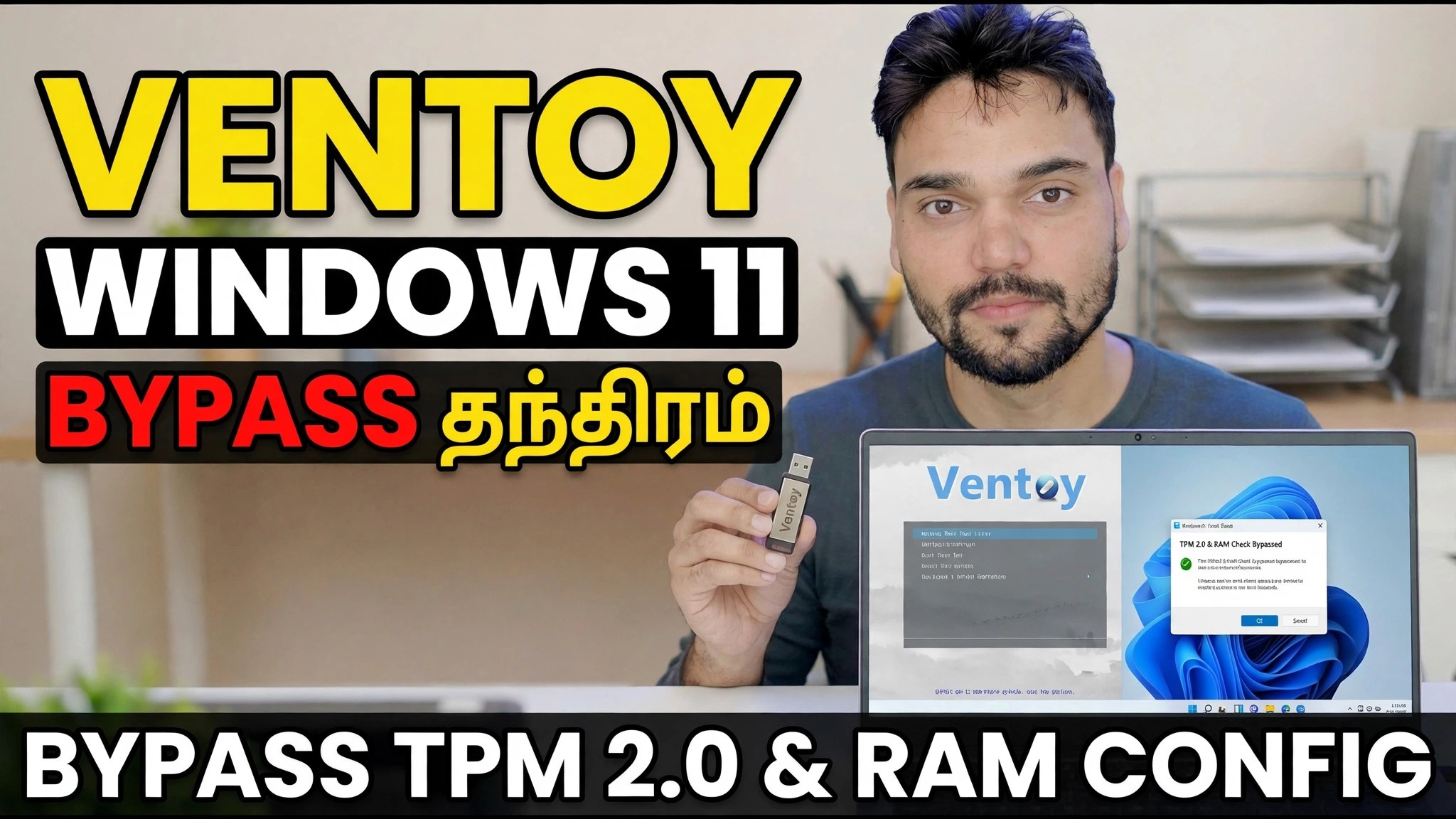
வென்டோய் விண்டோஸ் 11 பைபாஸ் ட்ரிக் 😳 ரூஃபஸ் கி ஜரூரத் நஹி!
TPM 2.0 அல்லது போதுமான ரேம் இல்லாத கணினிகளில் Windows 11 அமைவு நிறுத்தப்படும் - ஆனால் Ventoy உடன் உங்களுக்கு ரூஃபஸ்-மாற்றியமைக்கப்பட்ட ISO தேவையில்லை. வென்டாயின் உள்ளமைக்கப்பட்ட பைபாஸ் சரிபார்ப்பை ஒருமுறை இயக்கவும், அதே எளிய ஐஎஸ்ஓ ஆதரிக்கப்படாத கணினியில் நிறுவப்படும்.
📑அத்தியாயங்கள்
- சிக்கல் - விண்டோஸ் 11 அமைப்பு TPM 2.0, செக்யூர் பூட் அல்லது போதுமான ரேம் இல்லாத பிசிக்களை மறுக்கிறது
- உங்களுக்கு என்ன தேவை — USB டிரைவ், வென்டோய் மற்றும் அதிகாரப்பூர்வ Windows 11 ISO
- வென்டோயை USB டிரைவில் நிறுவுகிறது
- விண்டோய் 11 ஐஎஸ்ஓவை வென்டோய் டிரைவில் நகலெடுக்கிறது
- Ventoy இன் Windows 11 பைபாஸ் சரிபார்ப்பு விருப்பத்தை இயக்குகிறது
- USB இலிருந்து துவக்கி Windows 11 ஐ நிறுவுதல்
- கைமுறை வழி — அமைவின் போது அதே LabConfig ரெஜிஸ்ட்ரி விசைகள்
- ஆதரவற்ற கணினியில் நிறுவும் முன் இதைப் படிக்கவும்
📋 மேலோட்டம் & படிப்படியான வழிகாட்டி
வென்டோய் மற்றும் அதிகாரப்பூர்வ விண்டோஸ் 11 ஐஎஸ்ஓவைப் பதிவிறக்கவும்
வென்டோயை அதன் அதிகாரப்பூர்வ இணையதளமான ventoy.net இலிருந்து இலவசமாகப் பதிவிறக்கி, zip கோப்பைப் பிரித்தெடுக்கவும். மைக்ரோசாப்டின் அதிகாரப்பூர்வ மென்பொருள் பதிவிறக்கப் பக்கத்திலிருந்து விண்டோஸ் 11 ஐஎஸ்ஓவைப் பதிவிறக்கவும் - எப்போதும் அதிகாரப்பூர்வ ஐஎஸ்ஓவைப் பயன்படுத்தவும், சீரற்ற தளத்தில் இருந்து முன்-மாற்றியமைக்கப்படாது. உங்களுக்கு குறைந்தபட்சம் 8 ஜிபி USB டிரைவும் தேவை.
USB டிரைவில் Ventoyஐ நிறுவவும்
USB டிரைவைச் செருகவும், பிரித்தெடுக்கப்பட்ட கோப்புறையிலிருந்து Ventoy2Disk.exe ஐ இயக்கவும், சாதனப் பட்டியலில் உங்கள் USB டிரைவைத் தேர்ந்தெடுத்து நிறுவு என்பதைக் கிளிக் செய்யவும். வென்டோய் இயக்ககத்தை ஒரு முறை வடிவமைத்து அதை துவக்கக்கூடியதாக ஆக்குகிறது - அதன் பிறகு நீங்கள் அதை மீண்டும் வடிவமைக்க முடியாது; நீங்கள் சாதாரண பென்டிரைவ் போன்று ஐஎஸ்ஓ கோப்புகளை நகலெடுக்கலாம்.
விண்டோஸ் 11 ஐஎஸ்ஓவை வென்டோய் டிரைவிற்கு நகலெடுக்கவும்
பதிவிறக்கம் செய்யப்பட்ட Windows 11 ISO கோப்பை நேரடியாக Ventoy USB டிரைவில் நகலெடுக்கவும் - பிரித்தெடுத்தல் இல்லை, எரியவில்லை, ISO இல் மாற்றங்கள் இல்லை. இதுதான் முழு வென்டோய் யோசனை: மைக்ரோசாப்ட் வெளியிட்டது போலவே ஐஎஸ்ஓ இருக்கும், அதனால் ரூஃபஸ்-பாணியில் மாற்றியமைக்கப்பட்ட மீடியா தேவையில்லை.
வென்டாயின் விண்டோஸ் 11 பைபாஸ் சோதனையை இயக்கவும்
இப்போது தந்திரம் தானே. Ventoy இயக்ககத்தில், ventoy கோப்புறையைத் திறந்து, அதன் ventoy.json கோப்பில் பைபாஸ் விருப்பம் உள்ளது என்பதை உறுதிப்படுத்தவும். எளிதான வழி VentoyPlugson.exe ஐ இயக்கி, குளோபல் கண்ட்ரோல் பிளின் பிரிவைத் திறந்து VTOY_WIN11_BYPASS_CHECK - ப்ளக்சன் உங்களுக்காக கோப்பை எழுதுகிறது. தற்போதைய வென்டோய் பதிப்புகளில், இந்த விருப்பம் ஏற்கனவே முன்னிருப்பாக இயக்கப்பட்டுள்ளது; கீழே உள்ள கோப்பு சரியாக என்ன அமைக்கிறது என்பதைக் காட்டுகிறது.
{
    "control": [
        { "VTOY_WIN11_BYPASS_CHECK": "1" }
    ]
}
இந்த விருப்பத்தை இயக்கினால், ISO துவங்கும் போது TPM, Secure Boot, CPU, RAM மற்றும் சேமிப்பக சரிபார்ப்புகளைத் தவிர்க்கும் Windows அமைவு ரெஜிஸ்ட்ரி விசைகளை வென்டோய் தானாகவே உருவாக்குகிறது - நிறுவி "இந்த PC விண்டோஸ் 11 ஐ இயக்க முடியாது" திரையில் நிறுத்தாது.
யூ.எஸ்.பி இலிருந்து துவக்கி விண்டோஸ் 11 ஐ நிறுவவும்
இலக்கு கணினியை மறுதொடக்கம் செய்து, அதன் துவக்க மெனுவைத் திறந்து, வென்டோய் USB டிரைவிலிருந்து துவக்கவும். வென்டோய் மெனுவில், விண்டோஸ் 11 ஐஎஸ்ஓவைத் தேர்ந்தெடுத்து, அமைப்பைத் தொடங்கவும். பைபாஸ் செயலில் உள்ளதால், TPM 2.0 இல்லாமல் அல்லது குறைவான ரேம் கொண்ட கணினியில் வன்பொருள் சரிபார்ப்பைக் கடந்த அமைப்பு தொடர்கிறது - இங்கிருந்து நிறுவல் என்பது வீடியோவில் காட்டப்பட்டுள்ளபடி சாதாரண Windows 11 அமைப்பாகும்.
கைமுறை வழி: அமைவின் போது அதே LabConfig ரெஜிஸ்ட்ரி விசைகள்
வென்டோயின் விருப்பம் ஒரு பதிவேட்டில் மாற்றத்தை தானியங்குபடுத்துகிறது - எந்த துவக்கக்கூடிய ஊடகத்திலும் நீங்கள் அதையே கையால் செய்யலாம். முதல் விண்டோஸ் அமைவுத் திரையில், கட்டளைச் சாளரத்தைத் திறக்க Shift + F10 ஐ அழுத்தி, regedit என டைப் செய்து Enter ஐ அழுத்தவும். ரெஜிஸ்ட்ரி எடிட்டரில், கீழே உள்ள விசைக்குச் சென்று, Setup என்பதன் கீழ் ஒரு LabConfig விசையை உருவாக்கவும், அது இல்லை என்றால், இந்த DWORD (32-பிட்) மதிப்புகளைச் சேர்க்கவும், ஒவ்வொன்றும் 1. ரெஜிஸ்ட்ரி எடிட்டரையும் கட்டளை சாளரத்தையும் மூடிவிட்டு அமைப்பைத் தொடரவும்.
Key: HKLM\SYSTEM\Setup\LabConfig

BypassTPMCheck         REG_DWORD  1
BypassSecureBootCheck REG_DWORD  1
BypassRAMCheck        REG_DWORD  1
BypassCPUCheck        REG_DWORD  1
BypassStorageCheck    REG_DWORD  1
அதற்கு பதிலாக ஏற்கனவே இயங்கும் விண்டோஸை மேம்படுத்தவா? DWORD மதிப்பு AllowUpgradesWithUsupportedTPMorCPU என்பதை HKLM\SYSTEM\Setup\MoSetup என்பதன் கீழ் 1 க்கு அமைத்த பிறகு, ஏற்றப்பட்ட ISO இலிருந்து setup.exe ஐ இயக்கவும் - இது மைக்ரோசாஃப்ட்-அப்-அப்போர்ட் டாக்குமென்ட்களை மாற்றியமைக்கப்பட்டது. TPMகள்.
🏷️தலைப்பு தேடல் மாறிகள் & முக்கிய வார்த்தைகள்
🎙️ முழு டிரான்ஸ்கிரிப்ட் — விரிவாக்க தட்டவும்
__TOK_25__
__TOK_26__
❓ அடிக்கடி கேட்கப்படும் கேள்விகள்
இந்தப் பயிற்சி 100% இலவசமா?
__TOK_27__
தொடக்கநிலையாளர்கள் இந்த வழிகாட்டியைப் பின்பற்றலாமா?
__TOK_28__
நான் மாட்டிக் கொண்டால் நான் எங்கே கேள்விகளைக் கேட்க முடியும்?
__TOK_29__