MacBook Pro இல் Tiny11 OS ஐ நிறுவவும் - விரைவான விண்டோஸ் அமைப்பு
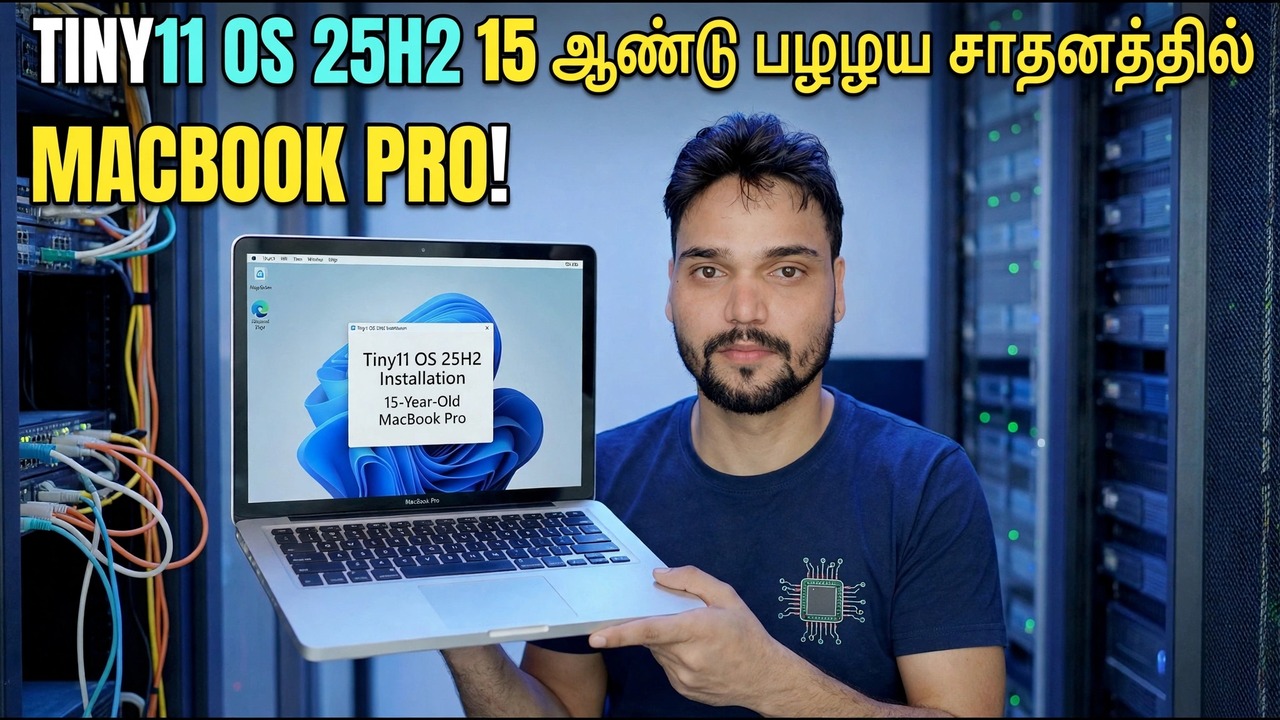
15 வயதான மேக்புக் ப்ரோவில் Tiny11 25H2 - மற்றும் எந்த மேக்புக் ப்ரோவுக்கான முழுமையான வழிகாட்டி: முதலில் Intel vs Apple Silicon என்பதைச் சரிபார்க்கவும், பின்னர் Intel அல்லது Windows 11 இல் ARM இல் Intel அல்லது Windows 11 ஐ ஆப்பிள் சிலிக்கானில் உள்ள மெய்நிகர் கணினியில் துவக்கவும், நேர்மையான உரிமம் மற்றும் புதுப்பிப்பு வரம்புகள் தெளிவாகக் கூறப்பட்டுள்ளன.
📑Chapters
- One video title, two completely different jobs - the Mac's chip decides the whole route
- Step 1: check your chip in About This Mac
- The honest note first: what Tiny11 is, and what it is not
- Intel MacBook Pro: prepare the Mac - backup, free space and power
- Intel MacBook Pro: install Tiny11 with Boot Camp Assistant
- Intel MacBook Pro: install the Boot Camp drivers and test every device
- Apple Silicon MacBook Pro: Windows 11 on ARM inside a virtual machine
- Activate with a genuine licence, and what to expect from updates
- Switching between macOS and Windows afterwards
📋 மேலோட்டம் & படிப்படியான வழிகாட்டி
வேறு எதற்கும் முன் உங்கள் சிப்பைச் சரிபார்க்கவும்
Apple மெனுவைக் கிளிக் செய்து About This Macஐத் திறந்து, ஒரு வரியைப் படிக்கவும். சிப்: Apple M1 - அல்லது அதற்குப் பிந்தைய M-தொடர் சிப் - உங்கள் Mac என்பது Apple Silicon ஆகும். Processor: Intel என்று சொன்னால், உங்கள் Mac Intel ஆகும். இந்த ஒரு வரி பின்வரும் அனைத்தையும் தீர்மானிக்கிறது, ஏனெனில் பூட் கேம்ப் அசிஸ்டென்ட், MacOS க்கு அடுத்ததாக விண்டோஸை நிறுவுவதற்கான ஆப்பிளின் கருவி, Intel Macs இல் மட்டுமே உள்ளது. ஆப்பிள் சிலிக்கானுக்காக ஆப்பிள் இதை உருவாக்கவில்லை, எந்த அமைப்பும், பேட்ச் அல்லது மாற்றியமைக்கப்பட்ட ஐஎஸ்ஓ அதை மீண்டும் கொண்டு வரவில்லை.
வீடியோவில் உள்ள மேக்புக் ப்ரோ ஒரு 15 வருட பழைய இயந்திரம், மேலும் அந்த வயதின் ஒவ்வொரு மேக்கும் இன்டெல் ஆகும் - எனவே வீடியோவின் வழி கீழே உள்ள சொந்த பூட் கேம்ப் நிறுவலாகும். இந்தச் சரிபார்ப்பு முடியும் வரை எந்த ஐஎஸ்ஓவையும் பதிவிறக்கம் செய்ய வேண்டாம்: இன்டெல் மற்றும் ஆப்பிள் சிலிக்கான் வெவ்வேறு விண்டோஸ் படங்கள் தேவை, மேலும் தவறானது நிறுவ மறுக்கிறது.
Tiny11 ஐ நிறுவும் முன் என்னவென்று தெரிந்துகொள்ளுங்கள்
Tiny11 மைக்ரோசாப்ட் அனுப்பும் மைக்ரோசாப்ட் விண்டோஸ் அல்ல. இது ஒரு அதிகாரப்பூர்வமற்ற, சமூகம் மாற்றியமைக்கப்பட்ட Windows 11 படமாகும், இது பயன்பாடுகள் மற்றும் கூறுகள் அகற்றப்பட்டு பழைய வன்பொருளுக்கு போதுமானதாக இருக்கும். 15 வயதான மேக்புக் ப்ரோவில் சுவாரஸ்யமாக இருப்பதற்கான காரணமே அந்த டிரிம்மிங்தான் - மேலும் அது ஏன் நேர்மையான வரம்புகளுடன் வருகிறது.
இன்டெல் மேக்கைத் தயாரிக்கவும்: காப்புப்பிரதி, இடம் மற்றும் ஆற்றல்
இன்டெல் மேக்கில், பூட் கேம்ப் அசிஸ்டண்ட் வட்டைத் தொடும் முன் சரியாகத் தயார் செய்யவும்:
குறைந்தது 64 ஜிபி இலவசம், இது ஆப்பிளின் குறைந்தபட்சமாகும், மேலும் நீங்கள் புதுப்பிப்புகள் மற்றும் உண்மையான நிரல்களைத் திட்டமிட்டால் Windows பகிர்வுக்கு 128 GB அல்லது அதற்கு மேற்பட்டவற்றைத் தேர்வுசெய்யவும் - நிறுவல் நாளுக்கு மட்டுமே அளவுள்ள பகிர்வு சில மாதங்களுக்குள் நிரப்பப்படும். சார்ஜரைச் செருகவும், பிற பயன்பாடுகளை மூடவும் மற்றும் மேகோஸை முதலில் புதுப்பிக்கவும், ஏனெனில் பூட் கேம்ப் அசிஸ்டண்ட் மேம்பாடுகள் மேகோஸ் புதுப்பிப்புகளுடன் வருகின்றன. T2 பாதுகாப்பு சிப் உள்ள Macs இல், பூட் கேம்பிற்கு ஆப்பிள் இயக்குவது போல, செக்யூர் பூட்டை முழு பாதுகாப்பில் வைத்திருங்கள்.
பூட் கேம்ப் அசிஸ்டண்ட்டை இயக்கி Tiny11 ஐ நிறுவவும்
பயன்பாடுகள், பின்னர் பயன்பாடுகள் ஆகியவற்றிலிருந்து பூட் கேம்ப் அசிஸ்டண்ட்ஐத் திறந்து, அதன் படிகளைப் பின்பற்றவும். சில பழைய மாடல்கள் நிறுவியை வைத்திருக்க 16 ஜிபி அல்லது பெரிய USB டிரைவைக் கேட்கின்றன; புதியவை இல்லை. உங்கள் Tiny11 படத்தில் உதவியாளரைக் காட்டி, பகிர்வின் அளவைக் கவனமாக அமைக்கவும் - இது செயல்தவிர்க்காத படியாகும்.
விண்டோஸ் நிறுவியில் Mac மறுதொடக்கம் செய்கிறது. உங்கள் மொழி அமைப்புகளைத் தேர்ந்தெடுத்து வட்டு தேர்வுத் திரைக்குச் செல்லவும். அங்கு, BOOTCAMP என லேபிளிடப்பட்ட பகிர்வைத் தேர்ந்தெடுத்து, நிறுவி கேட்டால், Format என்பதைக் கிளிக் செய்து, அடுத்து.
விண்டோஸ் அமைப்பை முடித்து டெஸ்க்டாப்பை அடையவும். Tiny11 நிலையான வன்பொருள் சரிபார்ப்புகளை நீக்குவதால், அதன் நிறுவி Intel Macs இல் தொடரலாம், ஒரு பங்கு Windows 11 நிறுவி TPM 2.0 இல் மறுக்கும். அந்த வசதி உண்மையானது - அதன் விளைவும் இதுதான்: ஆப்பிள் அதிகாரப்பூர்வமாக விண்டோஸ் 10க்கான துவக்க முகாமை ஆவணப்படுத்துகிறது, எனவே விண்டோஸ் 11 அடிப்படையிலான படம் ஆப்பிளின் சோதனை பாதைக்கு வெளியே உள்ளது, மேலும் ஆப்பிள் அல்லது மைக்ரோசாப்ட் இந்த கலவையை ஆதரிக்கவில்லை. MacOS பக்கத்தை ஆரோக்கியமாகவும், உங்கள் மீட்புப் பாதையாக காப்புப் பிரதி எடுக்கவும்.
பூட் கேம்ப் டிரைவர்களை உடனடியாக நிறுவவும்
Apple இயக்கிகள் இல்லாத Mac இல் உள்ள புதிய விண்டோஸ் அரை லேப்டாப் ஆகும்: டிராக்பேட் மோசமாக உருட்டலாம், செயல்பாட்டு விசைகள் மற்றும் விசைப்பலகை பின்னொளி தவறாக செயல்படலாம், மேலும் Wi-Fi, ஒலி அல்லது கிராபிக்ஸ் அடிப்படை ஃபால்பேக்குகளில் இயங்கலாம். இயக்கி நிறுவல் கட்டாயமானது, விருப்பமானது அல்ல:
முதல் விண்டோஸ் தொடக்கத்தில், பூட் கேம்ப் நிறுவிக்கு வரவேற்கிறோம் சாளரத்தைத் தேடி அதை முழுமையாக இயக்கவும், பின்னர் மறுதொடக்கம் செய்யவும். அது தோன்றவில்லை என்றால், நிறுவல் மீடியாவில் இருந்து பூட் கேம்ப் ஆதரவு மென்பொருளைத் திறக்கவும் - அல்லது OSXRESERVED அல்லது BOOTCAMP இயக்கி அசிஸ்டண்ட் தயார் செய்து - அதன் அமைப்பை இயக்கவும். மறுதொடக்கம் செய்த பிறகு, விண்டோஸில் Apple மென்பொருள் புதுப்பிப்பை திறந்து, அது வழங்கும் பூட் கேம்ப் புதுப்பிப்புகளை நிறுவவும்; பின்னர் இயக்கி தொகுப்புகள் உண்மையான சாதன சிக்கல்களை சரிசெய்கின்றன.
பின்னர் ஒவ்வொரு சாதனத்தையும் ஒருமுறை சோதிக்கவும்: டிராக்பேட் வலது கிளிக் செய்து உருட்டவும், வைஃபை, ஒலி, பிரகாசம் விசைகள், கேமரா மற்றும் புளூடூத். ஒரு காணாமல் போன சாதனம் பொதுவாக டிரைவர் பேக் முடிக்கவில்லை என்று அர்த்தம், Tiny11 வன்பொருளை உடைத்துவிட்டது என்பதல்ல - பூட் கேம்ப் இயக்கி அமைப்பை நிர்வாகியாக மீண்டும் இயக்கவும், மறுதொடக்கம் செய்து, விண்டோஸை மீண்டும் நிறுவும் முன் மீண்டும் சோதிக்கவும்.
Apple Silicon இல், அதற்கு பதிலாக ஒரு மெய்நிகர் இயந்திரத்தைப் பயன்படுத்தவும்
இந்த மேக் பற்றிய உங்கள் சரிபார்ப்பில் ஆப்பிள் சிப் இருந்தால், பகிர்வுகளை முழுவதுமாக மறந்து விடுங்கள் - ஆப்பிள் சிலிக்கானில் பூட் கேம்ப் இல்லை. மெய்நிகர் இயந்திர பயன்பாட்டில் விண்டோஸ் macOS இல் இயங்குகிறது, மேலும் மூன்று நேர்மையான விருப்பங்கள் உள்ளன: பேரலல்ஸ் டெஸ்க்டாப் (பணம் செலுத்தப்பட்ட, மென்மையான அமைப்பு மற்றும் ஆப்பிள் சிலிக்கனில் Windows 11 க்கு மைக்ரோசாப்ட் அங்கீகாரம் அளித்தது), VMware Fusion (தனிப்பட்ட பயன்பாட்டிற்கு இலவசம், திடமான, சற்று அதிகமான கையேடு) மற்றும் சிறந்த UTM, .
மூன்றுக்கும் Windows 11 ARM64 படம் தேவை - வழக்கமான x64 Tiny11 ISO அல்ல, இது ARM கணினியில் நிறுவ முடியாது. VM ஆப்ஸ் பொதுவாக உங்களுக்காக ARM படத்தைப் பதிவிறக்கும். VM க்கு குறைந்தபட்சம் 4 GB நினைவகத்தைக் கொடுங்கள், உங்கள் Mac இல் மொத்தம் 16 GB இருந்தால் 8 GB அல்லது அதற்கு மேற்பட்டவை, Windows ஐ நிறுவி, பின்னர் இயக்கிகள், பகிரப்பட்ட கோப்புறைகள் மற்றும் கிளிப்போர்டுக்கான பயன்பாட்டின் விருந்தினர் கருவிகளை நிறுவவும். விண்டோஸ் ஆன் ARM ஆனது அதன் உள்ளமைக்கப்பட்ட எமுலேஷன் மூலம் வழக்கமான x64 நிரல்களை இயக்குகிறது, அதனால்தான் படம் ARM ஆக இருந்தாலும் அலுவலகம் மற்றும் IT கருவிகளுக்கு இந்த வழி நன்றாக வேலை செய்கிறது.
நேர்மையாக செயல்படுத்தி புதுப்பிப்பு எதிர்பார்ப்புகளை அமைக்கவும்
Tiny11 உரிமத்தை சேர்க்கவில்லை மற்றும் விண்டோஸை தானாகவே செயல்படுத்தாது. அமைப்புகளில் உண்மையான Windows 11 தயாரிப்பு விசையை செயல்படுத்தவும், பின்னர் சிஸ்டம், பின்னர் செயல்படுத்தவும். Windows 11 Pro விசை Intel அல்லது ARM உடன் இணைக்கப்படவில்லை, எனவே அதே வகையான விசை ARM மெய்நிகர் இயந்திரத்தையும் செயல்படுத்துகிறது.
செயல்படுத்திய பிறகு, விண்டோஸ் புதுப்பிப்பை ஒருமுறை சரிபார்த்து, வழங்கப்பட்டுள்ளதை நிறுவி, மறுதொடக்கம் செய்யவும். பின்னர் உங்கள் எதிர்பார்ப்புகளை தெளிவாக அமைக்கவும்: படத்தை சிறியதாக மாற்ற கூறுகள் அகற்றப்பட்டதால், சில ஒட்டுமொத்த புதுப்பிப்புகள் அல்லது அம்ச மேம்படுத்தல்கள் தோல்வியடையலாம், பகுதியளவு நிறுவலாம் அல்லது அகற்றப்பட்ட பயன்பாடுகளை மீண்டும் கொண்டு வரலாம். முக்கியமான கோப்புகளை macOS இல் வைத்திருங்கள் அல்லது காப்புப் பிரதி எடுக்கவும், மேலும் இந்த Windows ஐ பயனுள்ள இரண்டாவது அமைப்பாகக் கருதுங்கள் - உங்கள் பணி வாழ்வு மட்டும் அல்ல.
Tiny11 விண்டோஸை ஒழுங்கமைக்கிறது. இது விதிகளை ஒழுங்கமைக்கவில்லை: இன்டெல் பூட் கேம்ப்பைப் பெறுகிறது, ஆப்பிள் சிலிக்கான் ARM இல் விண்டோஸ் கொண்ட மெய்நிகர் இயந்திரத்தைப் பெறுகிறது, இரண்டிற்கும் உண்மையான உரிமம் தேவை, மேலும் எந்த வழியையும் டைனி11 அமைப்பாக மைக்ரோசாப்ட் அல்லது ஆப்பிள் ஆதரிக்கவில்லை. உதிரி சிஸ்டம் அல்லது சோதனை இயந்திரத்திற்கு அந்த வர்த்தகம் நன்றாக இருந்தால், தொடரவும் - மேலும் இந்த Mac உங்களின் ஒரே வேலை இயந்திரமாக இருந்தால், முதலில் ஸ்டாக் விண்டோஸை எடைபோடுங்கள்.
🏷️Topic Search Variables & Keywords
படிப்படியான பிழைகாணல் வழிகாட்டி & தீர்வுகள் - TINY11 OS 25H2 15-வயது மேக்புக் ப்ரோ! டெக்னிக்கல் அன்ஷூ மூலம் திரையில் ஆர்ப்பாட்டம்.
மேக்புக் ப்ரோவில் Tiny11 முழுமையான வழிகாட்டி. முதலில் Intel vs Apple Silicon என்பதைச் சரிபார்க்கவும், பின்னர் Intel இல் பூட் கேம்ப் அல்லது Apple Silicon இல் VM இல் Windows ARM என்பதைச் சரிபார்க்கவும். நேர்மையான உரிமம் மற்றும் புதுப்பிப்பு வரம்புகள்.
(டிரான்ஸ்கிரிப்ட் இங்கே மூலப் பக்கத்தில் முடிகிறது)
❓ அடிக்கடி கேட்கப்படும் கேள்விகள்
ஆம்! டெக்னிக்கல் அன்ஷு மூலம் நிரூபிக்கப்பட்ட அனைத்து வழிகாட்டிகளும் முறைகளும் இலவச, சட்ட மற்றும் கல்வி ஆதாரங்களைப் பயன்படுத்துகின்றன.
நிச்சயமாக! ஒவ்வொரு அடியும் விரிவான வழிமுறைகளுடன் திரையில் காண்பிக்கப்படும், எனவே எவரும் எளிதாக பின்பற்றலாம்.
YouTube வீடியோவில் நேரடியாக கருத்துத் தெரிவிக்கவும், எங்கள் சமூகமும் தொழில்நுட்ப அன்ஷுவும் உங்களுக்கு உதவுவார்கள்.
🚀 YouTube இல் முழு டுடோரியலைப் பார்க்கவும்
🚀 YouTube இல் முழுப் படிப்படியான வீடியோ டுடோரியலைப் பார்க்கவும்: https://www.youtube.com/watch?v=J4GmvXmX7O8
IT ஆதரவு, Windows சரிசெய்தல் மற்றும் சர்வர் மேலாண்மை ஆகியவற்றிற்கு டெக்னிக்கல் அன்ஷுவுக்கு குழுசேரவும்.
▶️ முழு வீடியோவையும் பார்க்கவும்