துவக்கக்கூடிய பென்டிரைவைப் பயன்படுத்தி விண்டோஸ் 11 ஐ நிறுவவும்
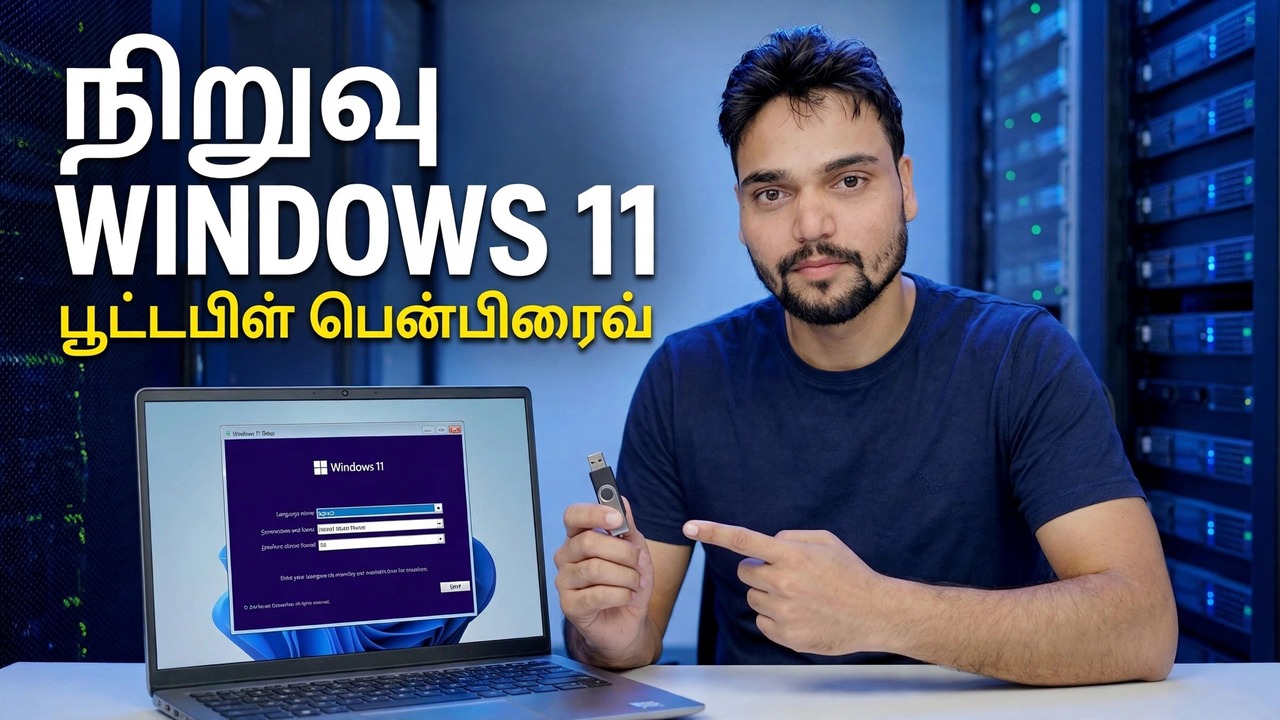
துவக்கக்கூடிய பென் டிரைவிலிருந்து விண்டோஸ் 11 ஐ நிறுவவும், படிப்படியாக - மைக்ரோசாப்டின் சொந்த மீடியா கிரியேஷன் கருவி மூலம் USB ஐ உருவாக்கவும், உங்கள் கோப்புகளை காப்புப் பிரதி எடுக்கவும், அதிலிருந்து துவக்கவும், பகிர்வுத் திரையைக் கையாளவும் மற்றும் தேவைகளைப் பூர்த்தி செய்யும் எந்த கணினியிலும் அமைப்பை முடிக்கவும்.
📑அத்தியாயங்கள்
- நீங்கள் தொடங்குவதற்கு முன் உங்களுக்கு என்ன தேவை — மற்றும் PC Windows 11 இன் தேவைகளைப் பூர்த்திசெய்கிறதா
- மைக்ரோசாப்டின் மீடியா கிரியேஷன் டூல் மூலம் துவக்கக்கூடிய பென் டிரைவை உருவாக்குதல்
- எதையும் அழிக்கும் முன் உங்கள் கோப்புகளை காப்புப் பிரதி எடுக்கவும்
- பென் டிரைவிலிருந்து கணினியை துவக்குதல்
- முதல் அமைவுத் திரைகள் — இப்போது நிறுவவும், தயாரிப்பு விசை மற்றும் பதிப்பைத் தேர்ந்தெடுக்கவும்
- பகிர்வுத் திரை — பழைய விண்டோஸ் பகிர்வுகள் அகற்றப்படும் இடம்
- கோப்புகளை நகலெடுக்கிறது, தானாக மறுதொடக்கம் செய்யப்படுகிறது, மேலும் ஒரு விசையை மீண்டும் அழுத்தாது
- அமைப்பை முடிக்கிறது - கணக்கு, தனியுரிமை தேர்வுகள் மற்றும் புதிய டெஸ்க்டாப்
📋 கண்ணோட்டம் & படிப்படியான வழிகாட்டி
Windows 11 தேவைகளை PC பூர்த்தி செய்கிறது என்பதை சரிபார்க்கவும்
இது ஒரு சுத்தமான நிறுவல்: விண்டோஸ் 11 துவக்கக்கூடிய பென் டிரைவிலிருந்து டிரைவில் புதிதாக எழுதப்பட்டுள்ளது. வேறு எதற்கும் முன், இலக்கு பிசி மைக்ரோசாப்டின் விண்டோஸ் 11 தேவைகளை பூர்த்தி செய்கிறது - 64-பிட் டூயல் கோர் செயலி, 4 ஜிபி ரேம், 64 ஜிபி சேமிப்பு, டிபிஎம் 2.0 மற்றும் செக்யூர் பூட் உடன் யுஇஎஃப்ஐ ஃபார்ம்வேர். உங்களுக்குத் தேவையானதைச் சேகரிக்கவும்: 8 ஜிபி அல்லது அதற்கு மேற்பட்ட பென்டிரைவ், அதைத் தயார் செய்ய இணையத்துடன் இயங்கும் விண்டோஸ் பிசி (அதைத் துடைக்கும் முன், அதே பிசியாக இருக்கலாம்), மற்றும் டார்கெட் பிசியில் இணைக்கப்பட்டிருக்கும் - லேப்டாப் பேட்டரி நிறுவலின் நடுவில் இறந்துவிட்டால், அமைப்பை சிதைத்துவிடும்.
மீடியா உருவாக்கும் கருவி மூலம் துவக்கக்கூடிய பென் டிரைவை உருவாக்கவும்
பணிபுரியும் கணினியில், Microsoft இன் அதிகாரப்பூர்வ பதிவிறக்க Windows 11 பக்கத்தைத் திறக்கவும் — microsoft.com/software-download/windows11 — மற்றும் "Windows 11 நிறுவல் மீடியாவை உருவாக்கு" என்பதன் கீழ், Media Creation Toolஐப் பதிவிறக்கவும். இந்த வழிகாட்டி நம்பும் ஒரே ஆதாரம் இதுதான்: திரட்டி அல்லது கோப்பு-பகிர்வு தளங்களில் இருந்து Windows படங்கள் மாற்றியமைக்கப்படலாம், தீம்பொருளைக் கொண்டு செல்லலாம் மற்றும் பாதுகாப்பான துவக்கத்தில் தோல்வியடையும், எனவே கண்ணாடியைப் பயன்படுத்த வேண்டாம்.
கருவியை இயக்கவும், உரிமத்தை ஏற்றுக்கொண்டு, "மற்றொரு கணினிக்கு நிறுவல் ஊடகத்தை (USB ஃபிளாஷ் டிரைவ், DVD அல்லது ISO கோப்பு) உருவாக்கு" என்பதைத் தேர்ந்தெடுக்கவும். மொழி மற்றும் பதிப்பை (விண்டோஸ் 11) உறுதிப்படுத்தவும், "USB ஃபிளாஷ் டிரைவ்" என்பதைத் தேர்வுசெய்து, பட்டியலில் இருந்து உங்கள் பென் டிரைவைத் தேர்ந்தெடுக்கவும் - டிரைவ் லெட்டரை இருமுறை சரிபார்க்கவும், ஏனெனில் கருவி எழுதும் போது பென் டிரைவை முழுமையாக வடிவமைக்கிறது. பின்னர் காத்திருங்கள்: கருவி விண்டோஸைப் பதிவிறக்குகிறது, பதிவிறக்கத்தைச் சரிபார்த்து இயக்ககத்தை எழுதுகிறது. மெதுவான இணைப்பில், இந்தப் பதிவிறக்கம் முழு வேலையின் மிக நீண்ட பகுதியாகும்.
முக்கியமான அனைத்தையும் காப்புப் பிரதி எடுக்கவும்
இவற்றை வெளிப்புற இயக்ககத்திற்கு நகலெடுக்கவும்: டெஸ்க்டாப், ஆவணங்கள், பதிவிறக்கங்கள் மற்றும் படங்கள் கோப்புறைகள் (ஒவ்வொன்றையும் திற - அவை காலியாக இருப்பதாகக் கருத வேண்டாம்), உலாவி புக்மார்க்குகள் மற்றும் சேமித்த கடவுச்சொற்கள் (அவற்றை ஏற்றுமதி செய்யவும், அல்லது உலாவி ஒத்திசைவை இயக்கவும் மற்றும் முடிந்தது என்பதை உறுதிப்படுத்தவும்), மென்பொருள் உரிம விசைகள், மின்னஞ்சல் கணக்கு விவரங்கள் மற்றும் உள்நாட்டில் சேமிக்கப்பட்ட தரவுக் கோப்புகளான Outlook PST பேக்-அப் இரண்டு குறியீடுகள். பிறகு ஒரு முறை காப்புப்பிரதியைத் திறந்து, சில கோப்புகள் உண்மையில் திறக்கப்பட்டுள்ளதா என்பதைச் சரிபார்க்கவும் - நீங்கள் இதுவரை சோதிக்காத காப்புப்பிரதி ஒரு நம்பிக்கை, காப்புப்பிரதி அல்ல.
Pen Drive இலிருந்து PCயை துவக்கவும்
பென் டிரைவைச் செருகவும், கணினியை மறுதொடக்கம் செய்து, விண்டோஸ் தொடங்கும் முன், ஆற்றல் பொத்தானுக்குப் பிறகு மீண்டும் மீண்டும் ஒரு முறை பூட்-மெனு விசையைத் தட்டவும். பிராண்டின் பொதுவான விசைகள்: HP — F9 (அல்லது Esc, பின்னர் F9), Dell — F12, Lenovo — F12, Acer — F9, ASROCT __31, ASROCT F8, MSI — F11. மெனுவில், உங்கள் பென் டிரைவின் பெயரைத் தொடர்ந்து UEFI: என்று தொடங்கும் உள்ளீட்டைத் தேர்ந்தெடுக்கவும் - ஒவ்வொரு நவீன கணினியிலும் UEFI உள்ளீடு சரியானது. "USB இலிருந்து துவக்க ஏதேனும் விசையை அழுத்தவும்" என்பதை நீங்கள் கண்டால், விசையை விரைவாக அழுத்தவும்; அதை தவறவிடுங்கள், அதற்கு பதிலாக பிசி பழைய விண்டோஸை துவக்குகிறது.
முதல் அமைவுத் திரைகள் — இப்போது நிறுவவும், விசை மற்றும் பதிப்பு
நீல விண்டோஸ் அமைவு சாளரம் திறக்கிறது. உங்கள் மொழி, நேரம் மற்றும் நாணய வடிவம் மற்றும் விசைப்பலகை தளவமைப்பைத் தேர்வுசெய்து, இப்போதே நிறுவு என்பதைக் கிளிக் செய்யவும். தயாரிப்பு விசைத் திரையில், என்னிடம் தயாரிப்பு விசை இல்லை என்பதைக் கிளிக் செய்யவும், உங்களிடம் அது இல்லையென்றால் - இந்த PC இதற்கு முன்பு செயல்படுத்தப்பட்ட Windows 11 (அல்லது Windows 10) ஐ இயக்கியிருந்தால், அதன் டிஜிட்டல் உரிமம் மூலம் நிறுவிய பின் தானாகவே மீண்டும் செயல்படும். பிசி முன்பு இருந்த அதே பதிப்பைத் தேர்ந்தெடுங்கள் — Home அல்லது Pro — ஏனெனில் பதிப்பு பழைய உரிமத்துடன் பொருந்த வேண்டும், அல்லது செயல்படுத்தல் பின்னர் தோல்வியடையும்.
உரிம விதிமுறைகளை ஏற்றுக்கொண்டு, தனிப்பயன்: விண்டோஸ் மட்டும் நிறுவு (மேம்பட்டது) என்பதைத் தேர்ந்தெடுக்கவும் — இது சுத்தமான நிறுவல் ஆகும். மற்றொரு விருப்பம், மேம்படுத்தல், இயங்கும் விண்டோஸில் இருந்து விண்டோஸை சரிசெய்வதற்கு மட்டுமே.
பகிர்வு திரை — கவனமாக தேர்வு செய்யவும், இந்த படி தரவை அழிக்கிறது
அமைவு "விண்டோஸை எங்கு நிறுவ விரும்புகிறீர்கள்?" மற்றும் இயக்ககத்தின் பகிர்வுகளை பட்டியலிடுகிறது - பொதுவாக ஒரு சிறிய கணினி (EFI) பகிர்வு, ஒரு MSR (ஒதுக்கப்பட்ட) பகிர்வு, உங்கள் பழைய C: இயக்கி மற்றும் ஒரு மீட்பு பகிர்வு பெரிய முதன்மை பகிர்வு; அளவுகள் எடுத்துக்காட்டுகள் மற்றும் உங்களுடையது மாறுபடும். உண்மையான சுத்தமான நிறுவலுக்கு, அந்த இயக்ககத்தில் உள்ள ஒவ்வொரு பழைய Windows பகிர்வையும் தேர்ந்தெடுத்து, நீக்கு என்பதைக் கிளிக் செய்யவும். ஒதுக்கப்படாத இடத்தைத் தேர்ந்தெடுத்து, அடுத்து என்பதைக் கிளிக் செய்யவும் — அமைவு தனக்குத் தேவையான பகிர்வுகளை உருவாக்குகிறது.
Windows அதன் கோப்புகளை நகலெடுத்து மறுதொடக்கம் செய்கிறது
இப்போது அமைவு கோப்புகளை நகலெடுக்கிறது, அம்சங்கள் மற்றும் புதுப்பிப்புகளை நிறுவுகிறது மற்றும் கணினியை அதன் சொந்தமாக மறுதொடக்கம் செய்கிறது. இது வேலையின் அமைதியான பகுதியாகும் - SSD கணினியில் சுமார் அரை மணி நேரம், மற்றும் பழைய ஹார்ட் டிஸ்கில் குறிப்பிடத்தக்க அளவு நீண்டது, இது சாதாரணமானது மற்றும் தவறு அல்ல. கணினியை மறுதொடக்கம் செய்து, "USB இலிருந்து துவக்குவதற்கு ஏதேனும் விசையை அழுத்தவும்" என்பதை நீங்கள் மீண்டும் பார்க்கும்போது, இந்த முறை ஒரு விசையை வேண்டாம் அழுத்தவும் (முதல் மறுதொடக்கத்தில் பென் டிரைவையும் அகற்றலாம்) — அதை அழுத்தினால் நிறுவலைத் தொடர்வதற்குப் பதிலாக ஆரம்பத்தில் இருந்தே அமைவைத் தொடங்கும்.
அமைப்பை முடித்து புதிய டெஸ்க்டாப்பில் தரையிறங்கவும்
நாடு அல்லது பகுதி, விசைப்பலகை தளவமைப்பு மற்றும் PCக்கான பெயர்: இறுதித் திரைகள் கடைசித் தேர்வுகள் மூலம் உங்களை அழைத்துச் செல்லும். Windows 11 அமைப்பு PCயை இணையத்துடன் இணைக்கவும், மைக்ரோசாஃப்ட் கணக்கில் உள்நுழையவும் கேட்கிறது - முன்பு PC பயன்படுத்திய அதே Microsoft கணக்கில் உள்நுழைவது டிஜிட்டல் உரிமத்தை சுத்தமாக மீண்டும் செயல்படுத்த உதவுகிறது. தனியுரிமை மாற்றங்களைச் செய்து, உங்களுக்கு வசதியான பகிர்வைத் தேர்வுசெய்யவும்; அவை ஒவ்வொன்றையும் பின்னர் அமைப்புகளில் மாற்றலாம்.
நீங்கள் புதிய டெஸ்க்டாப்பில் இறங்கியதும், மூன்று சோதனைகளுடன் முடிக்கவும்: மேலும் புதுப்பிப்புகள் வழங்கப்படாத வரை Windows Update (அமைப்புகள் → Windows Update) இயக்கவும், அமைப்புகள் → System → Activation என்பதன் கீழ் செயல்படுத்துவதை உறுதிப்படுத்தவும், பின்னர் உங்கள் பயன்பாடுகளை மீண்டும் நிறுவவும் மற்றும் காப்புப்பிரதியிலிருந்து உங்கள் கோப்புகளை நகலெடுக்கவும். உங்கள் துவக்கக்கூடிய பென் டிரைவ் அடுத்த பழுது அல்லது மீண்டும் நிறுவ தயாராக உள்ளது.
🏷️Topic Search Variables & Keywords
படிப்படியாக சரிசெய்தல் வழிகாட்டி & தீர்வுகள் - பூட்டபிள் பென்ட்ரைவை நிறுவவும். டெக்னிக்கல் அன்ஷூ மூலம் திரையில் ஆர்ப்பாட்டம்.
தொடக்கக்கூடிய பென் டிரைவிலிருந்து விண்டோஸ் 11 ஐ படிப்படியாக நிறுவவும் - USB ஐ உருவாக்கவும், உங்கள் கோப்புகளை காப்புப் பிரதி எடுக்கவும், அதிலிருந்து துவக்கவும், பகிர்வுத் திரையைக் கையாளவும் மற்றும் தேவைகளைப் பூர்த்தி செய்யும் எந்த கணினியிலும் அமைப்பை முடிக்கவும்.
(மூலப் பக்கத்தில் உள்ள டிரான்ஸ்கிரிப்ட் இந்த கட்டத்தில் முடிவடைகிறது - முழு ஒத்திகைக்கு மேலே உள்ள வீடியோவைப் பார்க்கவும்.)
❓ அடிக்கடி கேட்கப்படும் கேள்விகள்
ஆம்! டெக்னிக்கல் அன்ஷு மூலம் நிரூபிக்கப்பட்ட அனைத்து வழிகாட்டிகளும் முறைகளும் இலவச, சட்ட மற்றும் கல்வி ஆதாரங்களைப் பயன்படுத்துகின்றன.
நிச்சயமாக! ஒவ்வொரு அடியும் விரிவான வழிமுறைகளுடன் திரையில் காண்பிக்கப்படும், எனவே எவரும் எளிதாக பின்பற்றலாம்.
YouTube வீடியோவில் நேரடியாக கருத்துத் தெரிவிக்கவும், எங்கள் சமூகமும் தொழில்நுட்ப அன்ஷுவும் உங்களுக்கு உதவுவார்கள்.
🚀 YouTube
இல் முழு டுடோரியலைப் பார்க்கவும்🚀 YouTube இல் முழுப் படிப்படியான வீடியோ டுடோரியலைப் பார்க்கவும்: https://www.youtube.com/watch?v=UB_4pzMuek8
IT ஆதரவு, Windows சரிசெய்தல் மற்றும் சர்வர் மேலாண்மை ஆகியவற்றிற்கு டெக்னிக்கல் அன்ஷுவுக்கு குழுசேரவும்.
▶️ முழு வீடியோவைப் பார்க்கவும்