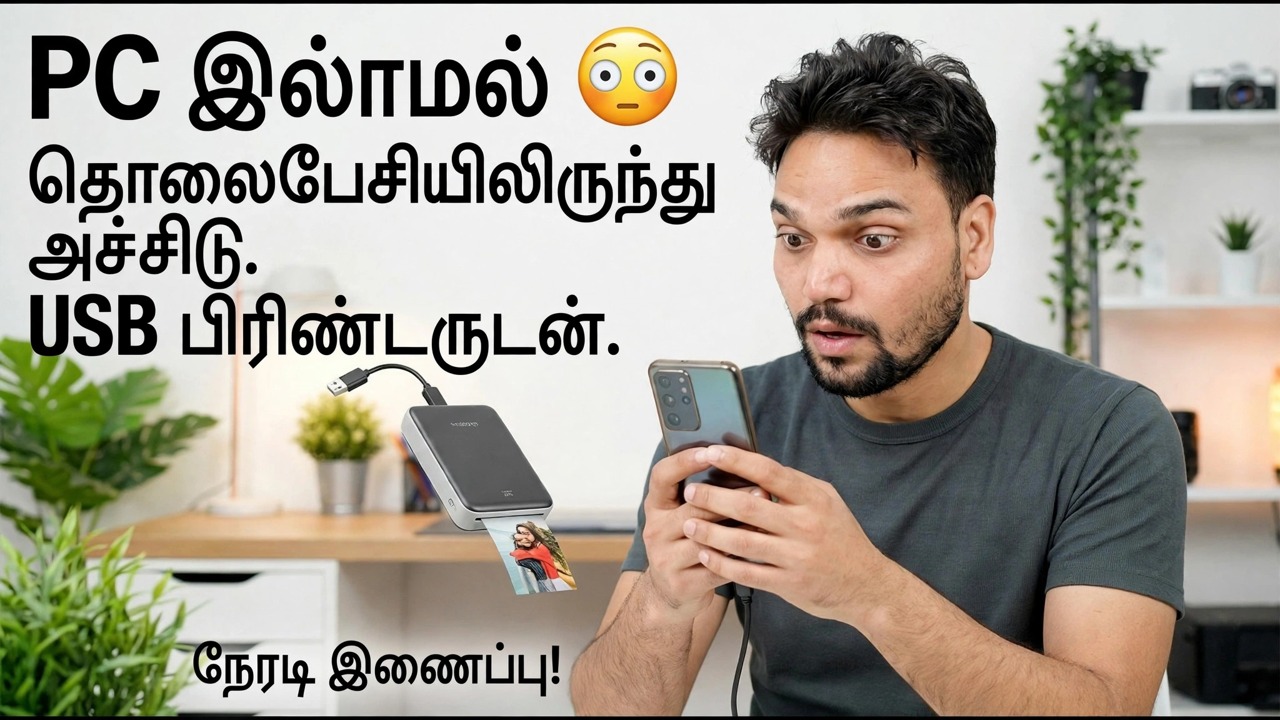
ஃபோனுடன் USB பிரிண்டரைப் பயன்படுத்தவும் 🔥 எளிதான முறை
உங்கள் அச்சுப்பொறியில் USB போர்ட் மட்டுமே உள்ளது - Wi-Fi இல்லை, மற்றும் PC வசதி இல்லை. இந்த முறையானது OTG கேபிள் மற்றும் ஒரு பிரிண்டிங் ஆப்ஸ் மூலம் உங்கள் ஆண்ட்ராய்டு ஃபோனுடன் நேரடியாக இணைக்கிறது, சரியான இயக்கி சுயவிவரத்தைத் தேர்ந்தெடுத்து, ஒரு சோதனைப் பக்கத்துடன் அமைப்பை நிரூபிக்கிறது - நேர்மையான வரம்புகளுடன்.
📑அத்தியாயங்கள்
- சிக்கல் — USB மட்டும் பிரிண்டர், Wi-Fi மற்றும் PC இல்லை
- உங்களுக்குத் தேவையானது — OTG கேபிள், ஆண்ட்ராய்டு ஃபோன் மற்றும் பிரிண்டிங் ஆப்ஸ்
- OTG கேபிள் மூலம் ஃபோனுடன் பிரிண்டரை இணைக்கிறது
- பயன்பாட்டிற்குள் உள்ள அச்சுப்பொறியைக் கண்டறிதல்
- உங்கள் அச்சுப்பொறிக்கான சரியான இயக்கி சுயவிவரத்தைத் தேர்ந்தெடுப்பது
- சோதனைப் பக்கம், உங்களின் முதல் உண்மையான அச்சு — மற்றும் நேர்மையான வரம்புகள்
📋 மேலோட்டம் & படிப்படியான வழிகாட்டி
நீங்கள் தொடங்குவதற்கு முன் உங்களுக்கு என்ன தேவை
இது நிலைமையை தீர்க்கிறது: அச்சுப்பொறியில் USB போர்ட் மட்டுமே உள்ளது - Wi-Fi இல்லை - மேலும் அச்சிடுவதற்கு கணினி இல்லை. இந்த அமைப்பில் ஃபோன் கணினியின் வேலையைச் செய்கிறது: இது நேரடியாக ஒரு கேபிள் மூலம் பிரிண்டருடன் இணைத்து அச்சு வேலையைத் தானே அனுப்புகிறது.
இவற்றை தயார் நிலையில் வைத்திருங்கள்: யூ.எஸ்.பி கேபிளுடன் கூடிய அச்சுப்பொறி, இயக்கப்பட்டு காகிதத்துடன் ஏற்றப்பட்டது; USB OTG ஐ ஆதரிக்கும் Android தொலைபேசி; உங்கள் தொலைபேசியின் போர்ட்டுடன் பொருந்தக்கூடிய OTG அடாப்டர் (புதிய தொலைபேசிகளில் USB-C, பழையவற்றில் மைக்ரோ-USB); மற்றும் ஒரு அச்சிடும் பயன்பாடு, இது அடுத்த படிகளை உள்ளடக்கியது.
OTG கேபிள் மூலம் ஃபோனுடன் பிரிண்டரை இணைக்கவும்
முதலில் பிரிண்டரை ஆன் செய்து அதன் தயார் நிலைக்கு வரட்டும். பிரிண்டரின் USB கேபிளை OTG அடாப்டரில் செருகவும், பின்னர் அடாப்டரை ஃபோனில் செருகவும். இந்த வரிசையில் இணைக்கவும் — முதலில் அச்சுப்பொறி தயாராக உள்ளது, ஃபோன் கடைசியாக உள்ளது — எனவே இணைப்பு செய்யப்பட்ட தருணத்தில் தொலைபேசி நேரடி பிரிண்டரைப் பார்க்கும்.
இணைக்கப்பட்ட USB துணைக்கருவியை ஃபோன் கண்டறிகிறது; யூ.எஸ்.பி சாதனத்தை ஆப்ஸ் அணுகலாமா என்று அனுமதி பாப்அப் கேட்டால், அதை அனுமதிக்கவும். எதுவும் கண்டறியப்படவில்லை என்றால், மிகவும் பொதுவான காரணம் தளர்வான அல்லது பழுதடைந்த OTG அடாப்டராகும் — இரு முனைகளையும் மறுசீரமைத்து, வேறு எதையும் மாற்றும் முன் மீண்டும் முயற்சிக்கவும்.
அச்சிடும் பயன்பாட்டை நிறுவி, பிரிண்டரைக் கண்டறிய அனுமதிக்கவும்
Android இன் உள்ளமைக்கப்பட்ட பிரிண்டிங் முக்கியமாக நெட்வொர்க் பிரிண்டர்களை இலக்காகக் கொண்டுள்ளது, எனவே USB/OTG பிரிண்டிங்கிற்காக உருவாக்கப்பட்ட பிரிண்டிங் செயலியை Play Store இலிருந்து நிறுவவும் - இந்தப் பயன்பாடுகள் Android தானே அனுப்பாத அச்சுப்பொறி இயக்கிகளைக் கொண்டுள்ளன. பல பிரிண்டர் தயாரிப்பாளர்கள் தங்களுடைய மாடல்களுக்கான இலவச ஆப்ஸ் அல்லது பிரிண்ட்-சேவை செருகுநிரலை வெளியிடுகிறார்கள், இது உங்களுடையது என்றால் முதலில் முயற்சி செய்ய வேண்டும்.
OTG கேபிள் மூலம் இணைக்கப்பட்ட பிரிண்டருடன் பயன்பாட்டைத் திறந்து, அதைத் தேட அனுமதிக்கவும்: கண்டறியப்பட்ட USB பிரிண்டர் பயன்பாட்டில் தோன்றும். அச்சுப்பொறி ஒருபோதும் காட்டப்படாவிட்டால், கேபிள் இணைப்பை மீண்டும் ஒருமுறை சரிபார்க்கவும் — மேலும் சில ஃபோன் பிராண்டுகளில் OTG ஆன்/ஆஃப் சுவிட்ச் அமைப்புகளில் உள்ளது, அது எந்த OTG துணைக்கருவியும் செயல்படும் முன் அதை இயக்க வேண்டும்.
சரியான இயக்கி சுயவிவரத்தைத் தேர்வுசெய்க
பயன்பாடு அச்சுப்பொறியைக் கண்டறியும் போது, அது இயக்கி சுயவிவரத்தைக் கேட்கிறது - உங்கள் ஆவணத்தை உங்கள் அச்சுப்பொறியின் மொழியில் மொழிபெயர்க்கும் இயக்கி. உங்கள் அச்சுப்பொறி மாதிரி பட்டியலிடப்பட்டிருந்தால் அதைத் தேர்ந்தெடுக்கவும். சரியான மாதிரி இல்லை என்றால், அதே தயாரிப்பாளரிடமிருந்து அதே தொடரில் உள்ள மிக நெருக்கமான மாடலுக்கான சுயவிவரத்தைத் தேர்ந்தெடுக்கவும்; ஒரு தொடரில் உள்ள இயக்கிகள் பொதுவாக இணக்கமாக இருக்கும்.
முதலில் ஒரு சோதனைப் பக்கத்தை அச்சிடுக
உண்மையான எதையும் அச்சிடுவதற்கு முன், பயன்பாட்டின் சோதனைப் பக்கத்தை அச்சிடவும். ஒரு தாள் மூன்று விஷயங்களையும் ஒரே நேரத்தில் உறுதிப்படுத்துகிறது: OTG இணைப்பு உறுதியானது, இயக்கி சுயவிவரம் உங்கள் அச்சுப்பொறியுடன் பொருந்துகிறது மற்றும் வெளியீட்டுத் தரம் நீங்கள் எதிர்பார்ப்பதுதான்.
உங்கள் கோப்பை அச்சிடுங்கள் - மற்றும் வரம்புகளை அறிந்து கொள்ளுங்கள்
அச்சிடும் பயன்பாட்டிற்குள் உங்கள் ஆவணம் அல்லது புகைப்படத்தைத் திறக்கவும் (அல்லது கோப்பிலிருந்து பகிர்வு விருப்பத்தைப் பயன்படுத்தி பயன்பாட்டிற்கு அனுப்பவும்), நகல்கள், காகித அளவு மற்றும் நோக்குநிலை ஆகியவற்றை அமைத்து அச்சிடவும். வேலை முழுவதுமாக முடியும் வரை அச்சுப்பொறியை இயக்கி, கேபிளை இணைக்கவும் — இடையிடையேயான வேலைகளை அவிழ்ப்பது அச்சை ரத்து செய்யும்.
🏷️Topic Search Variables & Keywords
படிப்படியாக சரிசெய்தல் வழிகாட்டி & தீர்வுகள் - USB பிரிண்டர் மூலம் ஃபோனில் இருந்து PC பிரிண்ட் இல்லை. நேரடி இணைப்பு! டெக்னிக்கல் அன்ஷூ மூலம் திரையில் ஆர்ப்பாட்டம்.
உங்கள் பிரிண்டரில் USB போர்ட் மட்டுமே உள்ளது மற்றும் Wi-Fi இல்லையா? எப்படியும் உங்கள் Android மொபைலில் இருந்து அச்சிடுங்கள் — OTG கேபிள், ஒரு பிரிண்டிங் ஆப்ஸ், சரியான இயக்கி சுயவிவரம் மற்றும் சோதனைப் பக்கம். நேர்மையான வரம்புகளுடன் கூடிய முழுமையான முறை.
(டிரான்ஸ்கிரிப்ட் இங்கே மூலப் பக்கத்தில் முடிகிறது)
❓ அடிக்கடி கேட்கப்படும் கேள்விகள்
ஆம்! டெக்னிக்கல் அன்ஷு மூலம் நிரூபிக்கப்பட்ட அனைத்து வழிகாட்டிகளும் முறைகளும் இலவச, சட்ட மற்றும் கல்வி ஆதாரங்களைப் பயன்படுத்துகின்றன.
நிச்சயமாக! ஒவ்வொரு அடியும் விரிவான வழிமுறைகளுடன் திரையில் காண்பிக்கப்படும், எனவே எவரும் எளிதாக பின்பற்றலாம்.
YouTube வீடியோவில் நேரடியாக கருத்துத் தெரிவிக்கவும், எங்கள் சமூகமும் தொழில்நுட்ப அன்ஷுவும் உங்களுக்கு உதவுவார்கள்.
🚀 YouTube இல் முழு டுடோரியலைப் பார்க்கவும்
🚀 YouTube இல் முழுப் படிப்படியான வீடியோ டுடோரியலைப் பார்க்கவும்: https://www.youtube.com/watch?v=hW9szCyB0_s
IT ஆதரவு, Windows சரிசெய்தல் மற்றும் சர்வர் மேலாண்மை ஆகியவற்றிற்கு டெக்னிக்கல் அன்ஷுவுக்கு குழுசேரவும்.
▶️ முழு வீடியோவைப் பார்க்கவும்