விண்டோஸ் நிறுவலின் போது HDD காட்டப்படாமல் இருப்பதை சரிசெய்யவும் 🔥 RST / VMD / RAID ஐ முடக்கவும்
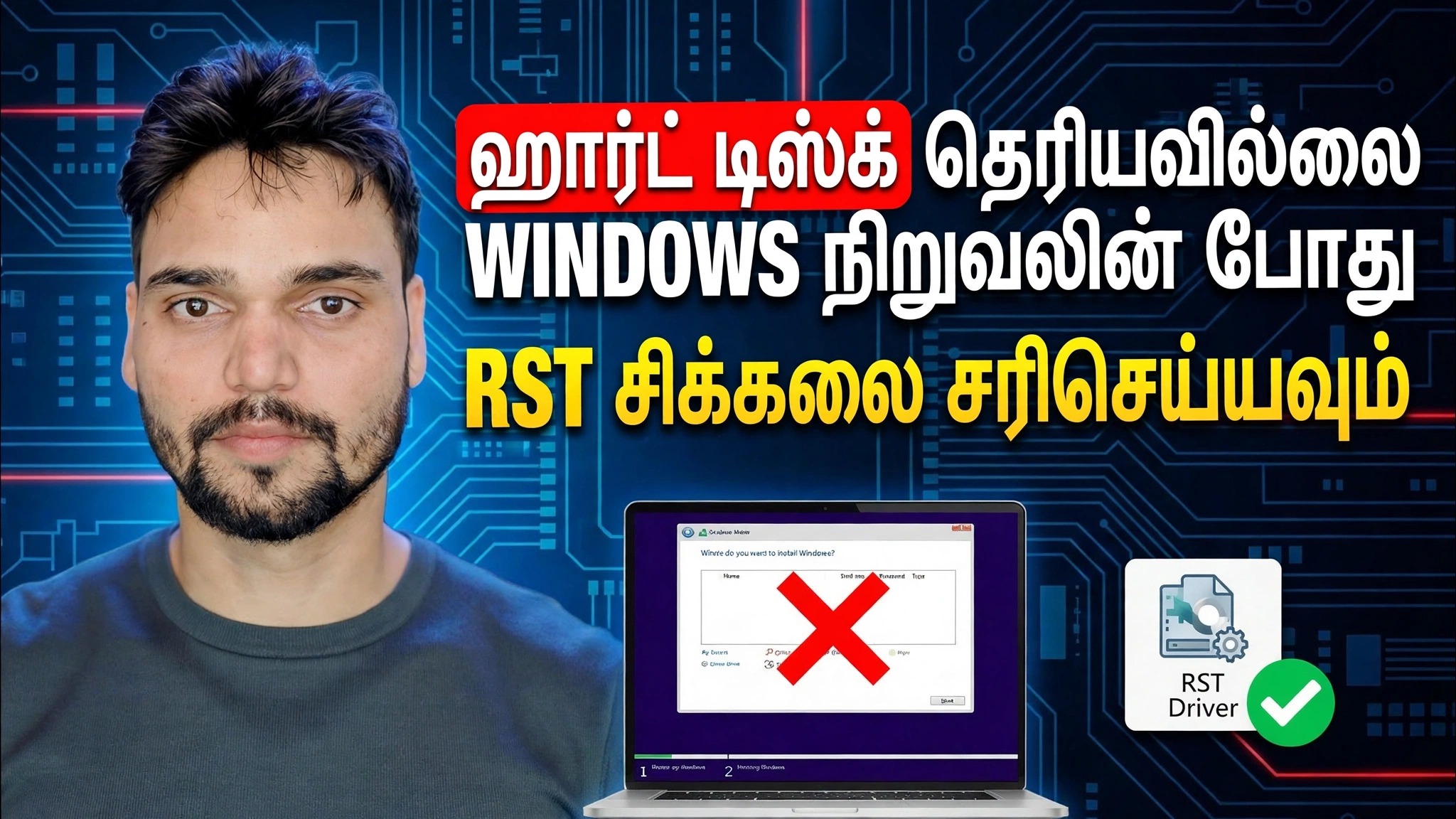
விண்டோஸ் அமைவு டிரைவ்-தேர்வுத் திரையை அடைந்து எதையும் காட்டாது - HDD இல்லை, SSD இல்லை. தொழில்நுட்ப அன்ஷு விண்டோஸ் நிறுவல் சிக்கலின் போது காட்டப்படாத ஹார்ட் டிஸ்க்கை சரிசெய்கிறது: முதலில் BIOS இல் இயக்கியைச் சரிபார்க்கவும், Intel RST VMD இயக்கியை அமைப்பில் ஏற்றவும் அல்லது சேமிப்பக பயன்முறையை RST/VMD/RAID இலிருந்து AHCI க்கு மாற்றவும், விண்டோஸை மறுக்கும் வட்டுகளுக்கான DiskPart சரிபார்ப்புடன்.
📑அத்தியாயங்கள்
- சிக்கல்: விண்டோஸ் அமைவு டிரைவ்களையே காட்டாது
- முதல் சரிபார்ப்பு: இயக்கி பயாஸில் தெரிகிறதா?
- அமைவின் போது Intel RST VMD இயக்கியை ஏற்றவும் (iaStorVD.inf)
- RST / VMD ஐ முடக்கு — சேமிப்பக பயன்முறையை AHCI க்கு மாற்றவும்
- விண்டோஸை மறுக்கும் வட்டுகளை DiskPart சரிபார்க்கவும்
- விண்டோஸ் நிறுவலை முடிக்கவும்
📋 மேலோட்டம் & படிப்படியான வழிகாட்டி
அமைவு ஏன் இயக்ககங்களைக் காட்டவில்லை என்பதைப் புரிந்துகொள்ளவும்
நீங்கள் Windows USB இலிருந்து துவக்கி, "விண்டோஸை எங்கு நிறுவ விரும்புகிறீர்கள்?" திரை - மற்றும் பட்டியல் முற்றிலும் காலியாக உள்ளது. பெரும்பாலான நவீன இன்டெல் மடிக்கணினிகள் மற்றும் கணினிகளில் வட்டு இறக்கவில்லை. ஸ்டோரேஜ் கன்ட்ரோலர் இன்டெல் ஆர்எஸ்டி (ரேபிட் ஸ்டோரேஜ் டெக்னாலஜி) / விஎம்டி பயன்முறையில் இயங்குகிறது, மேலும் விண்டோஸ் இன்ஸ்டாலரில் அந்த கன்ட்ரோலரின் இயக்கி இல்லை, எனவே அமைப்பால் இயக்ககத்தைப் பார்க்க முடியாது. இரண்டு சுத்தமான திருத்தங்கள் உள்ளன: இயக்கியை அமைக்கவும் (படி 3), அல்லது கட்டுப்படுத்தி பயன்முறையை மாற்றவும் (படி 4).
பயாஸில் இயக்ககத்தை முதலில் சரிபார்க்கவும்
PC ஐ மறுதொடக்கம் செய்து BIOS/UEFI அமைப்பை உள்ளிடவும் (பிராண்டின்படி சரியான விசை மாறுபடும் — F2, Del அல்லது F12 பொதுவானது). சேமிப்பகம் அல்லது NVMe தகவல் பக்கத்தைத் திறந்து, பெயர் அல்லது திறன் அடிப்படையில் இயக்ககம் பட்டியலிடப்பட்டுள்ளதை உறுதிப்படுத்தவும். BIOS இயக்கியைப் பார்க்க முடிந்தால், வன்பொருள் நன்றாக உள்ளது, மேலும் சிக்கல் இயக்கி அல்லது சேமிப்பக பயன்முறையில் மட்டுமே உள்ளது - படி 3 அல்லது படி 4 ஐத் தொடரவும். BIOS இல் கூட இயக்கி காணாமல் போனால், அது வன்பொருள் அல்லது இணைப்பில் உள்ள சிக்கலாகும்: இயக்ககத்தை மறுசீரமைக்கவும் அல்லது சரிபார்க்கவும், ஏனெனில் எந்த Windows அமைப்பும் அதை சரிசெய்ய முடியாது.
Intel RST VMD இயக்கியை அமைப்பில் ஏற்றவும்
இரண்டாவது கணினியில், உங்கள் சரியான லேப்டாப் அல்லது மதர்போர்டு மாடலுக்கான இன்டெல் ரேபிட் ஸ்டோரேஜ் டெக்னாலஜி டிரைவரை ("F6" டிரைவர் பேக்கேஜ்) பதிவிறக்கம் செய்து அதை பிரித்தெடுக்கவும், இதனால் இயக்கி கோப்புகள் — iaStorVD.inf, iaStorVD.sys மற்றும் .cat கோப்பு — ஒரு கோப்புறையில் ஒன்றாக உட்காரவும். நீங்கள் விண்டோஸை நிறுவும் அதே USB இல் அந்தக் கோப்புறையை நகலெடுக்கவும். மீண்டும் காலியான இயக்கித் திரையில், இயக்கியை ஏற்று என்பதைக் கிளிக் செய்து, உலாவு என்பதைக் கிளிக் செய்து, அந்தக் கோப்புறையைத் திறந்து, Intel RST VMD கட்டுப்படுத்தி உள்ளீட்டைத் தேர்ந்தெடுக்கவும். அடுத்து என்பதைக் கிளிக் செய்யவும் — இயக்கி ஏற்றப்படும் மற்றும் உங்கள் HDD/SSD பட்டியலில் தோன்றும்.
RST / VMD ஐ முடக்கு — சேமிப்பக பயன்முறையை AHCI க்கு மாற்றவும்
இரண்டாவது சரிசெய்தல் கட்டுப்படுத்தியையே மாற்றுகிறது. BIOS/UEFI அமைப்பை உள்ளிட்டு சேமிப்பக அமைப்பைக் கண்டறியவும்: பல இன்டெல் கணினிகளில் இது VMD கன்ட்ரோலர் விருப்பம் (இதை முடக்கப்பட்டது) அல்லது SATA/NVMe பயன்முறை (RAID / RST இலிருந்து AHCIக்கு மாற்றவும்). சேமித்து வெளியேறவும், பின்னர் மீண்டும் விண்டோஸ் அமைப்பில் துவக்கவும். விண்டோஸின் சொந்த உள்ளமைக்கப்பட்ட AHCI இயக்கியைப் பயன்படுத்தி இயக்கி இப்போது தோன்றுகிறது — இயக்கி ஏற்றுதல் தேவையில்லை.
DiskPart மூலம் வட்டைச் சரிபார்க்கவும்
விண்டோஸுக்கு வட்டை பார்க்க முடியுமா என்பது இன்னும் உறுதியாக தெரியவில்லையா? நீங்கள் விண்டோஸ் அமைப்பில் இருக்கும்போது, கட்டளை வரியில் திறந்து இயக்க Shift + F10 அழுத்தவும்:
diskpart
list disk
உங்கள் வட்டு இங்கே பட்டியலிடப்பட்டிருந்தால், வன்பொருள் மற்றும் இணைப்பு நன்றாக இருக்கும் - அமைப்பிற்கு படி 3 இலிருந்து RST இயக்கி அல்லது படி 4 இலிருந்து AHCI பயன்முறை தேவை. கட்டளை வரியை மூடிவிட்டு தொடரவும். DiskPart இல் கூட வட்டு தோன்றவில்லை என்றால், BIOS க்கு சென்று படி 2 இல் உள்ள வன்பொருள் சரிபார்ப்பு.
விண்டோஸ் நிறுவலை முடிக்கவும்
பட்டியலில் இயக்கி தோன்றியவுடன், அதைத் தேர்ந்தெடுத்து, நிறுவலை வழக்கம் போல் தொடரவும். நீங்கள் AHCI வழியைப் பயன்படுத்தினால், BIOS சேமிப்பக பயன்முறையை நீங்கள் அமைத்ததைப் போலவே விட்டு விடுங்கள் - நீங்கள் இப்போது நிறுவிய விண்டோஸ் அந்த பயன்முறையில் துவங்குகிறது.
🏷️Topic Search Variables & Keywords
படிப்படியான பிழைகாணல் வழிகாட்டி & தீர்வுகள் - விண்டோஸ் நிறுவலின் போது ஹார்ட் டிஸ்க் காட்டப்படாது சரி RST பிரச்சினை. டெக்னிக்கல் அன்ஷூ மூலம் திரையில் ஆர்ப்பாட்டம்.
விண்டோஸ் அமைவு நிறுவலின் போது எந்த இயக்கிகளையும் காட்டாது - முழுமையான திருத்த வழிகாட்டி. முதலில் BIOS ஐச் சரிபார்க்கவும், Intel RST VMD இயக்கியை அமைப்பில் ஏற்றவும் அல்லது சேமிப்பக பயன்முறையை AHCI க்கு மாற்றவும், மேலும் Windows ஐ மறுக்கும் வட்டுகளுக்கான DiskPart திருத்தங்கள்.
(டிரான்ஸ்கிரிப்ட் இங்கே மூலப் பக்கத்தில் முடிகிறது)
❓ அடிக்கடி கேட்கப்படும் கேள்விகள்
ஆம்! டெக்னிக்கல் அன்ஷு மூலம் நிரூபிக்கப்பட்ட அனைத்து வழிகாட்டிகளும் முறைகளும் இலவச, சட்ட மற்றும் கல்வி ஆதாரங்களைப் பயன்படுத்துகின்றன.
நிச்சயமாக! ஒவ்வொரு அடியும் விரிவான வழிமுறைகளுடன் திரையில் காண்பிக்கப்படும், எனவே எவரும் எளிதாக பின்பற்றலாம்.
YouTube வீடியோவில் நேரடியாக கருத்துத் தெரிவிக்கவும், எங்கள் சமூகமும் தொழில்நுட்ப அன்ஷுவும் உங்களுக்கு உதவுவார்கள்.
🚀 YouTube இல் முழு டுடோரியலைப் பார்க்கவும்
🚀 YouTube இல் முழுப் படிப்படியான வீடியோ டுடோரியலைப் பார்க்கவும்: https://www.youtube.com/watch?v=oBFe1hsUpqM
IT ஆதரவு, Windows சரிசெய்தல் மற்றும் சர்வர் மேலாண்மை ஆகியவற்றிற்கு டெக்னிக்கல் அன்ஷுவுக்கு குழுசேரவும்.
▶️ முழு வீடியோவைப் பார்க்கவும்