இந்த எளிய தந்திரத்தின் மூலம் அவுட்லுக்கில் தனிப்பட்ட மற்றும் கார்ப்பரேட் தரவை எளிதாகப் பிரிக்கலாம்
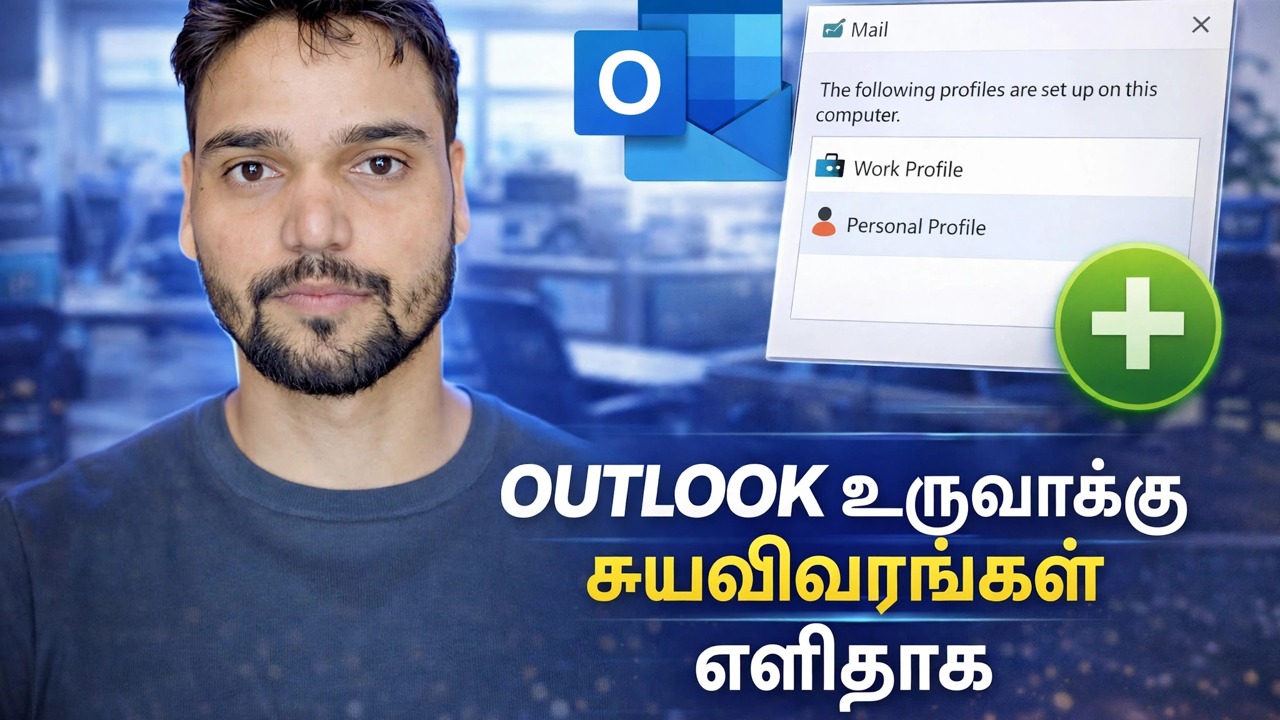
ஒரு அவுட்லுக்கில் அலுவலக அஞ்சல் மற்றும் தனிப்பட்ட அஞ்சல் ஆகியவை கலந்திருப்பது, நிறுவனத்தின் முகவரியிலிருந்து தனிப்பட்ட பதில் அனுப்பப்படும். இந்த வீடியோ சுத்தமான தீர்வை உருவாக்குகிறது: இரண்டு Outlook சுயவிவரங்கள், ஒவ்வொன்றும் அதன் சொந்த கணக்குகள் மற்றும் அதன் சொந்த தரவு கோப்பு - Office.pst மற்றும் Personal.pst - மேலும் ஒரு உலகத்திற்கு ஒரு டெஸ்க்டாப் ஷார்ட்கட், எனவே இருவரும் திரை, தேடல் பெட்டி அல்லது அனுப்பு பொத்தானைப் பகிர்ந்து கொள்ள மாட்டார்கள்.
📑Chapters
- Why mixed mail goes wrong — replies sent from the wrong address and personal mail filed into the office store
- Decide how strong the wall must be — two profiles, or one profile with separate accounts and data files
- Create the two profiles in the Windows Mail applet
- Give each world its own data file — Office.pst and Personal.pst
- The simple trick — one desktop shortcut per profile
- Fix the send side — default account and the visible From field
- File incoming mail automatically with rules
- Finish the job — search scope, separate backups and the same wall on your phone
📋 மேலோட்டம் & படிப்படியான வழிகாட்டி
சுவர் எவ்வளவு வலுவாக இருக்க வேண்டும் என்பதை முடிவு செய்யுங்கள்
அவுட்லுக்கில் தனிப்பட்ட மற்றும் கார்ப்பரேட் அஞ்சலைப் பிரிக்க இரண்டு சுத்தமான வழிகள் உள்ளன, மேலும் அவற்றில் ஒன்றைத் தேர்ந்தெடுப்பதற்கான அமைப்பை வீடியோ உருவாக்குகிறது. இரண்டு அவுட்லுக் சுயவிவரங்கள் என்பது கடினமான சுவர்: தனிப்பட்ட அஞ்சல் ஒரு சுயவிவரத்திலும், அலுவலக அஞ்சல் மற்றொரு சுயவிவரத்திலும் இருக்கும், மேலும் Outlook ஒரு நேரத்தில் ஒரு சுயவிவரத்தை மட்டுமே ஏற்றுகிறது - இரு உலகங்களும் திரை, தேடல் பெட்டி அல்லது அனுப்பு பொத்தானைப் பகிராது. இரண்டு கணக்குகள் மற்றும் இரண்டு தரவுக் கோப்புகள் கொண்ட ஒரு சுயவிவரம் வசதியான சுவர்: இரண்டு அஞ்சல் பெட்டிகளும் ஒன்றாகத் தெரியும், ஆனால் ஒவ்வொரு கணக்கும் அதன் சொந்த அங்காடி, அதன் சொந்த கோப்புறைகள் மற்றும் அதன் சொந்த விதிகளை வைத்திருக்கிறது.
எதுவும் தவறில்லை. யாருடைய அலுவலகம் கலப்பதைத் தடைசெய்கிறது, அல்லது தவறுகளை அனுப்புவதைப் பற்றி கவலைப்படுபவர்களுக்கு சுயவிவரங்கள் பொருந்தும். நாள் முழுவதும் இரண்டு இன்பாக்ஸ்களிலும் உண்மையாக வாழும் நபர்களுக்கு ஒரு சுயவிவரம் பொருந்தும். கீழே உள்ள படிகள் வீடியோ காட்டும் சுயவிவர வழியைப் பின்பற்றுகின்றன, இரண்டு வழிகளும் சார்ந்திருக்கும் தரவு-கோப்பு ஒழுக்கத்துடன்.
இரண்டு தனித்தனி சுயவிவரங்களை உருவாக்கவும்
விண்டோஸ் மெயில் ஆப்லெட்டில் அவுட்லுக்கிற்கு வெளியே சுயவிவரங்கள் நிர்வகிக்கப்படுகின்றன - அவுட்லுக்கை முதலில் மூட வேண்டும். கண்ட்ரோல் பேனல் → அஞ்சல் (மைக்ரோசாப்ட் அவுட்லுக்) → சுயவிவரங்களைக் காட்டு என்பதைத் திறக்கவும். உங்கள் தற்போதைய சுயவிவரம் இன்று அனைத்தையும் கொண்டுள்ளது; இப்போதைக்கு அதைத் தொடாமல் விடுங்கள், ஏனென்றால் அது பிளவின் ஒரு பக்கமாகிறது.
சேர் என்பதைக் கிளிக் செய்து, புதிய சுயவிவரத்திற்கு Office அல்லது Personal எனப் பெயரிட்டு, அந்தப் பக்கத்தின் மின்னஞ்சல் கணக்கை மட்டும் அதில் சேர்க்கவும். நீங்கள் புதிதாக இரண்டையும் உருவாக்கினால், மற்ற உலகத்திற்காக மீண்டும் செய்யவும். சுயவிவரப் பட்டியலில் மீண்டும், ஒரு சுயவிவரத்தைப் பயன்படுத்துமாறு கேட்கவும் என்பதைத் தேர்ந்தெடுக்கவும், எனவே Outlook ஒவ்வொரு முறையும் தொடங்கும் போது எந்த உலகத்தை விரும்புகிறீர்கள் என்று கேட்கும் - அந்த ஒரு ப்ராம்ட் தான் தற்செயலாக இரண்டு இன்பாக்ஸ்களும் ஒன்றாகத் திறப்பதைத் தடுக்கும்.
ஒவ்வொரு உலகத்திற்கும் அதன் சொந்த தரவு கோப்பை கொடுங்கள்
பிரித்தல் தரவு கோப்புகளில் வாழ்கிறது அல்லது இறக்கிறது. IMAP, Exchange மற்றும் Microsoft 365 கணக்குகள் தானாகவே அவற்றின் சொந்த கோப்புறை மரத்தையும் அவற்றின் சொந்த OST கோப்பையும் பெறுகின்றன, இதனால் அந்த பகுதி ஏற்கனவே தனித்தனியாக உள்ளது. POP கணக்குகள் ஆபத்தானவை: அவை PST கோப்பில் வழங்கப்படுகின்றன, மேலும் பல POP கணக்குகள் ஒரு கோப்பை அமைதியாகப் பகிரலாம் - இது அமைதியாக இரு உலகங்களையும் ஒன்றாக இணைக்கிறது.
File → Account Settings → Data Filesஐத் திறந்து, சேர் என்பதைப் பயன்படுத்தி ஒரு உலகத்திற்கு ஒரு PSTஐ உருவாக்கவும் — Office.pst மற்றும் Personal.pst, அவற்றை வீடியோ பெயரிடுகிறது. PST கோப்புகள் பொதுவாக C:\Users\YourName\Documents\Outlook Files இல் இருக்கும். ஒவ்வொரு POP கணக்கையும் தேர்ந்தெடுத்து, கோப்புறையை மாற்று என்பதைக் கிளிக் செய்து, அதை அதன் சொந்த தரவுக் கோப்பில் சுட்டிக்காட்டுங்கள், இதனால் முதல் நாளிலிருந்து புதிய அஞ்சல் சரியான கடையில் வந்து சேரும். கோப்புகள் மற்றும் மேல் கோப்புறைகளை தெளிவாகப் பெயரிடுங்கள்: ஆறு மாதங்களுக்குப் பிறகு, அலுவலகம் மற்றும் தனிப்பட்ட இன்னும் அர்த்தமுள்ளதாக இருக்கும்; Outlook1.pst இல்லை.
இரண்டு குறுக்குவழிகள் — எளிய தந்திரம்
வீடியோவின் தலைப்பில் உள்ள தந்திரம் இதுதான். ஒவ்வொரு முறையும் ப்ரொஃபைல் ப்ராம்ட்க்கு பதிலளிப்பதற்குப் பதிலாக, ஒவ்வொரு உலகத்திற்கும் அதன் சொந்த டெஸ்க்டாப் ஷார்ட்கட்டைக் கொடுங்கள், அது அந்த சுயவிவரத்தில் நேரடியாக அவுட்லுக்கைத் தொடங்கும். டெஸ்க்டாப்பில் வலது கிளிக் செய்து, புதிய → ஷார்ட்கட்டை தேர்வு செய்து, அலுவலக உலகிற்கு இந்த இலக்கைப் பயன்படுத்தவும்:
outlook.exe /profile "Office"Make a second shortcut the same way for the personal world:
outlook.exe /profile "Personal"Name the shortcuts "Outlook – Office" and "Outlook – Personal" and the separation becomes one click. Remember the honest limit: switching profiles always means closing and restarting Outlook — classic Outlook has no in-app profile switch, and that small inconvenience is exactly what makes the profile wall the stronger one.
அனுப்பு பக்கத்தை சரிசெய்யவும்
தனியாகப் பெறுவது பாதி வேலைதான்; அனுப்பும் போது சங்கடமான விபத்துகள் நடக்கின்றன. File → Options → Mail என்பதற்குச் சென்று, செய்திகளை அனுப்பு பகுதியைக் கண்டறிந்து, புதிய செய்திகளை உருவாக்கும் போது எப்போதும் இயல்புநிலைக் கணக்கைப் பயன்படுத்து என்பதைத் தேர்வுசெய்து, கணக்கு அமைப்புகளில் உங்கள் அதிகம் பயன்படுத்தும் கணக்கை இயல்புநிலையாக அமைக்கவும்.
உங்களால் முழுமையாக அணைக்க முடியாத உள்ளமைந்த நடத்தையைப் புரிந்து கொள்ளுங்கள்: செய்தியை பெற்ற கணக்கிலிருந்து பதில் அனுப்பப்படும். பொதுவாக நீங்கள் விரும்புவது இதுவே — எதையும் உணர்திறன் உள்ள இருந்து புலத்தை சரிபார்த்து, கம்போஸ் விண்டோவில் உள்ள விருப்பங்கள் → இலிருந்து மூலம் ஒவ்வொரு கம்போஸ் விண்டோவிலும் அந்த புலத்தை தெரியும்படி செய்யுங்கள், எனவே அனுப்பு என்பதைக் கிளிக் செய்வதற்கு முன் தவறான கணக்கு தெளிவாகத் தெரியும்.
உள்வரும் அஞ்சலைத் தானாக விதிகளுடன் கோப்பு செய்யவும்
ஒரு நாளைக்கு 200 செய்திகள் வருவதைப் பிரிப்பது உங்கள் நினைவகத்தைப் பொறுத்தது அல்ல. கோப்பு → விதிகள் & விழிப்பூட்டல்களை நிர்வகி → புதிய விதி என்பதைத் திறந்து, நான் பெறும் செய்திகளில் விதியைப் பயன்படுத்து என்பதிலிருந்து தொடங்கி, குறிப்பிட்ட கணக்கு மூலம் நிபந்தனையைப் பயன்படுத்தவும் - அலுவலகக் கணக்கு வழியாக வரும் ஒவ்வொரு செய்தியும் அது தரையிறங்கிய தருணத்தில் நகர்த்தப்படலாம், கொடியிடலாம் அல்லது வகைப்படுத்தலாம். வழிதவறுபவர்களுக்கு அனுப்புனர் அடிப்படையிலான விதிகளைச் சேர்க்கவும்: வங்கி உங்கள் அலுவலக முகவரிக்கு எழுதுவது, முதலாளி உங்கள் தனிப்பட்ட முகவரிக்கு எழுதுவது. விதிப் பட்டியலைச் சுருக்கி வரிசைப்படுத்துங்கள்; பத்து தெளிவான விதிகள் ஐம்பதை ஒன்றுடன் ஒன்று விடுகின்றன.
வேலையை முடிக்கவும் — தேடல், காப்புப்பிரதி மற்றும் தொலைபேசி
மூன்று இறுதித் தொடுதல்கள் ஒப்பனைக்குப் பதிலாக பிரிப்பை உண்மையாக்குகின்றன. தேடல்: இயல்புநிலைத் தேடல் நோக்கத்தை கோப்பு → விருப்பங்கள் → தேடல் என்பதன் கீழ் தற்போதைய அஞ்சல்பெட்டிக்கு அமைக்கவும், எனவே விரைவான தேடலானது, திரைப் பகிர்வின் போது தனிப்பட்ட முடிவுகளை அலுவலக கேள்விக்கு அல்லது தலைகீழாக இழுக்காது. காப்புப்பிரதி: ஒவ்வொரு தரவுக் கோப்பையும் அதன் சொந்த இலக்குக்கு காப்புப் பிரதி எடுக்கவும்; ஒரு ஒருங்கிணைந்த காப்புப்பிரதியானது நீங்கள் இப்போது பிரித்ததை அமைதியாக மீண்டும் கலக்கிறது, மேலும் தனிப்பட்ட காப்புப்பிரதிகள் நிறுவனத்தின் சேமிப்பகத்தில் மட்டும் இருக்கக்கூடாது. தொலைபேசி: மொபைலில் ஒரே சுவரை வைத்திருங்கள் — அலுவலக அஞ்சலுக்கான Outlook ஆப்ஸ் மற்றும் தனிப்பட்ட ஒரு தனி ஆப்ஸ் (அல்லது ஆண்ட்ராய்டு பணி சுயவிவரம்), அதனால் அறிவிப்புகள் மற்றும் கணக்குகள் ஒருபோதும் ஒன்றிணைவதில்லை.
🏷️Topic Search Variables & Keywords
படிப்படியாக சரிசெய்தல் வழிகாட்டி & தீர்வுகள் - அவுட்லுக் சுயவிவரங்களை எளிதாக உருவாக்கவும். டெக்னிக்கல் அன்ஷூ மூலம் திரையில் ஆர்ப்பாட்டம்.
தனிப்பட்ட மற்றும் அலுவலக அஞ்சல்களை Outlook இல் தனித்தனியாக வைத்திருங்கள் - இரண்டு சுயவிவரங்கள் அல்லது தனித்தனி கணக்குகள், தரவுக் கோப்புகள், விதிகள் மற்றும் தேடலைக் கொண்ட ஒரு சுயவிவரம், படிப்படியாக.
(டிரான்ஸ்கிரிப்ட் இங்கே மூலப் பக்கத்தில் முடிகிறது)
❓ அடிக்கடி கேட்கப்படும் கேள்விகள்
ஆம்! டெக்னிக்கல் அன்ஷு மூலம் நிரூபிக்கப்பட்ட அனைத்து வழிகாட்டிகளும் முறைகளும் இலவச, சட்ட மற்றும் கல்வி ஆதாரங்களைப் பயன்படுத்துகின்றன.
நிச்சயமாக! ஒவ்வொரு அடியும் விரிவான வழிமுறைகளுடன் திரையில் காண்பிக்கப்படும், எனவே எவரும் எளிதாக பின்பற்றலாம்.
YouTube வீடியோவில் நேரடியாக கருத்துத் தெரிவிக்கவும், எங்கள் சமூகமும் தொழில்நுட்ப அன்ஷுவும் உங்களுக்கு உதவுவார்கள்.
🚀 YouTube இல் முழு டுடோரியலைப் பார்க்கவும்
🚀 YouTube இல் முழுப் படிப்படியான வீடியோ டுடோரியலைப் பார்க்கவும்: https://www.youtube.com/watch?v=oOj1ddV5H1s
IT ஆதரவு, Windows சரிசெய்தல் மற்றும் சர்வர் மேலாண்மை ஆகியவற்றிற்கு டெக்னிக்கல் அன்ஷுவுக்கு குழுசேரவும்.
▶️ முழு வீடியோவைப் பார்க்கவும்