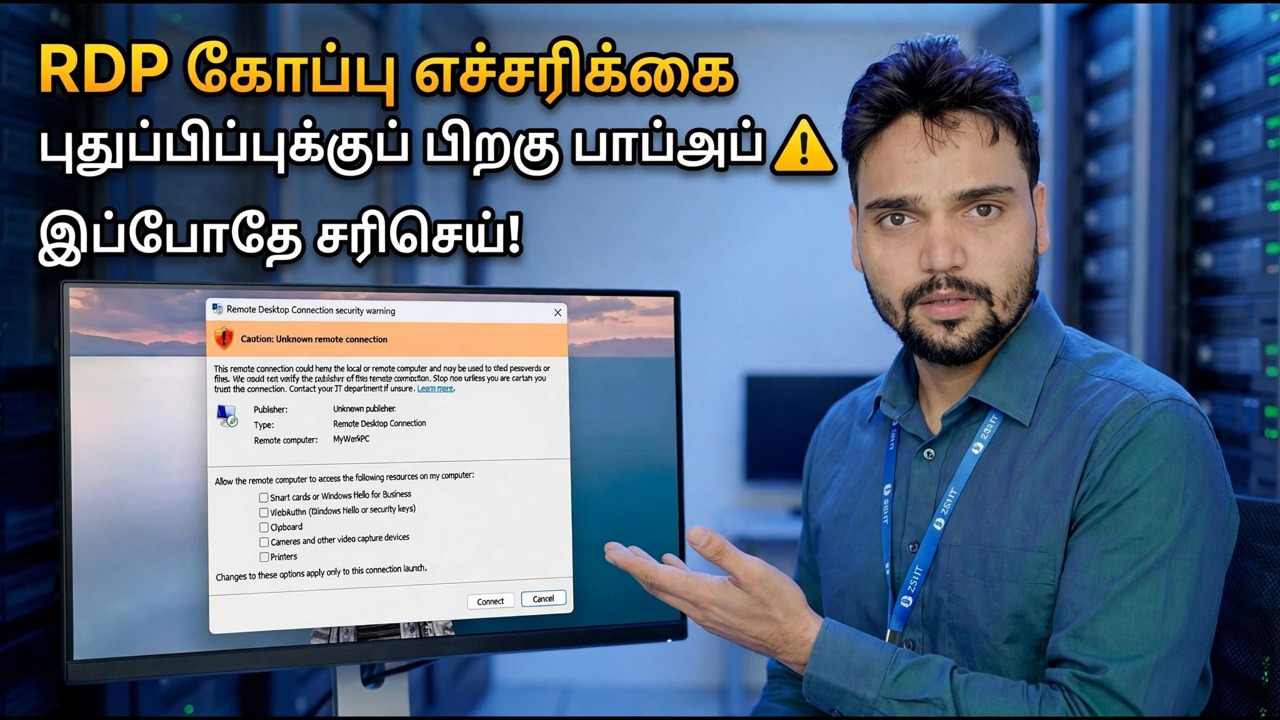
சமீபத்திய விண்டோஸ் புதுப்பிப்பு RDP ஐ உடைத்ததா? 😳 புதிய எச்சரிக்கை திருத்தம்!
விண்டோஸ் புதுப்பிப்பு உள்ளே சென்றது, இப்போது ரிமோட் டெஸ்க்டாப் புதிய எச்சரிக்கை பாப்அப்பைக் காட்டுகிறது அல்லது இணைக்க மறுக்கிறது. இந்த பிழைத்திருத்த வரிசையின் மூலம் வேலை செய்யுங்கள்: புதிய எச்சரிக்கையை சரியாகப் படிக்கவும், ஹோஸ்ட் சுவிட்சுகள் புதுப்பிப்புகளை புரட்டவும், NLA மற்றும் பயனர் குழு அணுகலை சரிசெய்யவும், சேமித்த நற்சான்றிதழ்களைப் புதுப்பிக்கவும் - பின்னர் மட்டுமே புதுப்பிப்பை நிறுவல் நீக்கவும்.
📑அத்தியாயங்கள்
- புதுப்பித்தலுக்குப் பிறகு புதிய RDP எச்சரிக்கை பாப்அப் — அது உண்மையில் உங்களுக்கு என்ன சொல்கிறது
- புதுப்பிப்பு புரட்டக்கூடிய ஹோஸ்ட் சுவிட்சுகளைச் சரிபார்க்கவும் - ரிமோட் டெஸ்க்டாப் இன்னும் இயக்கப்பட்டிருக்கிறதா?
- தொலைநிலை டெஸ்க்டாப் சேவைகள் ஹோஸ்டில் இயங்குகின்றனவா என்பதைச் சரிபார்க்கவும்
- NLA மற்றும் ரிமோட் டெஸ்க்டாப் பயனர்கள் குழு அணுகலை சரிசெய்யவும்
- MicrosoftAccount பயனர்பெயர் வடிவம் உட்பட சேமித்த நற்சான்றிதழ்களைப் புதுப்பிக்கவும்
- கடைசி முயற்சி மட்டுமே — புதுப்பிப்பை நிறுவல் நீக்கவும்
📋 மேலோட்டம் & படிப்படியான வழிகாட்டி
புதிய RDP எச்சரிக்கையை சரியாகப் படியுங்கள்
புதுப்பித்தலுக்குப் பிறகு, ரிமோட் டெஸ்க்டாப்புடன் இணைப்பதன் மூலம், ரிமோட் கம்ப்யூட்டரின் அடையாளத்தைச் சரிபார்க்க முடியாது என்ற எச்சரிக்கை பாப்அப்பைக் கொண்டு வந்து, எப்படியும் இணைக்க விரும்புகிறீர்களா என்று கேட்கலாம். இது ஒரு அடையாள எச்சரிக்கை: மறுபுறம் நீங்கள் எதிர்பார்க்கும் இயந்திரத்தை முழுமையாக உறுதிப்படுத்த முடியாது என்று விண்டோஸ் சொல்கிறது. இது தானாகவே RDP உடைந்துவிட்டது என்று அர்த்தம் இல்லை.
நீங்கள் கிளிக் செய்வதற்கு முன், நீங்கள் உண்மையில் இணைக்க விரும்பும் கணினிக்கு எதிரான எச்சரிக்கையில் கணினியின் பெயர் அல்லது IP முகவரியைப் பொருத்தவும். இது சரியாக உங்கள் கணினியாக இருந்தால், இந்தக் கணினிக்கான இணைப்புகளுக்காக என்னிடம் மீண்டும் கேட்க வேண்டாம் என்பதைத் தேர்வுசெய்து, இணை என்பதைக் கிளிக் செய்யவும் - அந்த ஹோஸ்டுக்கான எச்சரிக்கை தொடர்ந்து வராது.
புதுப்பிப்பு புரட்டப்பட்ட ஹோஸ்ட் மாற்றங்களைச் சரிபார்க்கவும்
புதுப்பிப்புகள் ஹோஸ்ட் பக்க ரிமோட் டெஸ்க்டாப் அமைப்புகளை அமைதியாக மாற்றும். நீங்கள் to (ஹோஸ்ட்) இணைக்க முயற்சிக்கும் கணினியில், Win + R ஐ அழுத்தி, கீழே உள்ள கட்டளையை இயக்கி, கணினி பண்புகளில் ரிமோட் தாவலைத் திறக்கவும்.
sysdm.cplUnder Remote Desktop, make sure Allow remote connections to this computer is selected. If the update turned it off, every connection attempt fails no matter what you fix on the client side — switch it back on, click Apply, and test again before moving deeper.
ரிமோட் டெஸ்க்டாப் சேவைகளைச் சரிபார்க்கவும்
இன்னும் ஹோஸ்ட் பிசியில், கீழே உள்ள கட்டளையுடன் சர்வீசஸ் கன்சோலைத் திறந்து ரிமோட் டெஸ்க்டாப் சேவைகளைக் கண்டறியவும்.
services.mscIts status should be Running. If it is stopped, start it and test the connection again. A service stopped by an update or a failed update restart looks exactly like "RDP is broken" from the other PC.
NLA மற்றும் பயனர் குழு அணுகலை சரிசெய்யவும்
மீண்டும் sysdm.cpl என்ற ரிமோட் தாவலில், நெட்வொர்க் நிலை அங்கீகாரத்துடன் (பரிந்துரைக்கப்படுகிறது) ரிமோட் டெஸ்க்டாப்பில் இயங்கும் கணினிகளில் இருந்து மட்டும் இணைப்புகளை அனுமதி என்ற விருப்பத்தைப் பார்க்கவும். NLA இயக்கத்தில், ஒரு அமர்வு தொடங்கும் முன் பயனர் அங்கீகரிக்க வேண்டும் - எனவே RDP க்காகப் பயன்படுத்தப்படும் கணக்கு ஹோஸ்டில் உண்மையாக அனுமதிக்கப்பட வேண்டும்.
நிர்வாகிகள் இயல்பாகவே அணுகலைப் பெறுவார்கள், ஆனால் ஒரு நிலையான பயனர் தொலைநிலை டெஸ்க்டாப் பயனர்கள் குழுவில் சேர்க்கப்பட வேண்டும் (ரிமோட் தாவலில் உள்ள பயனர்களைத் தேர்ந்தெடு பொத்தானைக் கொண்டு நீங்கள் நிர்வகிக்கும் அதே பட்டியல்). நீங்கள் ஒரு நிர்வாகி கட்டளை வரியில் இருந்து பயனரைச் சேர்க்கலாம் - rdpuser ஐ உண்மையான பயனர் பெயருடன் மாற்றவும்:
net localgroup "Remote Desktop Users" rdpuser /addசேமித்த நற்சான்றிதழ்களைப் புதுப்பிக்கவும்
ஒரு புதுப்பிப்பு கிளையன்ட் பழைய சேமிக்கப்பட்ட நற்சான்றிதழ்களுடன் இணைக்கும். தொலைநிலை டெஸ்க்டாப் இணைப்புச் சாளரத்தில், சேமித்த இணைப்பைத் தேர்ந்தெடுத்து, அதன் சேமித்த நற்சான்றிதழ்களை நீக்கவும், பின்னர் புதிதாக இணைத்து கடவுச்சொல்லை மீண்டும் தட்டச்சு செய்யவும்.
புரவலன் மைக்ரோசாஃப்ட் கணக்குடன் உள்நுழைந்தால், பயனர்பெயர் மைக்ரோசாஃப்ட் கணக்கு வடிவத்தில் செல்ல வேண்டும் - உங்கள் மைக்ரோசாஃப்ட் மின்னஞ்சல் முன்னொட்டு இப்படித்தான் இருக்கும்:
MicrosoftAccount\[email protected]
MicrosoftAccount\ முன்னொட்டு இல்லாமல் மின்னஞ்சல் முகவரியை மட்டும் தட்டச்சு செய்வது, புதுப்பித்தலுக்குப் பிறகு சரியான கடவுச்சொல் நிராகரிக்கப்படுவதற்கு மிகவும் பொதுவான காரணமாகும்.
கடைசி முயற்சி — புதுப்பிப்பை நிறுவல் நீக்கவும்
மேலே உள்ள ஒவ்வொரு அடியையும் சரிபார்த்து, RDP தோல்வியடைந்தால் மட்டுமே, புதுப்பிப்பை அகற்றவும்: அமைப்புகள் → Windows Update → புதுப்பிப்பு வரலாறு → புதுப்பிப்புகளை நிறுவல் நீக்கு, சமீபத்திய புதுப்பிப்பை நிறுவல் நீக்கி, PC ஐ மறுதொடக்கம் செய்து, தொலைநிலை டெஸ்க்டாப்பை மீண்டும் சோதிக்கவும்.
🏷️Topic Search Variables & Keywords
படிப்படியான பிழைகாணல் வழிகாட்டி & தீர்வுகள் - RDP கோப்பு புதுப்பித்தலுக்குப் பிறகு பாப்-அப் எச்சரிக்கை? இப்போது சரி! டெக்னிக்கல் அன்ஷூ மூலம் திரையில் ஆர்ப்பாட்டம்.
ரிமோட் டெஸ்க்டாப் வேலை செய்வதை நிறுத்திவிட்டதா அல்லது விண்டோஸ் புதுப்பித்தலுக்குப் பிறகு புதிய பாதுகாப்பு எச்சரிக்கை தோன்றுமா? இந்த பிழைத்திருத்த வரிசையின் மூலம் செயல்படவும்: புதிய RDP எச்சரிக்கையை சரியாகப் படிக்கவும், ஹோஸ்ட் சுவிட்சுகள் புதுப்பிப்புகளை புரட்டவும், NLA மற்றும் பயனர் குழு அணுகலை சரிசெய்யவும், சேமித்த நற்சான்றிதழ்களைப் புதுப்பிக்கவும், பின்னர் புதுப்பிப்பை நிறுவல் நீக்கவும்.
(டிரான்ஸ்கிரிப்ட் இங்கே மூலப் பக்கத்தில் முடிகிறது)
❓ அடிக்கடி கேட்கப்படும் கேள்விகள்
ஆம்! டெக்னிக்கல் அன்ஷு மூலம் நிரூபிக்கப்பட்ட அனைத்து வழிகாட்டிகளும் முறைகளும் இலவச, சட்ட மற்றும் கல்வி ஆதாரங்களைப் பயன்படுத்துகின்றன.
நிச்சயமாக! ஒவ்வொரு அடியும் விரிவான வழிமுறைகளுடன் திரையில் காண்பிக்கப்படும், எனவே எவரும் எளிதாக பின்பற்றலாம்.
YouTube வீடியோவில் நேரடியாக கருத்துத் தெரிவிக்கவும், எங்கள் சமூகமும் தொழில்நுட்ப அன்ஷுவும் உங்களுக்கு உதவுவார்கள்.
🚀 YouTube இல் முழு டுடோரியலைப் பார்க்கவும்
🚀 YouTube இல் முழு படிப்படியான வீடியோ டுடோரியலைப் பார்க்கவும்: https://www.youtube.com/watch?v=qzF9U99DiQw
IT ஆதரவு, Windows சரிசெய்தல் மற்றும் சர்வர் மேலாண்மை ஆகியவற்றிற்கு டெக்னிக்கல் அன்ஷுவுக்கு குழுசேரவும்.
▶️ முழு வீடியோவையும் பார்க்கவும்