ఫోన్ ఉపయోగించి కంప్యూటర్ BIOS స్క్రీన్ను రికార్డ్ చేయండి
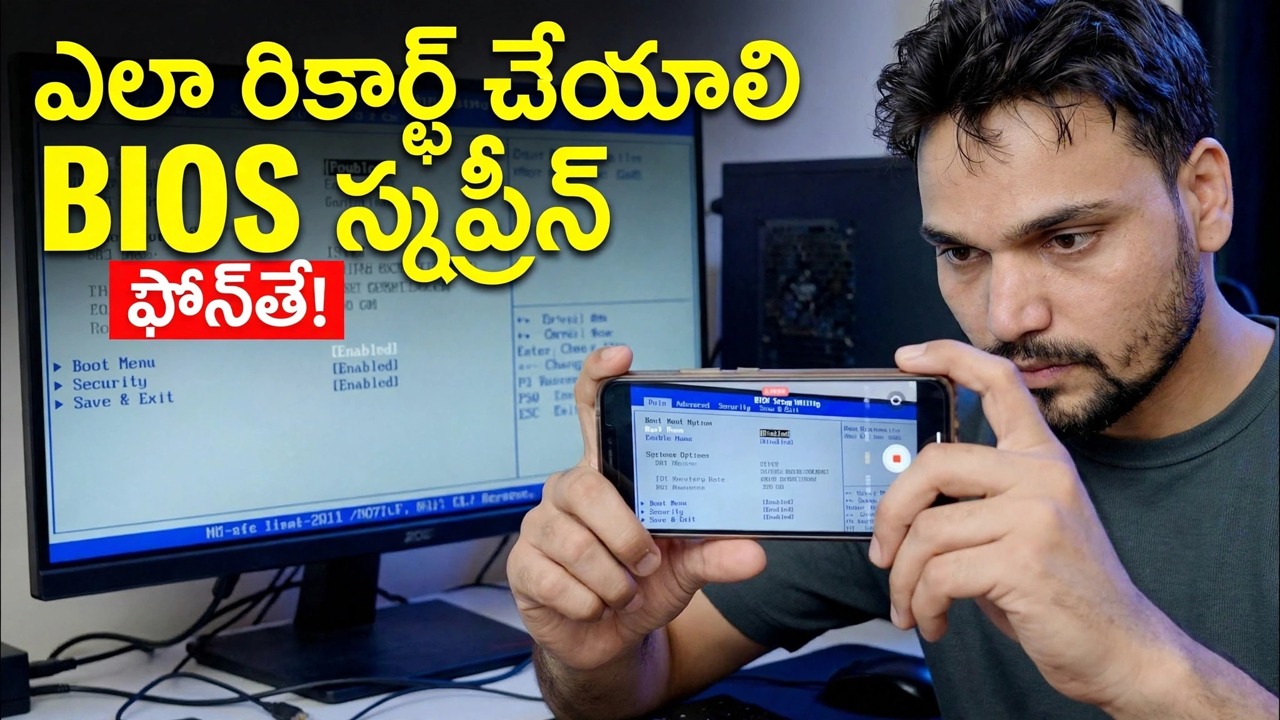
స్క్రీన్-రికార్డింగ్ సాఫ్ట్వేర్ BIOSని సంగ్రహించదు - ఇది Windows లోడ్ అయ్యే ముందు కూడా నడుస్తుంది. టెక్నికల్ అన్షు ఫోన్ కెమెరాను ఉపయోగించి కంప్యూటర్ BIOS స్క్రీన్ను ఎలా రికార్డ్ చేయాలో మరియు స్పష్టమైన, చదవగలిగే వీడియోను ఎలా పొందాలో చూపిస్తుంది: ఫ్రేమింగ్, ఫోకస్ మరియు ఎక్స్పోజర్ లాక్, లైటింగ్, ఫ్లికర్ కంట్రోల్ మరియు పూర్తి రికార్డింగ్ వర్క్ఫ్లో.
📑అధ్యాయాలు
- స్క్రీన్-రికార్డింగ్ సాఫ్ట్వేర్ BIOS స్క్రీన్ను ఎందుకు సంగ్రహించదు
- మీకు కావలసింది — ఫోన్ మరియు దానిని ఖచ్చితంగా ఉంచడానికి ఒక మార్గం
- ఫోన్ను మౌంట్ చేయడం మరియు మానిటర్ను చతురస్రంగా ఫ్రేమ్ చేయడం
- స్క్రీన్ మరియు గది లైటింగ్ను సిద్ధం చేస్తోంది
- ఫోకస్ మరియు ఎక్స్పోజర్ను లాక్ చేయడం వలన చిత్రం స్థిరంగా ఉంటుంది
- రికార్డింగ్ నుండి ఫ్లికర్ మరియు రోలింగ్ బ్యాండ్లను తీసివేయడం
- మొదట రికార్డింగ్ను ప్రారంభించడం, ఆపై BIOSలోకి పునఃప్రారంభించడం
- ఫుటేజీని సమీక్షించడం మరియు చదవలేని వాటిని పరిష్కరించడం
📋 అవలోకనం & దశల వారీ గైడ్
ఫోన్ కెమెరా ఎందుకు అవసరమో అర్థం చేసుకోండి
Windows లేదా ఏదైనా ఆపరేటింగ్ సిస్టమ్ ప్రారంభం కావడానికి ముందు BIOS (లేదా UEFI సెటప్) నడుస్తుంది. OBS వంటి స్క్రీన్-రికార్డింగ్ సాధనాలు మరియు స్క్రీన్షాట్ కీలు ఆపరేటింగ్ సిస్టమ్ లోపల మాత్రమే పని చేస్తాయి, కాబట్టి అవి రన్ అయ్యే సమయానికి, BIOS స్క్రీన్ ఇప్పటికే పోయింది. అందుకే ఫోన్ కెమెరాతో మానిటర్ను బయటి నుండి చిత్రీకరించడం ఆచరణాత్మక పద్ధతి — ఫోన్ PC నుండి స్వతంత్రంగా రికార్డ్ చేస్తుంది, కనుక ఇది మొదటి పవర్ ఆన్ స్క్రీన్ నుండి చివరి BIOS మెనూ వరకు ప్రతిదీ సంగ్రహిస్తుంది.
గేదర్ ది గేర్
మీకు చాలా తక్కువ అవసరం: మంచి కెమెరా ఉన్న ఫోన్ మరియు దాన్ని పూర్తిగా నిశ్చలంగా ఉంచడానికి ఏదైనా — చిన్న త్రిపాద ఉత్తమం, కానీ ఫోన్ స్టాండ్, క్లాంప్ మౌంట్ లేదా స్థిరమైన పుస్తకాల స్టాక్ కూడా పని చేస్తుంది. ఫోన్ను ఛార్జ్లో ఉంచండి లేదా సుదీర్ఘ రికార్డింగ్ కోసం బ్యాటరీ మరియు ఉచిత నిల్వ సరిపోతుందని నిర్ధారించుకోండి, ఎందుకంటే BIOS మార్గదర్శనానికి చాలా నిమిషాలు పట్టవచ్చు మరియు రికార్డింగ్ మధ్యలో మరణించిన ఫోన్ టేక్ను కోల్పోతుంది.
ఫోన్ను మౌంట్ చేయండి మరియు షాట్ను ఫ్రేమ్ చేయండి
మానిటర్ మధ్యలో ఎత్తులో, ల్యాండ్స్కేప్ ఓరియంటేషన్లో, స్క్రీన్ని నేరుగా ఎదురుగా ఉండేలా త్రిపాదపై ఫోన్ని పరిష్కరించండి — పక్క నుండి లేదా పై నుండి కాదు. కోణీయ ఫోన్ దీర్ఘచతురస్రాకార స్క్రీన్ను ట్రాపెజాయిడ్ లాగా చేస్తుంది మరియు అంచులలోని వచనం మృదువుగా ఉంటుంది. దీన్ని ఫ్రేమ్ చేయండి, తద్వారా మానిటర్ దాదాపు మొత్తం చిత్రాన్ని దాని చుట్టూ ఉన్న చిన్న మార్జిన్తో నింపుతుంది: చాలా దూరం మరియు చిన్న BIOS టెక్స్ట్ చదవలేనిదిగా మారుతుంది, చాలా దగ్గరగా ఉంటుంది మరియు కెమెరా ఫోకస్ చేయకపోవచ్చు. మీరు దగ్గరికి వెళ్లాలంటే, కొంచెం వెనుక నుండి కొంచెం డిజిటల్ జూమ్ చేయడం సాధారణంగా ఫోన్ను గ్లాస్ పైకి తరలించడం కంటే పదునుగా ఉంటుంది.
స్క్రీన్ మరియు లైటింగ్ను సిద్ధం చేయండి
మొదట మానిటర్ స్క్రీన్ను తుడవండి — కెమెరా కింద దుమ్ము మరియు స్మడ్జ్ గుర్తులు మెరుస్తూ మరియు బ్లర్ చేస్తాయి. మానిటర్ బ్రైట్నెస్ను మితమైన స్థాయికి సెట్ చేయండి: పూర్తి ప్రకాశం తరచుగా కెమెరాలోని తెల్లని BIOS బ్యాక్గ్రౌండ్లను దెబ్బతీస్తుంది, అయితే చాలా మసక చిత్రం ధ్వనించేలా చేస్తుంది. గదిలో, కాంతిని తగ్గించండి - కర్టెన్లను మూసివేయండి లేదా ప్యానెల్లో ప్రతిబింబించే ఏదైనా ప్రకాశవంతమైన కాంతిని స్విచ్ ఆఫ్ చేయండి మరియు స్క్రీన్ ప్రతిబింబించేలా ఫోన్ వెనుక దీపం లేదా కిటికీని కూర్చోవద్దు. ప్రతిబింబాలు లేకుండా కొద్దిగా చీకటిగా ఉన్న గది పరిశుభ్రమైన ఫలితాన్ని ఇస్తుంది.
లాక్ ఫోకస్ మరియు ఎక్స్పోజర్
వీడియో ఉపయోగించవచ్చో లేదో నిర్ణయించే దశ ఇది. కెమెరా యాప్ను తెరిచి, ఫోకస్ చేయడానికి BIOS టెక్స్ట్ యొక్క ప్రాంతంపై నొక్కండి, ఆపై ఫోకస్ మరియు ఎక్స్పోజర్ను లాక్ చేయండి - చాలా ఫోన్లలో స్క్రీన్పై ఎక్కువసేపు నొక్కితే మీకు AE/AF లాక్ లభిస్తుంది. మీరు రెండింటినీ ఆటోమేటిక్గా వదిలేస్తే, ప్రకాశవంతమైన మెను తెరిచిన ప్రతిసారీ లేదా స్క్రీన్ మారినప్పుడల్లా కెమెరా వేటాడుతూనే ఉంటుంది మరియు రికార్డింగ్ మొత్తం సమయం ఫోకస్ మరియు బ్రైట్నెస్ లోపల మరియు వెలుపల పల్స్ చేస్తుంది. అలాగే ఫ్లాష్ని ఆఫ్ చేసి, 1080p లేదా 4K వద్ద రికార్డ్ చేయండి, తద్వారా వీక్షకులు జూమ్ చేసినప్పుడు చిన్న మెను టెక్స్ట్ చదవగలిగేలా ఉంటుంది.
ఫ్లిక్కర్ మరియు రోలింగ్ బ్యాండ్లను పరిష్కరించండి
మానిటర్ సెకనుకు చాలా సార్లు రిఫ్రెష్ అవుతుంది మరియు కెమెరా షట్టర్ దానితో మెట్టుకు దూరంగా ఉన్నప్పుడు మీరు చిత్రంలో డార్క్ బ్యాండ్లు రోలింగ్ చేయడం చూస్తారు. అలా జరిగితే, కెమెరా యొక్క ప్రో లేదా మాన్యువల్ మోడ్ను తెరిచి, మీ మెయిన్స్ ఫ్రీక్వెన్సీకి సరిపోయేలా షట్టర్ స్పీడ్ని సెట్ చేయండి — భారతదేశం మరియు యూరప్ వంటి 50 Hz ప్రాంతాలలో 1/50 లేదా 60 Hz ప్రాంతాలలో 1/60. కొన్ని ఫోన్లు కెమెరా ఎంపికలలో యాంటీ-ఫ్లిక్కర్ లేదా బ్యాండింగ్-రిడక్షన్ సెట్టింగ్ను కూడా కలిగి ఉంటాయి; దాన్ని ఆన్ చేయడం సహాయపడుతుంది. రియల్ టేక్కి ముందు 10-సెకన్ల రికార్డింగ్తో పరీక్షించి, బ్యాండ్లు పోయినట్లు నిర్ధారించడానికి దాన్ని మళ్లీ ప్లే చేయండి.
రికార్డింగ్ ప్రారంభించండి, ఆపై BIOS ను నమోదు చేయండి
మొదట ఫోన్లో రికార్డ్ను నొక్కండి, ఆపై మాత్రమే PCని పునఃప్రారంభించి, BIOS కీని నొక్కండి — సాధారణంగా Del లేదా F2, అయితే కొన్ని బ్రాండ్లు F10, F12 లేదా Esc; పవర్ ఆన్లో ఉన్న మొదటి స్క్రీన్ లేదా PC/ల్యాప్టాప్ మాన్యువల్ సరైన కీని సూచిస్తుంది. ముందుగా రికార్డింగ్ను ప్రారంభించడం అంటే, మీరు కీని నొక్కాల్సిన షార్ట్ విండోను ఎప్పటికీ కోల్పోరు మరియు పవర్ ఆన్ స్క్రీన్లు కూడా క్యాప్చర్ చేయబడతాయని అర్థం. ఆపై BIOS ద్వారా ప్రశాంతమైన వేగంతో పని చేయండి, మీ చేతులను ఫ్రేమ్కు దూరంగా ఉంచండి మరియు ప్రతి మెనూను స్క్రీన్పై కొన్ని సెకన్ల పాటు ఉంచండి, తద్వారా వీక్షకులు దానిని చదవగలరు.
రికార్డింగ్ని రివ్యూ చేసి రిఫైన్ చేయండి
రికార్డింగ్ను తిరిగి ప్లే చేయండి మరియు అతిచిన్న టెక్స్ట్లోకి పించ్-జూమ్ చేయండి - BIOS మెనులు చిన్న ఫాంట్లను ఉపయోగిస్తాయి మరియు "ఫోన్ స్క్రీన్పై బాగా కనిపించాయి" అనేది చదవగలిగే విధంగా ఉండదు. భాగాలు మృదువుగా ఉంటే, ఎప్పటికీ లాక్ చేయబడని ఫోకస్, ఫోన్ కొంచెం దూరంగా కూర్చోవడం లేదా ప్రతిబింబం ఒక మూలను కడిగివేయడం వంటివి సాధారణ కారణాలు. ఒక విషయాన్ని సరిదిద్దండి మరియు మీకు అవసరమైన విభాగాన్ని మళ్లీ రికార్డ్ చేయండి. శుభ్రమైన, స్థిరమైన, చదవగలిగే BIOS రికార్డింగ్ అనేది BIOS ట్యుటోరియల్లు, ఎర్రర్ రిపోర్ట్లు మరియు సపోర్ట్ వీడియోలను వీక్షకుడికి ఉపయోగకరంగా చేస్తుంది.
🏷️Topic Search Variables & Keywords
దశల వారీ ట్రబుల్షూటింగ్ గైడ్ & సొల్యూషన్స్ - ఫోన్ని ఉపయోగించి BIOS స్క్రీన్ని రికార్డ్ చేయడం ఎలా!. సాంకేతిక అన్షు ద్వారా తెరపై ప్రదర్శన.
ఫోన్ కెమెరాను ఉపయోగించి కంప్యూటర్ BIOS స్క్రీన్ను రికార్డ్ చేయడం మరియు స్పష్టమైన, చదవగలిగే వీడియోను ఎలా పొందాలి. ఫ్రేమింగ్, ఫోకస్ మరియు ఎక్స్పోజర్ లాక్, లైటింగ్, ఫ్లికర్ కంట్రోల్ మరియు పూర్తి రికార్డింగ్ వర్క్ఫ్లో.
(ట్రాన్స్క్రిప్ట్ సోర్స్ పేజీలో ఇక్కడ ముగుస్తుంది)
❓ తరచుగా అడిగే ప్రశ్నలు
అవును! సాంకేతిక అన్షు ద్వారా ప్రదర్శించబడిన అన్ని మార్గదర్శకాలు మరియు పద్ధతులు ఉచిత, చట్టపరమైన మరియు విద్యా వనరులను ఉపయోగిస్తాయి.
ఖచ్చితంగా! ప్రతి అడుగు వివరణాత్మక సూచనలతో స్క్రీన్పై ప్రదర్శించబడుతుంది కాబట్టి ఎవరైనా సులభంగా అనుసరించవచ్చు.
YouTube వీడియోపై నేరుగా వ్యాఖ్యానించండి మరియు మా సంఘం మరియు సాంకేతిక అన్షు మీకు సహాయం చేస్తారు.
🚀 YouTubeలో పూర్తి ట్యుటోరియల్ని చూడండి
🚀 YouTubeలో పూర్తి దశల వారీ వీడియో ట్యుటోరియల్ని చూడండి: https://www.youtube.com/watch?v=3WAh7eaaft4
IT సపోర్ట్, Windows ట్రబుల్షూటింగ్ మరియు సర్వర్ మేనేజ్మెంట్ కోసం టెక్నికల్ అన్షుకి సబ్స్క్రయిబ్ చేసుకోండి.
▶️ పూర్తి వీడియోను చూడండి