తక్కువ డిస్క్ స్థలాన్ని పరిష్కరించండి - విభజనను విస్తరించండి
ఖాళీ స్థలం ఒకే డిస్క్లో ఉపయోగించకుండా ఉండగా సి డ్రైవ్ నిండిందా? C విభజనను సురక్షితంగా విస్తరించండి — ప్రక్కనే ఉండే నియమం, అంతర్నిర్మిత మార్గం మరియు విభజన మార్గాన్ని అడ్డుకున్నప్పుడు నిజాయితీ ఎంపికలు.
📑అధ్యాయాలు
- సమస్య — అదే డిస్క్లో ఖాళీ స్థలం మరెక్కడా ఉపయోగించబడనప్పుడు C డ్రైవ్ నిండింది
- మ్యాప్ను చదవండి — డిస్క్ మేనేజ్మెంట్లోని డిస్క్ లేఅవుట్ ఏ మార్గాన్ని కూడా సాధ్యమవుతుందో నిర్ణయిస్తుంది
- ప్రక్కనే ఉండే నియమం — చాలా మంది వ్యక్తుల కోసం పొడిగింపు వాల్యూమ్ ఎందుకు గ్రే చేయబడింది
- మొదట బ్యాకప్ చేయండి — ఏదైనా విభజనను తాకడానికి ముందు భద్రతా ఆచారం
- మార్గం A — ఖాళీ స్థలం ఇప్పటికే C తాకింది: అంతర్నిర్మిత విజార్డ్తో విస్తరించండి
- రూట్ B — ఒక విభజన మార్గాన్ని అడ్డుకుంటుంది: నిజాయితీ ఎంపికలు, ఒక్క-క్లిక్ వాగ్దానాలు లేకుండా
- ఫలితాన్ని ధృవీకరించండి — కొత్త పరిమాణం, క్లీన్ రీస్టార్ట్ మరియు బ్యాకప్ కొన్ని రోజులు ఉంచబడింది
📋 అవలోకనం & దశల వారీ గైడ్
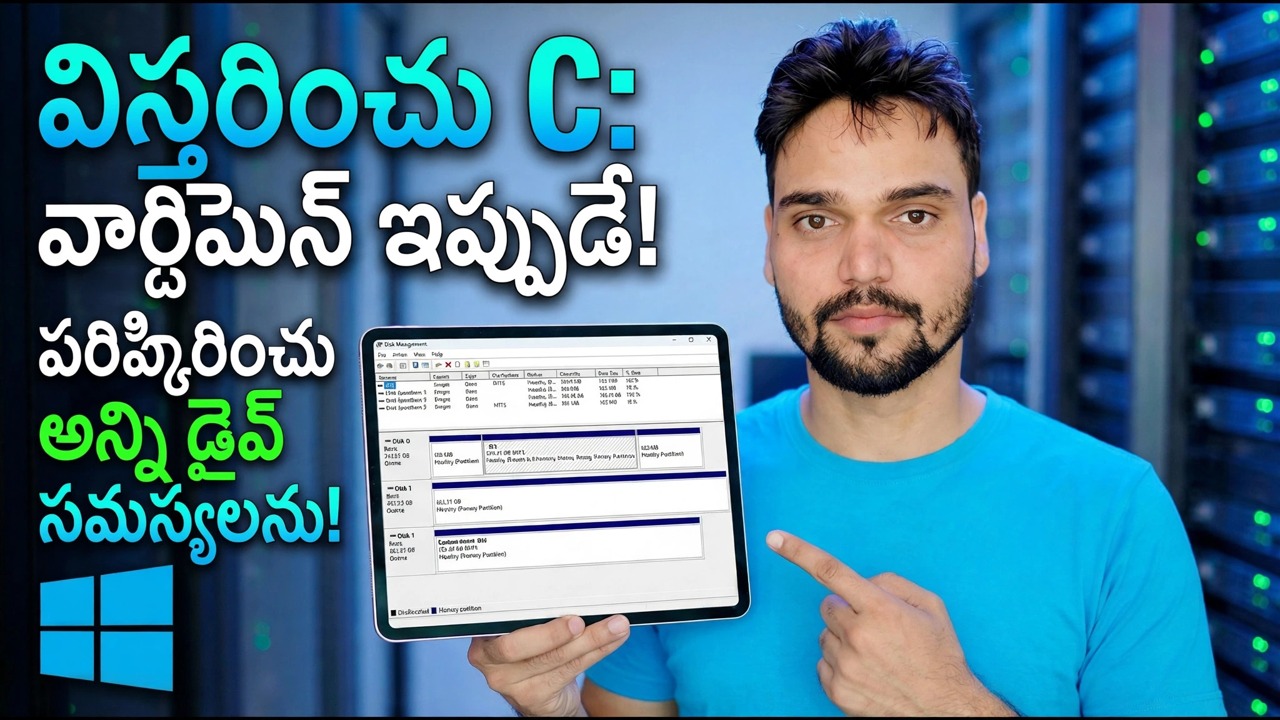
డిస్క్ మేనేజ్మెంట్ని తెరిచి, ముందుగా మ్యాప్ని చదవండి
దేనినైనా తాకడానికి ముందు, డిస్క్ మేనేజ్మెంట్ని తెరిచి, మీ సిస్టమ్ డిస్క్ కోసం గ్రాఫికల్ స్ట్రిప్ను అధ్యయనం చేయండి. బ్లాక్లు డిస్క్లో వాటి వాస్తవ భౌతిక క్రమంలో ఎడమ నుండి కుడికి డ్రా చేయబడతాయి — మరియు ఆ ఆర్డర్ ఈ గైడ్లోని ప్రతి విషయాన్ని నిర్ణయిస్తుంది.
diskmgmt.mscFind four things: your C drive and how full it is, every partition sitting to its right, and any block labelled Unallocated. If the unallocated block touches the right edge of the C drive, your job takes a few minutes. If anything else sits between them, you are on the second route below — and knowing that now saves you from clicking options that were never going to work.
ఒక నియమాన్ని అర్థం చేసుకోండి — అడ్జసెన్సీ రూల్
Windows డిస్క్ మేనేజ్మెంట్ వాల్యూమ్ను పొడిగించండిని అందిస్తుంది, అదే డిస్క్లో విభజనకు వెంటనే కుడివైపు మరియు విభజన NTFS ఆకృతీకరించబడినప్పుడు (లేదా ఇప్పటికీ ఫార్మాట్ చేయబడలేదు). ఆ వాక్యంలోని ఏదైనా భాగాన్ని మిస్ చేయండి మరియు ఎంపిక బూడిద రంగులో ఉంటుంది. ఇది బగ్ కాదు, అనుమతుల సమస్య లేదా ఎడిషన్ పరిమితి కాదు — హోమ్, ప్రో మరియు సర్వర్ అన్నీ ఒకే విధంగా ప్రవర్తిస్తాయి.
రెండు పరిణామాలు దాదాపు ప్రతి ఒక్కరినీ ఆశ్చర్యపరుస్తాయి: ఖాళీ స్థలం లోపల మరొక విభజన లెక్కించబడదు - ఎక్స్ప్లోరర్లో 200 GB ఉచితంగా చూపించే D డ్రైవ్ ఇప్పటికీ కుదించే లేదా తీసివేయబడే వరకు పూర్తిగా క్లెయిమ్ చేయబడిన విభజన. మరియు విభజనను కుదించడం వలన ఆ విభజన యొక్క చివరి భాగంలో ఖాళీ విడుదల అవుతుంది, ఇది సాధారణంగా ఇప్పటికీ C పక్కన ఉండదు. ఈ పేజీలోని ప్రతి మార్గం ఈ ఒక్క నియమంతో వ్యవహరించే మార్గం మాత్రమే.
మొదట బ్యాకప్ చేయండి — ఈ దశ ఐచ్ఛికం కాదు
మీరు ప్రారంభించే ముందు ఆచారం: పూర్తి డిస్క్ చిత్రం లేదా కనీసం మీరు కోల్పోలేని ప్రతిదాని యొక్క ధృవీకరించబడిన కాపీ, భౌతిక డిస్క్లో నిల్వ చేయబడుతుంది. ల్యాప్టాప్ మొత్తం పని కోసం మెయిన్స్ పవర్లో ప్లగ్ చేయబడింది; మరియు డ్రైవ్ ఎన్క్రిప్ట్ చేయబడినట్లయితే మీ BitLocker రికవరీ కీ సేవ్ చేయబడిందని నిర్ధారించబడింది. ఈరోజు బ్యాకప్ లేదు, విభజన పని లేదు — ఆ నియమానికి "ఇది చివరిసారి పని చేసింది" అనే దానికి మినహాయింపులు లేవు.
మార్గం A — ఖాళీ స్థలం ఇప్పటికే C తాకింది: నిమిషాల్లో పొడిగించండి
కేటాయించబడని స్థలం C డ్రైవ్కు కుడివైపున వెంటనే ఉంటే, Windows యొక్క స్వంత సాధనాలు పనిని పూర్తి చేస్తాయి మరియు మూడవ పక్ష సాఫ్ట్వేర్ ప్రమేయం ఉండదు:
డిస్క్ మేనేజ్మెంట్లో, C డ్రైవ్పై కుడి-క్లిక్ చేసి, వాల్యూమ్ని విస్తరించు ఎంచుకోండి. విజార్డ్ ద్వారా క్లిక్ చేసి, ఆఫర్ చేసిన పూర్తి మొత్తాన్ని తీసుకోండి లేదా మీరు కొంత స్థలాన్ని పక్కన పెట్టాలనుకుంటే MBలో చిన్న బొమ్మను టైప్ చేయండి. ముగించు క్లిక్ చేయండి — పొడిగింపు పునఃప్రారంభించబడకుండా ప్రత్యక్షంగా జరుగుతుంది మరియు విజార్డ్ మూసివేసిన క్షణంలో C డ్రైవ్ పెద్దదిగా ఉంటుంది. సాధారణ పొడిగింపు మీ ఫైల్లను తాకదు; ఇది విభజన సరిహద్దును దాని ప్రక్కన ఉన్న ఖాళీ స్థలంలోకి మాత్రమే తిరిగి గీస్తుంది.
రూట్ B — ఒక విభజన మార్గాన్ని అడ్డుకుంటుంది: నిజాయితీ గల ఎంపికలు
రికవరీ విభజన లేదా D డ్రైవ్ C మరియు ఖాళీ స్థలం మధ్య ఉంటే, ఎక్స్టెండ్ వాల్యూమ్ గ్రే అవుట్గా ఉంటుంది మరియు సెట్టింగ్లు ఏవీ మారకుండా ఉంటాయి - విండోస్కు విభజనను స్లైడ్ చేయడానికి అంతర్నిర్మిత మార్గం లేదు. D ని ముందుగా కుదించడం కూడా మిమ్మల్ని రక్షించదు: ఖాళీ చేయబడిన స్థలం D యొక్క చాలా చివరలో కనిపిస్తుంది, ఇప్పటికీ C పక్కన లేదు, మరియు ష్రింక్ కూడా ఎక్స్ప్లోరర్ వాగ్దానం చేసిన దానికంటే చాలా తక్కువగా అందించవచ్చు, ఎందుకంటే కదిలించలేని ఫైల్లు (పేజీ ఫైల్, హైబర్నేషన్ ఫైల్, షాడో కాపీలు మరియు కొన్ని NTFS సిస్టమ్ ఫైల్లు) సరిహద్దును పిన్ చేస్తాయి. మీ మూడు నిజాయితీ ఎంపికలు:
బ్లాకింగ్ విభజనను థర్డ్-పార్టీ విభజన సాధనంతో తరలించు — సాధనం మొత్తం విభజనను ఖాళీ స్థలం యొక్క చాలా వైపుకు మారుస్తుంది, దాని ఫైల్లు తాకబడకుండా ఉంటాయి మరియు కేటాయించని బ్లాక్ Cకి వ్యతిరేకంగా ముగుస్తుంది, ఇక్కడ ఎక్స్టెండ్ చివరకు పని చేస్తుంది. ఇది చాలా మంది ప్రజలు కోరుకునే మార్గం మరియు కదిలే భాగాలను కలిగి ఉంటుంది: తరలింపు డేటాను భౌతికంగా మారుస్తుంది, కాబట్టి దశ 3 బ్యాకప్ అవసరం.
తీసివేయండి మరియు పునర్నిర్మించండి: నిరోధించే డేటా విభజన యొక్క ఫైల్లు మరెక్కడా సురక్షితంగా కాపీ చేయబడి, ఆ విభజనను తొలగించండి, తద్వారా ఖాళీ స్థలం ఖాళీగా ఉండి, C, ఆపై భాగాన్ని తిరిగి సృష్టించి, ఆపై భాగాన్ని విస్తరించండి. పూర్తిగా అంతర్నిర్మిత, థర్డ్-పార్టీ సాధనం లేదు — కాపీ చేయడానికి సమయం మరియు సంరక్షణ కోసం చెల్లించబడుతుంది.
లేఅవుట్తో జీవించండి మరియు బదులుగా C లోపల ఖాళీ స్థలం — పెద్ద ఫోల్డర్లు, గేమ్లు మరియు మీడియా లైబ్రరీలను Dకి తరలించండి. కొన్నిసార్లు నిజాయితీగా సమాధానం, లాభం తక్కువగా ఉన్నప్పుడు మరియు డేటా విలువైనది.
మీరు విశ్రాంతి తీసుకునే ముందు ఫలితాన్ని ధృవీకరించండి
మీరు ఏ మార్గాన్ని తీసుకున్నా, సాంకేతిక నిపుణుడిలా పూర్తి చేయండి: డిస్క్ మేనేజ్మెంట్ మరియు ఎక్స్ప్లోరర్లో కొత్త C డ్రైవ్ పరిమాణాన్ని నిర్ధారించండి, PCని ఒకసారి పునఃప్రారంభించండి మరియు దానిని శుభ్రంగా బూట్ చేయండి మరియు డిస్క్లోని ప్రతి విభజన నుండి కొన్ని నిజమైన ఫైల్లను తెరవండి. పనికి ముందు బ్యాకప్ని రిటైర్ చేయడానికి ముందు సాధారణ ఉపయోగం కోసం కొన్ని రోజుల పాటు ఉంచండి.
🏷️Topic Search Variables & Keywords
దశల వారీ ట్రబుల్షూటింగ్ గైడ్ & సొల్యూషన్స్ - పొడిగించండి: ఇప్పుడే విభజన చేయండి! అన్ని డ్రైవ్ సమస్యలను పరిష్కరించండి. సాంకేతిక అన్షు ద్వారా తెరపై ప్రదర్శన.
అదే డిస్క్లో ఖాళీ స్థలం ఉపయోగించకుండా ఉండగా C డ్రైవ్ నిండిందా? C విభజనను సురక్షితంగా విస్తరించండి — ప్రక్కనే ఉండే నియమం, అంతర్నిర్మిత మార్గం మరియు విభజన మార్గాన్ని అడ్డుకున్నప్పుడు నిజాయితీ గల ఎంపికలు.
(ట్రాన్స్క్రిప్ట్ సోర్స్ పేజీలో ఇక్కడ ముగుస్తుంది)
❓ తరచుగా అడిగే ప్రశ్నలు
అవును! సాంకేతిక అన్షు ద్వారా ప్రదర్శించబడిన అన్ని మార్గదర్శకాలు మరియు పద్ధతులు ఉచిత, చట్టపరమైన మరియు విద్యా వనరులను ఉపయోగిస్తాయి.
ఖచ్చితంగా! ప్రతి అడుగు వివరణాత్మక సూచనలతో స్క్రీన్పై ప్రదర్శించబడుతుంది కాబట్టి ఎవరైనా సులభంగా అనుసరించవచ్చు.
YouTube వీడియోపై నేరుగా వ్యాఖ్యానించండి మరియు మా సంఘం మరియు సాంకేతిక అన్షు మీకు సహాయం చేస్తారు.
🚀 YouTubeలో పూర్తి ట్యుటోరియల్ని చూడండి
🚀 YouTubeలో పూర్తి దశల వారీ వీడియో ట్యుటోరియల్ని చూడండి: https://www.youtube.com/watch?v=Dn8_SpJg4iE
IT సపోర్ట్, Windows ట్రబుల్షూటింగ్ మరియు సర్వర్ మేనేజ్మెంట్ కోసం టెక్నికల్ అన్షుకి సబ్స్క్రయిబ్ చేసుకోండి.
▶️ పూర్తి వీడియోను చూడండి