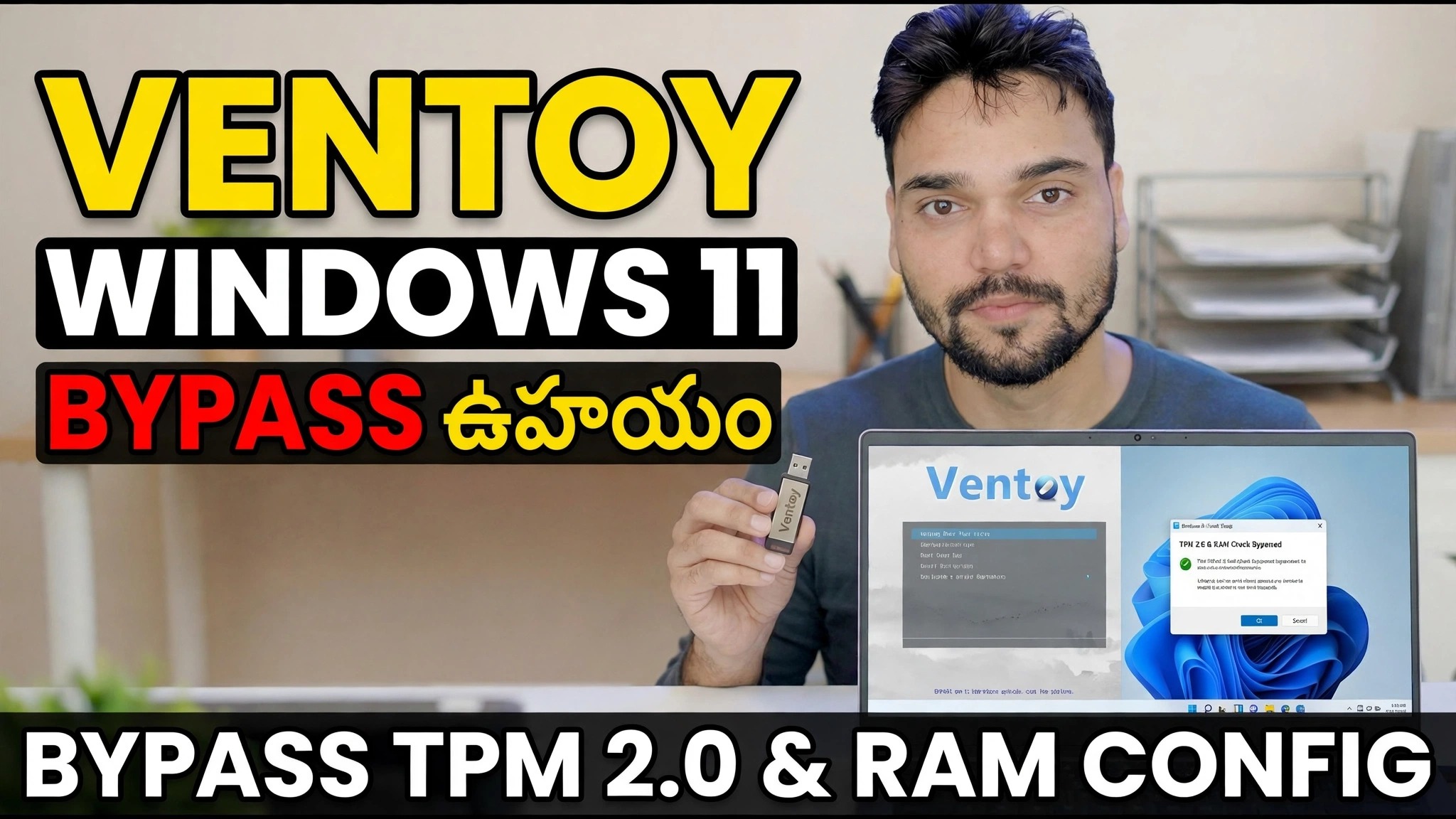
Ventoy Windows 11 బైపాస్ ట్రిక్ 😳 రూఫస్ కి జరురత్ నహీ!
Windows 11 సెటప్ TPM 2.0 లేదా తగినంత RAM లేకుండా PCలలో ఆపివేయబడుతుంది - కానీ Ventoyతో మీకు రూఫస్-మార్పు చేసిన ISO అస్సలు అవసరం లేదు. Ventoy యొక్క అంతర్నిర్మిత బైపాస్ చెక్ని ఒకసారి ఆన్ చేయండి మరియు అదే సాదా ISO మద్దతు లేని PCలో ఇన్స్టాల్ అవుతుంది.
📑అధ్యాయాలు
- సమస్య — Windows 11 సెటప్ TPM 2.0, సురక్షిత బూట్ లేదా తగినంత RAM లేని PCలను నిరాకరిస్తుంది
- మీకు కావలసింది — USB డ్రైవ్, Ventoy మరియు అధికారిక Windows 11 ISO
- USB డ్రైవ్లో Ventoyని ఇన్స్టాల్ చేస్తోంది
- Wintoy డ్రైవ్లో Windows 11 ISOని కాపీ చేయడం
- Ventoy యొక్క Windows 11 బైపాస్ చెక్ ఎంపికను ఆన్ చేయడం
- USB నుండి బూట్ చేయడం మరియు Windows 11ని ఇన్స్టాల్ చేయడం
- మాన్యువల్ రూట్ — సెటప్ సమయంలో అదే LabConfig రిజిస్ట్రీ కీలు
- మద్దతు లేని PCలో ఇన్స్టాల్ చేసే ముందు దీన్ని చదవండి
📋 అవలోకనం & దశల వారీ గైడ్
Ventoy మరియు అధికారిక Windows 11 ISOని డౌన్లోడ్ చేయండి
Ventoyని దాని అధికారిక వెబ్సైట్, ventoy.net నుండి ఉచితంగా డౌన్లోడ్ చేసుకోండి మరియు జిప్ ఫైల్ను సంగ్రహించండి. Microsoft యొక్క అధికారిక సాఫ్ట్వేర్ డౌన్లోడ్ పేజీ నుండి Windows 11 ISOని డౌన్లోడ్ చేయండి — ఎల్లప్పుడూ అధికారిక ISOని ఉపయోగించండి, యాదృచ్ఛిక సైట్ నుండి ముందుగా సవరించినది కాదు. మీకు కనీసం 8 GB USB డ్రైవ్ కూడా అవసరం.
USB డ్రైవ్లో Ventoyని ఇన్స్టాల్ చేయండి
USB డ్రైవ్ని ప్లగ్ ఇన్ చేసి, సంగ్రహించిన ఫోల్డర్ నుండి Ventoy2Disk.exeని అమలు చేయండి, పరికర జాబితాలో మీ USB డ్రైవ్ని ఎంచుకుని, ఇన్స్టాల్ చేయిని క్లిక్ చేయండి. వెంటాయ్ డ్రైవ్ను ఒకసారి ఫార్మాట్ చేస్తుంది మరియు దానిని బూటబుల్ చేస్తుంది - దీని తర్వాత మీరు దాన్ని మళ్లీ ఫార్మాట్ చేయరు; మీరు సాధారణ పెన్డ్రైవ్ లాగా ISO ఫైల్లను కాపీ చేయండి.
విండోస్ 11 ISOని వెంటాయ్ డ్రైవ్కు కాపీ చేయండి
డౌన్లోడ్ చేయబడిన Windows 11 ISO ఫైల్ను నేరుగా Ventoy USB డ్రైవ్లోకి కాపీ చేయండి — వెలికితీత లేదు, బర్నింగ్ లేదు, ISOకి మార్పులు లేవు. ఇది మొత్తం Ventoy ఆలోచన: ISO మైక్రోసాఫ్ట్ విడుదల చేసిన విధంగానే ఉంటుంది, అందుకే రూఫస్-శైలి సవరించిన మీడియా అవసరం లేదు.
Ventoy యొక్క Windows 11 బైపాస్ తనిఖీని ఆన్ చేయండి
ఇప్పుడు ట్రిక్ కూడా. Ventoy డ్రైవ్లో, ventoy ఫోల్డర్ని తెరిచి, దాని ventoy.json ఫైల్ దిగువ బైపాస్ ఎంపికను కలిగి ఉందని నిర్ధారించుకోండి. VentoyPlugson.exeని అమలు చేయడం, గ్లోబల్ కంట్రోల్ ప్లగిన్ విభాగాన్ని తెరిచి VTOY_WIN11_BYPASS_CHECKని ప్రారంభించడం సులభమయిన మార్గం — Plugson మీ కోసం ఫైల్ను వ్రాస్తుంది. ప్రస్తుత Ventoy సంస్కరణల్లో ఈ ఎంపిక డిఫాల్ట్గా ఇప్పటికే ఆన్ చేయబడింది; దిగువ ఫైల్ అది సెట్ చేసిన దాన్ని ఖచ్చితంగా చూపుతుంది.
{
    "control": [
        { "VTOY_WIN11_BYPASS_CHECK": "1" }
    ]
}
ఈ ఎంపికను ఆన్ చేయడంతో, ISO బూట్ అయినప్పుడు TPM, సురక్షిత బూట్, CPU, RAM మరియు నిల్వ తనిఖీలను దాటవేసే విండోస్ సెటప్ రిజిస్ట్రీ కీలను Ventoy స్వయంచాలకంగా సృష్టిస్తుంది — ఇన్స్టాలర్ "ఈ PC Windows 11ని అమలు చేయదు" స్క్రీన్ వద్ద ఎప్పుడూ ఆగదు.
USB నుండి బూట్ చేసి Windows 11ని ఇన్స్టాల్ చేయండి
లక్ష్య PCని పునఃప్రారంభించండి, దాని బూట్ మెనుని తెరిచి, Ventoy USB డ్రైవ్ నుండి బూట్ చేయండి. Ventoy మెనులో, Windows 11 ISOని ఎంచుకుని, సెటప్ను ప్రారంభించనివ్వండి. బైపాస్ సక్రియంగా ఉన్నందున, సెటప్ TPM 2.0 లేకుండా లేదా తక్కువ RAMతో PCలో హార్డ్వేర్ చెక్ను దాటిపోతుంది - ఇక్కడ నుండి ఇన్స్టాలేషన్ సాధారణ Windows 11 సెటప్, సరిగ్గా వీడియోలో చూపిన విధంగా ఉంటుంది.
మాన్యువల్ రూట్: సెటప్ సమయంలో అదే LabConfig రిజిస్ట్రీ కీలు
Ventoy యొక్క ఎంపిక రిజిస్ట్రీ మార్పును స్వయంచాలకంగా చేస్తుంది - మీరు ఏదైనా బూటబుల్ మీడియాలో చేతితో అదే పనిని చేయవచ్చు. మొదటి విండోస్ సెటప్ స్క్రీన్ వద్ద, కమాండ్ విండోను తెరవడానికి Shift + F10 నొక్కండి, regedit అని టైప్ చేసి ఎంటర్ నొక్కండి. రిజిస్ట్రీ ఎడిటర్లో, దిగువన ఉన్న కీకి వెళ్లి, Setup కింద LabConfig కీని సృష్టించి, అది లేనట్లయితే, ఈ DWORD (32-బిట్) విలువలను జోడించండి, ప్రతి సెట్ 1. ఆపై రిజిస్ట్రీ ఎడిటర్ మరియు కమాండ్ విండోను మూసివేసి సెటప్ను కొనసాగించండి.
Key: HKLM\SYSTEM\Setup\LabConfig

BypassTPMCheck         REG_DWORD  1
BypassSecureBootCheck REG_DWORD  1
BypassRAMCheck        REG_DWORD  1
BypassCPUCheck        REG_DWORD  1
BypassStorageCheck    REG_DWORD  1
బదులుగా ఇప్పటికే నడుస్తున్న Windowsని అప్గ్రేడ్ చేస్తున్నారా? HKLM\SYSTEM\Setup\MoSetup క్రింద 1కి సెట్ చేయబడిన DWORD విలువ AllowUpgradesWithUsupportedTPMorCPUని జోడించిన తర్వాత మౌంట్ చేయబడిన ISO నుండి setup.exeని అమలు చేయండి — అంటే మైక్రోసాఫ్ట్ అప్గ్రేడ్లోని స్విచ్-అప్పోర్ట్ డాక్యుమెంట్లలోని స్విచ్అప్ అప్గ్రేడ్ కోసం TPMలు.
🏷️టాపిక్ శోధన వేరియబుల్స్ & కీలకపదాలు
🎙️ పూర్తి లిప్యంతరీకరణ — విస్తరించడానికి నొక్కండి
__TOK_25__
__TOK_26__
❓ తరచుగా అడిగే ప్రశ్నలు
ఈ ట్యుటోరియల్ అనుసరించడానికి 100% ఉచితం?
__TOK_27__
ప్రారంభకులు ఈ గైడ్ని అనుసరించవచ్చా?
__TOK_28__
నేను చిక్కుకుపోతే నేను ఎక్కడ ప్రశ్నలు అడగగలను?
__TOK_29__