MacBook Proలో Tiny11 OSని ఇన్స్టాల్ చేయండి - ఫాస్ట్ విండోస్ సెటప్
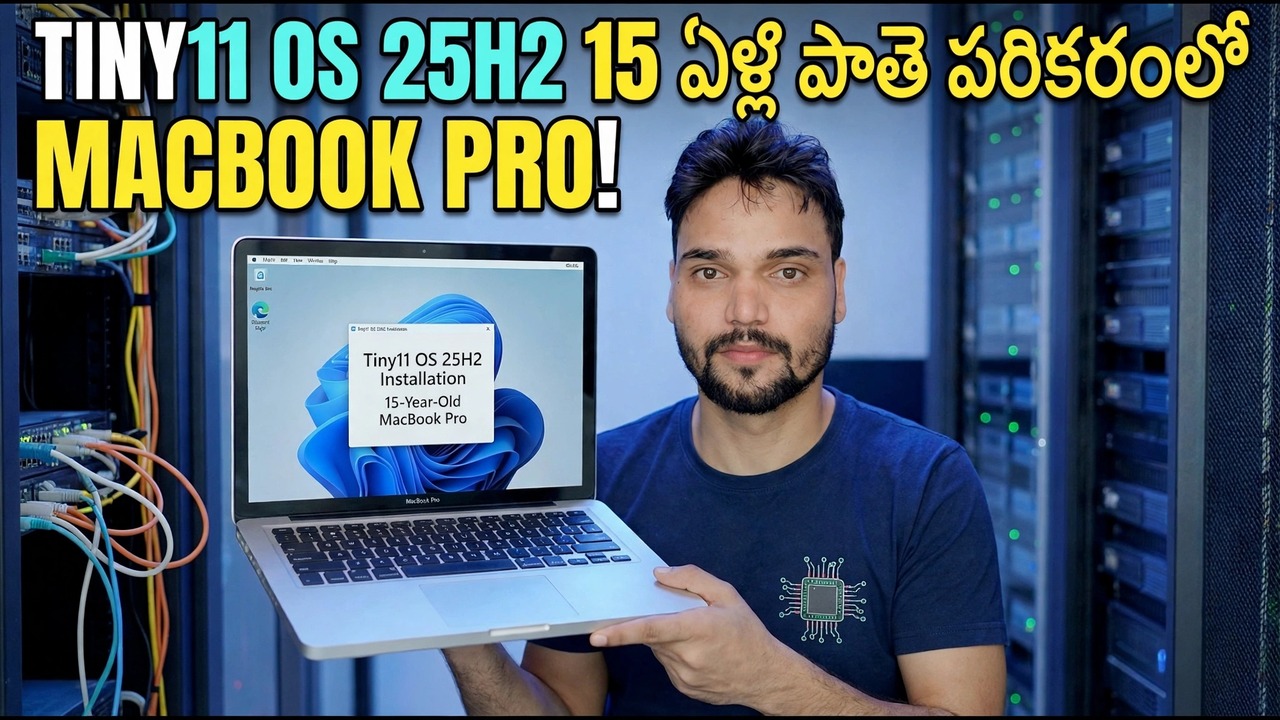
15 ఏళ్ల MacBook Proలో Tiny11 25H2 - మరియు ఏదైనా MacBook Pro కోసం పూర్తి మార్గదర్శి: ముందుగా Intel vs Apple Siliconని తనిఖీ చేయండి, ఆపై Apple Siliconలో వర్చువల్ మెషీన్లో ARMలో Intel లేదా Windows 11లో బూట్ క్యాంప్, నిజాయితీగా ఉన్న లైసెన్స్ మరియు అప్డేట్ పరిమితులతో స్పష్టంగా చెప్పబడింది.
📑Chapters
- One video title, two completely different jobs - the Mac's chip decides the whole route
- Step 1: check your chip in About This Mac
- The honest note first: what Tiny11 is, and what it is not
- Intel MacBook Pro: prepare the Mac - backup, free space and power
- Intel MacBook Pro: install Tiny11 with Boot Camp Assistant
- Intel MacBook Pro: install the Boot Camp drivers and test every device
- Apple Silicon MacBook Pro: Windows 11 on ARM inside a virtual machine
- Activate with a genuine licence, and what to expect from updates
- Switching between macOS and Windows afterwards
📋 అవలోకనం & దశల వారీ గైడ్
మరేదైనా ముందు మీ చిప్ని తనిఖీ చేయండి
Apple మెనుని క్లిక్ చేసి, About This Macని తెరిచి, ఆపై ఒక పంక్తిని చదవండి. అది చిప్: Apple M1 అని చెప్పినట్లయితే - లేదా ఏదైనా తదుపరి M-సిరీస్ చిప్ - మీ Mac Apple Silicon. ఇది ప్రాసెసర్: ఇంటెల్ అని ఉంటే, మీ Mac Intel. MacOS ప్రక్కన స్థానికంగా విండోస్ని ఇన్స్టాల్ చేయడానికి Apple యొక్క టూల్ బూట్ క్యాంప్ అసిస్టెంట్, Intel Macsలో మాత్రమే ఉన్నందున, ఈ ఒక లైన్ అనుసరించే ప్రతిదాన్ని నిర్ణయిస్తుంది. Apple దీన్ని Apple సిలికాన్ కోసం ఎప్పుడూ తయారు చేయలేదు మరియు సెట్టింగ్, ప్యాచ్ లేదా సవరించిన ISO దాన్ని తిరిగి తీసుకురాలేదు.
వీడియోలోని మ్యాక్బుక్ ప్రో 15 ఏళ్ల నాటి మెషీన్ మరియు ఆ వయస్సులో ఉన్న ప్రతి Mac ఇంటెల్ - కాబట్టి వీడియో యొక్క మార్గం దిగువ స్థానిక బూట్ క్యాంప్ ఇన్స్టాల్ అవుతుంది. ఈ తనిఖీ పూర్తయ్యే వరకు ఏ ISOని డౌన్లోడ్ చేయవద్దు: Intel మరియు Apple Siliconకి వేర్వేరు విండోస్ ఇమేజ్లు అవసరం మరియు తప్పు అయితే ఇన్స్టాల్ చేయడానికి నిరాకరిస్తుంది.
మీరు దీన్ని ఇన్స్టాల్ చేసే ముందు Tiny11 అంటే ఏమిటో తెలుసుకోండి
Tiny11 మైక్రోసాఫ్ట్ షిప్పింగ్ చేస్తున్నందున అది Microsoft Windows కాదు. ఇది ఒక అనధికారిక, కమ్యూనిటీ-మార్పు చేసిన Windows 11 చిత్రం, ఇది పాత హార్డ్వేర్కు సరిపోయేంత చిన్నదిగా మరియు తేలికగా ఉండేలా యాప్లు మరియు భాగాలు తీసివేయబడింది. 15 ఏళ్ల MacBook Proలో ఇది ఎందుకు ఆసక్తికరంగా ఉంటుంది - మరియు ఇది నిజాయితీ పరిమితులతో ఎందుకు వస్తుంది.
Intel Macని సిద్ధం చేయండి: బ్యాకప్, స్పేస్ మరియు పవర్
Intel Macలో, బూట్ క్యాంప్ అసిస్టెంట్ డిస్క్ను తాకే ముందు సరిగ్గా సిద్ధం చేయండి:
స్టార్టప్ డిస్క్లో కనీసం 64 GB ఉచితం, ఇది Apple యొక్క కనిష్టమైనది మరియు మీరు నవీకరణలు మరియు నిజమైన ప్రోగ్రామ్లను ప్లాన్ చేస్తే Windows విభజన కోసం 128 GB లేదా అంతకంటే ఎక్కువ ఎంచుకోండి - ఇన్స్టాల్ రోజు కోసం మాత్రమే పరిమాణంలో ఉన్న విభజన నెలల్లోపు నిండిపోతుంది. MacOS అప్డేట్లతో బూట్ క్యాంప్ అసిస్టెంట్ మెరుగుదలలు వస్తాయి కాబట్టి, ఛార్జర్ని ప్లగ్ ఇన్ చేయండి, ఇతర యాప్లను మూసివేయండి మరియు మాకోస్ని అప్డేట్ చేయండి. T2 సెక్యూరిటీ చిప్తో Macsలో, బూట్ క్యాంప్ కోసం Apple నిర్దేశించినట్లుగా, సురక్షిత బూట్ను పూర్తి భద్రతలో ఉంచండి.
బూట్ క్యాంప్ అసిస్టెంట్ని అమలు చేయండి మరియు Tiny11ని ఇన్స్టాల్ చేయండి
అప్లికేషన్స్, తర్వాత యుటిలిటీస్ నుండి బూట్ క్యాంప్ అసిస్టెంట్ని తెరిచి, దాని దశలను అనుసరించండి. కొన్ని పాత మోడల్లు ఇన్స్టాలర్ను పట్టుకోవడానికి 16 GB లేదా అంతకంటే పెద్ద USB డ్రైవ్ను అడుగుతున్నాయి; కొత్తవి చేయవు. మీ Tiny11 చిత్రం వద్ద సహాయకుడిని సూచించండి మరియు విభజన పరిమాణాన్ని జాగ్రత్తగా సెట్ చేయండి - ఇది రద్దు చేయని దశ.
Mac Windows ఇన్స్టాలర్లోకి పునఃప్రారంభించబడుతుంది. మీ భాషా సెట్టింగ్లను ఎంచుకుని, డిస్క్ ఎంపిక స్క్రీన్కి వెళ్లండి. అక్కడ, BOOTCAMP అని లేబుల్ చేయబడిన విభజనను ఎంచుకుని, ఇన్స్టాలర్ అడిగితే ఫార్మాట్ని క్లిక్ చేసి, ఆపై తదుపరి క్లిక్ చేయండి.
Windows సెటప్ని పూర్తి చేసి, డెస్క్టాప్కి చేరుకోండి. Tiny11 ప్రామాణిక హార్డ్వేర్ తనిఖీలను తీసివేసినందున, దాని ఇన్స్టాలర్ Intel Macsలో కొనసాగవచ్చు, స్టాక్ Windows 11 ఇన్స్టాలర్ TPM 2.0పై తిరస్కరించవచ్చు. ఆ సౌలభ్యం నిజమైనది - మరియు పర్యవసానంగా కూడా ఉంది: Apple అధికారికంగా Windows 10 కోసం బూట్ క్యాంప్ను డాక్యుమెంట్ చేస్తుంది, కాబట్టి Windows 11 ఆధారిత చిత్రం Apple యొక్క పరీక్షించిన మార్గానికి వెలుపల ఉంది మరియు Apple లేదా Microsoft ఈ కలయికకు మద్దతు ఇవ్వదు. MacOS వైపు ఆరోగ్యంగా మరియు మీ పునరుద్ధరణ మార్గంగా బ్యాకప్ చేయండి.
బూట్ క్యాంప్ డ్రైవర్లను వెంటనే ఇన్స్టాల్ చేయండి
Apple డ్రైవర్లు లేని Macలో తాజా Windows అంటే సగం ల్యాప్టాప్: ట్రాక్ప్యాడ్ తప్పుగా స్క్రోల్ చేయవచ్చు, ఫంక్షన్ కీలు మరియు కీబోర్డ్ బ్యాక్లైట్ తప్పుగా ప్రవర్తించవచ్చు మరియు Wi-Fi, సౌండ్ లేదా గ్రాఫిక్స్ ప్రాథమిక ఫాల్బ్యాక్లలో రన్ కావచ్చు. డ్రైవర్ ఇన్స్టాల్ తప్పనిసరి, ఐచ్ఛికం కాదు:
మొదటి విండోస్ స్టార్ట్లో, బూట్ క్యాంప్ ఇన్స్టాలర్కి స్వాగతం విండో కోసం చూడండి మరియు దాన్ని పూర్తిగా అమలు చేసి, ఆపై పునఃప్రారంభించండి. అది కనిపించకుంటే, ఇన్స్టాల్ మీడియా నుండి బూట్ క్యాంప్ సపోర్ట్ సాఫ్ట్వేర్ని తెరవండి - లేదా OSXRESERVED లేదా BOOTCAMP డ్రైవ్లో అసిస్టెంట్ని సిద్ధం చేసి - దాని సెటప్ని అమలు చేయండి. పునఃప్రారంభించిన తర్వాత, Windows లోపల Apple Software Updateని తెరిచి, అది అందించే ఏవైనా బూట్ క్యాంప్ అప్డేట్లను ఇన్స్టాల్ చేయండి; తర్వాత డ్రైవర్ ప్యాక్లు నిజమైన పరికర సమస్యలను పరిష్కరిస్తాయి.
తర్వాత ప్రతి పరికరాన్ని ఒకసారి పరీక్షించండి: ట్రాక్ప్యాడ్ కుడి-క్లిక్ చేసి, స్క్రోల్ చేయండి, Wi-Fi, సౌండ్, బ్రైట్నెస్ కీలు, కెమెరా మరియు బ్లూటూత్. ఒక్క తప్పిపోయిన పరికరం అంటే సాధారణంగా డ్రైవర్ ప్యాక్ పూర్తి కాలేదని అర్థం, Tiny11 హార్డ్వేర్ను విచ్ఛిన్నం చేసినట్లు కాదు - బూట్ క్యాంప్ డ్రైవర్ సెటప్ను అడ్మినిస్ట్రేటర్గా మళ్లీ అమలు చేయండి, పునఃప్రారంభించండి మరియు మీరు Windowsని మళ్లీ ఇన్స్టాల్ చేయడాన్ని పరిగణించే ముందు మళ్లీ పరీక్షించండి.
ఆపిల్ సిలికాన్లో, బదులుగా వర్చువల్ మెషీన్ని ఉపయోగించండి
మీ ఈ Mac గురించిన తనిఖీలో Apple చిప్ కనిపిస్తే, విభజనలను పూర్తిగా మర్చిపోండి - Apple Siliconలో బూట్ క్యాంప్ లేదు. Windows వర్చువల్ మెషీన్ యాప్లో MacOS లోపల నడుస్తుంది మరియు మూడు నిజాయితీ ఎంపికలు ఉన్నాయి: Parallels Desktop (చెల్లింపు, సున్నితమైన సెటప్ మరియు Apple సిలికాన్లో Windows 11 కోసం Microsoft అధీకృతం చేసేది), VMware Fusion (వ్యక్తిగత ఉపయోగం కోసం ఉచితం, ఘనమైనది, కొంచెం ఎక్కువ మాన్యువల్) మరియు ఉత్తమమైన UTM.
మూడింటికి Windows 11 ARM64 ఇమేజ్ అవసరం - సాధారణ x64 Tiny11 ISO కాదు, ఇది ARM మెషీన్లో ఇన్స్టాల్ చేయబడదు. VM యాప్ సాధారణంగా మీ కోసం ARM చిత్రాన్ని డౌన్లోడ్ చేసుకోవచ్చు. VMకి కనీసం 4 GB మెమరీని ఇవ్వండి, మీ Macలో మొత్తం 16 GB ఉంటే 8 GB లేదా అంతకంటే ఎక్కువ మెమరీని అందించండి, Windowsని ఇన్స్టాల్ చేయండి, ఆపై డ్రైవర్లు, భాగస్వామ్య ఫోల్డర్లు మరియు క్లిప్బోర్డ్ కోసం యాప్ అతిథి సాధనాలను ఇన్స్టాల్ చేయండి. విండోస్ ఆన్ ARM దాని అంతర్నిర్మిత ఎమ్యులేషన్ ద్వారా చాలా సాధారణ x64 ప్రోగ్రామ్లను అమలు చేస్తుంది, అందుకే చిత్రం ARM అయినప్పటికీ కార్యాలయం మరియు IT సాధనాలకు ఈ మార్గం బాగా పని చేస్తుంది.
నిజాయితీగా సక్రియం చేయండి మరియు అప్డేట్ అంచనాలను సెట్ చేయండి
Tiny11 లైసెన్స్ని కలిగి ఉండదు మరియు Windowsని స్వయంగా యాక్టివేట్ చేయదు. సెట్టింగ్లు, ఆపై సిస్టమ్, ఆపై యాక్టివేషన్లో నిజమైన Windows 11 ఉత్పత్తి కీతో సక్రియం చేయండి. Windows 11 ప్రో కీ Intel లేదా ARMతో ముడిపడి ఉండదు, కాబట్టి అదే రకమైన కీ ARM వర్చువల్ మెషీన్ను కూడా సక్రియం చేస్తుంది.
యాక్టివేషన్ తర్వాత, ఒకసారి విండోస్ అప్డేట్ని చెక్ చేసి, ఆఫర్ చేసిన వాటిని ఇన్స్టాల్ చేసి, రీస్టార్ట్ చేయండి. ఆపై మీ అంచనాలను స్పష్టంగా సెట్ చేయండి: చిత్రాన్ని చిన్నదిగా చేయడానికి భాగాలు తీసివేయబడినందున, కొన్ని సంచిత నవీకరణలు లేదా ఫీచర్ అప్గ్రేడ్లు విఫలం కావచ్చు, పాక్షికంగా ఇన్స్టాల్ చేయవచ్చు లేదా తీసివేయబడిన యాప్లను తిరిగి తీసుకురావచ్చు. ముఖ్యమైన ఫైల్లను MacOSలో లేదా బ్యాకప్లో ఉంచండి మరియు ఈ Windowsను ఉపయోగకరమైన రెండవ సిస్టమ్గా పరిగణించండి - మీ పని జీవితంలో మాత్రమే కాదు.
Tiny11 Windowsని ట్రిమ్ చేస్తుంది. ఇది నియమాలను ట్రిమ్ చేయదు: Intel బూట్ క్యాంప్ను పొందుతుంది, Apple Silicon ARMలో Windowsతో వర్చువల్ మెషీన్ను పొందుతుంది, రెండింటికీ నిజమైన లైసెన్స్ అవసరం మరియు Tiny11 సెటప్గా Microsoft లేదా Apple ద్వారా ఏ రూట్కు మద్దతు లేదు. స్పేర్ సిస్టమ్ లేదా టెస్ట్ మెషీన్కు ఆ ట్రేడ్-ఆఫ్ బాగానే ఉంటే, కొనసాగండి - మరియు ఈ Mac మీ ఏకైక పని యంత్రం అయితే, ముందుగా స్టాక్ విండోస్ను తూచండి.
🏷️Topic Search Variables & Keywords
దశల వారీ ట్రబుల్షూటింగ్ గైడ్ & సొల్యూషన్స్ - TINY11 OS 25H2 15 ఏళ్ల మ్యాక్బుక్ ప్రోలో! సాంకేతిక అన్షు ద్వారా తెరపై ప్రదర్శన.
MacBook Proలో Tiny11 పూర్తి గైడ్. ముందుగా Intel vs Apple Siliconను తనిఖీ చేయండి, ఆపై Intelలో బూట్ క్యాంప్ లేదా Apple Siliconలో VMలో Windows ARMని తనిఖీ చేయండి. నిజాయితీ లైసెన్స్ మరియు నవీకరణ పరిమితులు.
(ట్రాన్స్క్రిప్ట్ సోర్స్ పేజీలో ఇక్కడ ముగుస్తుంది)
❓ తరచుగా అడిగే ప్రశ్నలు
అవును! సాంకేతిక అన్షు ద్వారా ప్రదర్శించబడిన అన్ని మార్గదర్శకాలు మరియు పద్ధతులు ఉచిత, చట్టపరమైన మరియు విద్యా వనరులను ఉపయోగిస్తాయి.
ఖచ్చితంగా! ప్రతి అడుగు వివరణాత్మక సూచనలతో స్క్రీన్పై ప్రదర్శించబడుతుంది కాబట్టి ఎవరైనా సులభంగా అనుసరించవచ్చు.
YouTube వీడియోపై నేరుగా వ్యాఖ్యానించండి మరియు మా సంఘం మరియు సాంకేతిక అన్షు మీకు సహాయం చేస్తారు.
🚀 YouTubeలో పూర్తి ట్యుటోరియల్ని చూడండి
🚀 YouTubeలో పూర్తి దశల వారీ వీడియో ట్యుటోరియల్ని చూడండి: https://www.youtube.com/watch?v=J4GmvXmX7O8
IT సపోర్ట్, Windows ట్రబుల్షూటింగ్ మరియు సర్వర్ మేనేజ్మెంట్ కోసం టెక్నికల్ అన్షుకి సబ్స్క్రయిబ్ చేసుకోండి.
▶️ పూర్తి వీడియోను చూడండి