బూటబుల్ పెన్డ్రైవ్ని ఉపయోగించి Windows 11ని ఇన్స్టాల్ చేయండి
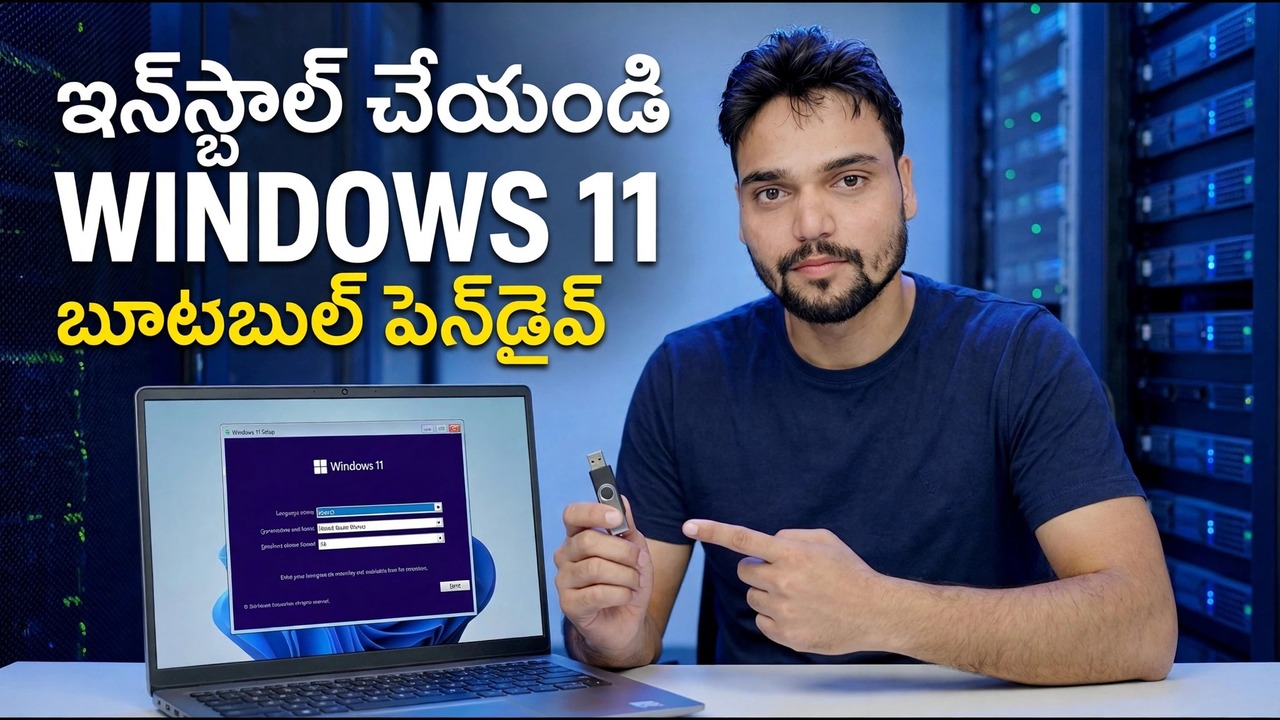
బూటబుల్ పెన్ డ్రైవ్ నుండి Windows 11ని ఇన్స్టాల్ చేయండి, దశలవారీగా — Microsoft యొక్క స్వంత మీడియా క్రియేషన్ టూల్తో USBని తయారు చేయండి, మీ ఫైల్లను బ్యాకప్ చేయండి, దాని నుండి బూట్ చేయండి, విభజన స్క్రీన్ను నిర్వహించండి మరియు అవసరాలకు అనుగుణంగా ఏదైనా PCలో సెటప్ను పూర్తి చేయండి.
📑అధ్యాయాలు
- మీరు ప్రారంభించడానికి ముందు మీకు ఏమి కావాలి — మరియు PC Windows 11 అవసరాలను తీరుస్తుందో లేదో
- మైక్రోసాఫ్ట్ మీడియా క్రియేషన్ టూల్తో బూటబుల్ పెన్ డ్రైవ్ను తయారు చేయడం
- ఏదైనా తొలగించబడక ముందే మీ ఫైల్లను బ్యాకప్ చేయడం
- పెన్ డ్రైవ్ నుండి PCని బూట్ చేయడం
- మొదటి సెటప్ స్క్రీన్లు — ఇప్పుడే ఇన్స్టాల్ చేయండి, ఉత్పత్తి కీ మరియు ఎడిషన్ను ఎంచుకోవడం
- విభజన స్క్రీన్ — పాత Windows విభజనలు తీసివేయబడిన చోట
- ఫైళ్లను కాపీ చేయడం, ఆటోమేటిక్ రీస్టార్ట్ అవుతుంది మరియు మళ్లీ కీని నొక్కడం లేదు
- సెటప్ పూర్తి చేయడం — ఖాతా, గోప్యతా ఎంపికలు మరియు తాజా డెస్క్టాప్
📋 అవలోకనం & దశల వారీ గైడ్
Windows 11 అవసరాలకు PC అనుగుణంగా ఉందని తనిఖీ చేయండి
ఇది క్లీన్ ఇన్స్టాల్: Windows 11 బూటబుల్ పెన్ డ్రైవ్ నుండి డ్రైవ్లో తాజాగా వ్రాయబడింది. మరేదైనా ముందు, టార్గెట్ PC Microsoft Windows 11 అవసరాలకు అనుగుణంగా ఉందని నిర్ధారించండి - 64-బిట్ డ్యూయల్-కోర్ ప్రాసెసర్, 4 GB RAM, 64 GB నిల్వ, TPM 2.0 మరియు UEFI ఫర్మ్వేర్ సురక్షిత బూట్తో. మీకు కావాల్సిన వాటిని సేకరించండి: 8 GB లేదా అంతకంటే ఎక్కువ పెన్ డ్రైవ్, దాన్ని సిద్ధం చేయడానికి ఇంటర్నెట్తో పని చేస్తున్న Windows PC (మీరు దానిని తుడిచే ముందు అదే PC కావచ్చు), మరియు పవర్లోకి ప్లగ్ చేయబడిన టార్గెట్ PC — ల్యాప్టాప్ బ్యాటరీ మధ్యలో చనిపోవడం సెటప్ను పాడు చేస్తుంది.
మీడియా క్రియేషన్ టూల్తో బూటబుల్ పెన్ డ్రైవ్ను తయారు చేయండి
పని చేస్తున్న PCలో, Microsoft యొక్క అధికారిక డౌన్లోడ్ Windows 11 పేజీని తెరవండి — microsoft.com/software-download/windows11 — మరియు "Windows 11 ఇన్స్టాలేషన్ మీడియాను సృష్టించు" కింద, మీడియా సృష్టి సాధనంను డౌన్లోడ్ చేయండి. ఈ గైడ్ విశ్వసించే ఏకైక మూలం ఇది: అగ్రిగేటర్ లేదా ఫైల్-షేరింగ్ సైట్ల నుండి విండోస్ ఇమేజ్లు సవరించబడతాయి, మాల్వేర్ను క్యారీ చేయగలవు మరియు సురక్షిత బూట్ను విఫలం చేయగలవు, కాబట్టి అద్దాన్ని ఎప్పుడూ ఉపయోగించవద్దు.
సాధనాన్ని రన్ చేసి, లైసెన్స్ని అంగీకరించి, "మరొక PC కోసం ఇన్స్టాలేషన్ మీడియాను (USB ఫ్లాష్ డ్రైవ్, DVD లేదా ISO ఫైల్) సృష్టించు" ఎంచుకోండి. భాష మరియు ఎడిషన్ (Windows 11)ని నిర్ధారించండి, "USB ఫ్లాష్ డ్రైవ్"ని ఎంచుకుని, జాబితా నుండి మీ పెన్ డ్రైవ్ను ఎంచుకోండి — డ్రైవ్ లెటర్ను ఒకటికి రెండుసార్లు తనిఖీ చేయండి, ఎందుకంటే సాధనం పెన్ డ్రైవ్ను వ్రాసేటప్పుడు పూర్తిగా ఫార్మాట్ చేస్తుంది. అప్పుడు వేచి ఉండండి: సాధనం విండోస్ను డౌన్లోడ్ చేస్తుంది, డౌన్లోడ్ను ధృవీకరిస్తుంది మరియు డ్రైవ్ను వ్రాస్తుంది. నెమ్మదైన కనెక్షన్లో, ఈ డౌన్లోడ్ మొత్తం ఉద్యోగంలో ఎక్కువ భాగం.
ముఖ్యమైన ప్రతిదాన్ని బ్యాకప్ చేయండి
వీటిని బాహ్య డ్రైవ్కు కాపీ చేయండి: డెస్క్టాప్, పత్రాలు, డౌన్లోడ్లు మరియు చిత్రాల ఫోల్డర్లు (ప్రతి ఒక్కటి తెరవండి - అవి ఖాళీగా ఉన్నాయని భావించవద్దు), బ్రౌజర్ బుక్మార్క్లు మరియు సేవ్ చేసిన పాస్వర్డ్లు (వాటిని ఎగుమతి చేయండి లేదా బ్రౌజర్ సమకాలీకరణను ఆన్ చేసి అది పూర్తయినట్లు నిర్ధారించండి), సాఫ్ట్వేర్ లైసెన్స్ కీలు, ఇమెయిల్ ఖాతా వివరాలు మరియు స్థానికంగా నిల్వ చేయబడిన డేటా ఫైల్లు, Outlook PST ఫైల్స్ వంటి ముఖ్యమైన రెండు కోడ్లు. ఆ తర్వాత బ్యాకప్ని ఒకసారి తెరిచి, కొన్ని ఫైల్లు వాస్తవానికి తెరుచుకున్నాయో లేదో తనిఖీ చేయండి — మీరు ఎన్నడూ పరీక్షించని బ్యాకప్ ఆశ, బ్యాకప్ కాదు.
Pen Drive నుండి PCని బూట్ చేయండి
Windows ప్రారంభమయ్యే ముందు పెన్ డ్రైవ్ను చొప్పించి, PCని పునఃప్రారంభించండి మరియు పవర్ బటన్ తర్వాత వన్-టైమ్ బూట్-మెనూ కీని పదే పదే నొక్కండి. బ్రాండ్ వారీగా సాధారణ కీలు: HP — F9 (లేదా Esc, ఆపై F9), Dell — F12, Lenovo — F12, Acer — F9, ASROCT __3, ASROCT F8, MSI — F11. మెనులో, UEFI:తో ప్రారంభమయ్యే ఎంట్రీని ఎంచుకోండి, ఆపై మీ పెన్ డ్రైవ్ పేరు — ప్రతి ఆధునిక PCలో UEFI నమోదు సరైనది. మీరు "USB నుండి బూట్ చేయడానికి ఏదైనా కీని నొక్కండి" అని చూస్తే, ఒక కీని త్వరగా నొక్కండి; దాన్ని మిస్ మరియు PC బదులుగా పాత Windowsని బూట్ చేస్తుంది.
మొదటి సెటప్ స్క్రీన్లు — ఇప్పుడే ఇన్స్టాల్ చేయండి, కీ మరియు ఎడిషన్
నీలం విండోస్ సెటప్ విండో తెరవబడుతుంది. మీ భాష, సమయం మరియు కరెన్సీ ఫార్మాట్ మరియు కీబోర్డ్ లేఅవుట్ని ఎంచుకుని, ఆపై ఇప్పుడే ఇన్స్టాల్ చేయి క్లిక్ చేయండి. ప్రోడక్ట్ కీ స్క్రీన్పై, నా దగ్గర ప్రోడక్ట్ కీ లేదుని క్లిక్ చేయండి, మీ చేతిలో అది లేకపోతే — ఈ PC ఇంతకు ముందు యాక్టివేట్ చేయబడిన Windows 11 (లేదా Windows 10)ని అమలు చేసి ఉంటే, అది తన డిజిటల్ లైసెన్స్ ద్వారా ఇన్స్టాల్ చేసిన తర్వాత స్వయంచాలకంగా తిరిగి సక్రియం అవుతుంది. PCకి ఇంతకు ముందు ఉన్న అదే ఎడిషన్ని ఎంచుకోండి — హోమ్ లేదా ప్రో — ఎందుకంటే ఎడిషన్ తప్పనిసరిగా పాత లైసెన్స్తో సరిపోలాలి లేదా తర్వాత యాక్టివేషన్ విఫలమవుతుంది.
లైసెన్స్ నిబంధనలను ఆమోదించి, ఆపై అనుకూలమైనది: విండోస్ను మాత్రమే ఇన్స్టాల్ చేయండి (అధునాతనమైనది) ఎంచుకోండి — అంటే క్లీన్ ఇన్స్టాల్. మరొక ఎంపిక, అప్గ్రేడ్, నడుస్తున్న Windows లోపల నుండి Windows రిపేర్ చేయడానికి మాత్రమే.
విభజన స్క్రీన్ — జాగ్రత్తగా ఎంచుకోండి, ఈ దశ డేటాను తొలగిస్తుంది
సెటప్ "మీరు Windows ఎక్కడ ఇన్స్టాల్ చేయాలనుకుంటున్నారు?" మరియు డ్రైవ్ యొక్క విభజనలను జాబితా చేస్తుంది — సాధారణంగా ఒక చిన్న సిస్టమ్ (EFI) విభజన, ఒక MSR (రిజర్వ్ చేయబడిన) విభజన, మీ పాత C: డ్రైవ్ మరియు రికవరీ విభజన అయిన పెద్ద ప్రాథమిక విభజన; పరిమాణాలు ఉదాహరణలు మరియు మీది భిన్నంగా ఉంటుంది. నిజమైన క్లీన్ ఇన్స్టాల్ కోసం, ఆ డ్రైవ్లోని ప్రతి పాత Windows విభజనను ఎంచుకుని, డ్రైవ్ అన్లోకేట్ చేయని స్పేస్ యొక్క ఒక బ్లాక్గా చూపబడే వరకు తొలగించు క్లిక్ చేయండి. కేటాయించబడని స్థలాన్ని ఎంచుకుని, తదుపరిని క్లిక్ చేయండి — సెటప్ దానికి అవసరమైన విభజనలను స్వయంగా సృష్టిస్తుంది.
Windows దాని ఫైల్లను కాపీ చేస్తుంది మరియు పునఃప్రారంభిస్తుంది
ఇప్పుడు సెటప్ ఫైల్లను కాపీ చేస్తుంది, ఫీచర్లు మరియు అప్డేట్లను ఇన్స్టాల్ చేస్తుంది మరియు PCని దాని స్వంతంగా పునఃప్రారంభిస్తుంది. ఇది ఉద్యోగంలో నిశ్శబ్ద భాగం — SSD PCలో దాదాపు అరగంట, మరియు పాత హార్డ్ డిస్క్లో గమనించదగినంత ఎక్కువ సమయం ఉంటుంది, ఇది సాధారణమైనది మరియు తప్పు కాదు. PC పునఃప్రారంభించబడినప్పుడు మరియు "USB నుండి బూట్ చేయడానికి ఏదైనా కీని నొక్కండి" అని మీరు మళ్లీ చూసినప్పుడు, వద్దు ఈసారి ఒక కీని నొక్కకండి (మీరు మొదటి పునఃప్రారంభంలో పెన్ డ్రైవ్ను కూడా తీసివేయవచ్చు) — దీన్ని నొక్కితే ఇన్స్టాల్ను కొనసాగించే బదులు ప్రారంభం నుండి సెటప్ ప్రారంభమవుతుంది.
ఫ్రెష్ డెస్క్టాప్లో సెటప్ పూర్తి చేసి ల్యాండ్ చేయండి
ఫినిషింగ్ స్క్రీన్లు చివరి ఎంపికల ద్వారా మిమ్మల్ని నడిపిస్తాయి: దేశం లేదా ప్రాంతం, కీబోర్డ్ లేఅవుట్ మరియు PC కోసం పేరు. Windows 11 సెటప్ PCని ఇంటర్నెట్కి కనెక్ట్ చేసి మైక్రోసాఫ్ట్ ఖాతాతో సైన్ ఇన్ చేయమని అడుగుతుంది - PC ఇంతకు ముందు ఉపయోగించిన అదే Microsoft ఖాతాతో సైన్ ఇన్ చేయడం కూడా డిజిటల్ లైసెన్స్ను శుభ్రంగా మళ్లీ సక్రియం చేయడానికి అనుమతిస్తుంది. గోప్యతా టోగుల్ల ద్వారా పని చేయండి మరియు మీరు భాగస్వామ్యం చేయడానికి సౌకర్యవంతంగా ఉన్న వాటిని ఎంచుకోండి; వాటిలో ప్రతి ఒక్కటి తర్వాత సెట్టింగ్లలో మార్చవచ్చు.
మీరు తాజా డెస్క్టాప్పైకి వచ్చినప్పుడు, మూడు తనిఖీలతో ముగించండి: మరిన్ని అప్డేట్లు అందించబడనంత వరకు Windows Update (సెట్టింగ్లు → Windows Update)ని అమలు చేయండి, సెట్టింగ్లు → సిస్టమ్ → యాక్టివేషన్ కింద యాక్టివేషన్ను నిర్ధారించండి, ఆపై మీ యాప్లను మళ్లీ ఇన్స్టాల్ చేయండి మరియు బ్యాకప్ నుండి మీ ఫైల్లను తిరిగి కాపీ చేయండి. మీ బూటబుల్ పెన్ డ్రైవ్ తదుపరి మరమ్మత్తు లేదా మళ్లీ ఇన్స్టాల్ చేయడానికి సిద్ధంగా ఉంది.
🏷️Topic Search Variables & Keywords
దశల వారీ ట్రబుల్షూటింగ్ గైడ్ & సొల్యూషన్స్ - బూటబుల్ PENDRIVEని ఇన్స్టాల్ చేయండి. సాంకేతిక అన్షు ద్వారా తెరపై ప్రదర్శన.
బూటబుల్ పెన్ డ్రైవ్ నుండి దశలవారీగా Windows 11ను ఇన్స్టాల్ చేయండి - USBని తయారు చేయండి, మీ ఫైల్లను బ్యాకప్ చేయండి, దాని నుండి బూట్ చేయండి, విభజన స్క్రీన్ను నిర్వహించండి మరియు అవసరాలకు అనుగుణంగా ఏదైనా PCలో సెటప్ను పూర్తి చేయండి.
(సోర్స్ పేజీలో అందుబాటులో ఉన్న ట్రాన్స్క్రిప్ట్ ఈ సమయంలో ముగుస్తుంది — పూర్తి నడక కోసం పై వీడియోను చూడండి.)
❓ తరచుగా అడిగే ప్రశ్నలు
అవును! సాంకేతిక అన్షు ద్వారా ప్రదర్శించబడిన అన్ని మార్గదర్శకాలు మరియు పద్ధతులు ఉచిత, చట్టపరమైన మరియు విద్యా వనరులను ఉపయోగిస్తాయి.
ఖచ్చితంగా! ప్రతి అడుగు వివరణాత్మక సూచనలతో స్క్రీన్పై ప్రదర్శించబడుతుంది కాబట్టి ఎవరైనా సులభంగా అనుసరించవచ్చు.
YouTube వీడియోపై నేరుగా వ్యాఖ్యానించండి మరియు మా సంఘం మరియు సాంకేతిక అన్షు మీకు సహాయం చేస్తారు.
🚀 YouTube
లో పూర్తి ట్యుటోరియల్ని చూడండి🚀 YouTubeలో పూర్తి దశల వారీ వీడియో ట్యుటోరియల్ని చూడండి: https://www.youtube.com/watch?v=UB_4pzMuek8
IT సపోర్ట్, Windows ట్రబుల్షూటింగ్ మరియు సర్వర్ మేనేజ్మెంట్ కోసం టెక్నికల్ అన్షుకి సబ్స్క్రయిబ్ చేసుకోండి.
▶️ పూర్తి వీడియోను చూడండి