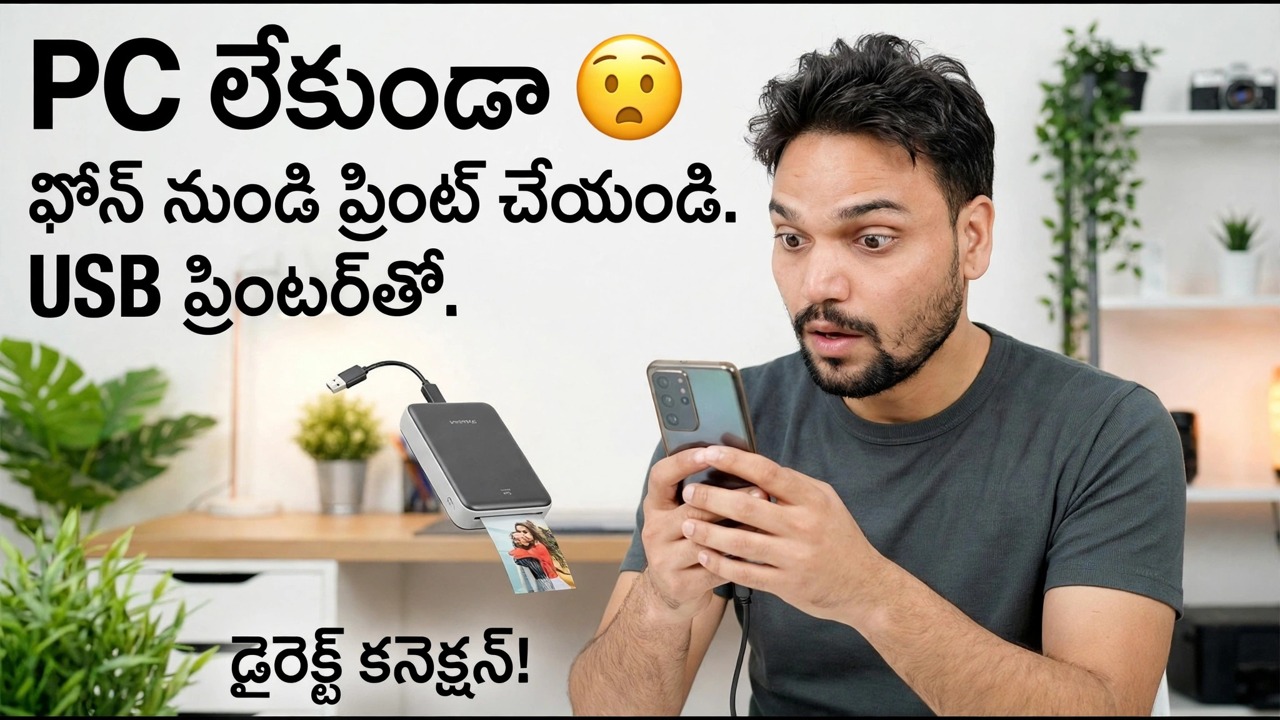
ఫోన్తో USB ప్రింటర్ని ఉపయోగించండి 🔥 సులభమైన పద్ధతి
మీ ప్రింటర్లో USB పోర్ట్ మాత్రమే ఉంది - Wi-Fi లేదు మరియు సులభంగా PC లేదు. ఈ పద్ధతి OTG కేబుల్ మరియు ఒక ప్రింటింగ్ యాప్తో నేరుగా మీ Android ఫోన్కి కనెక్ట్ చేస్తుంది, సరైన డ్రైవర్ ప్రొఫైల్ను ఎంచుకుంటుంది మరియు పరీక్ష పేజీతో సెటప్ను రుజువు చేస్తుంది — ముందు పేర్కొన్న నిజాయితీ పరిమితులతో.
📑అధ్యాయాలు
- సమస్య — USB-మాత్రమే ప్రింటర్, Wi-Fi లేదు మరియు PC లేదు
- మీకు కావలసింది — OTG కేబుల్, Android ఫోన్ మరియు ప్రింటింగ్ యాప్
- OTG కేబుల్తో ప్రింటర్ని ఫోన్కి కనెక్ట్ చేస్తోంది
- యాప్లోని ప్రింటర్ను గుర్తించడం
- మీ ప్రింటర్ కోసం సరైన డ్రైవర్ ప్రొఫైల్ను ఎంచుకోవడం
- పరీక్ష పేజీ, మీ మొదటి నిజమైన ముద్రణ — మరియు నిజాయితీ పరిమితులు
📋 అవలోకనం & దశల వారీ గైడ్
మీరు ప్రారంభించడానికి ముందు మీకు ఏమి కావాలి
ఇది పరిష్కరిస్తున్న పరిస్థితి: ప్రింటర్లో USB పోర్ట్ మాత్రమే ఉంది — Wi-Fi లేదు — మరియు ప్రింట్ చేయడానికి చుట్టూ కంప్యూటర్ లేదు. ఈ సెటప్లో ఫోన్ కంప్యూటర్ యొక్క పనిని చేస్తుంది: ఇది నేరుగా కేబుల్ ద్వారా ప్రింటర్కి కనెక్ట్ చేసి ప్రింట్ జాబ్ని పంపుతుంది.
వీటిని సిద్ధంగా ఉంచండి: ప్రింటర్ దాని USB కేబుల్తో, పవర్ ఆన్ చేయబడి, కాగితంతో లోడ్ చేయబడి ఉంటుంది; USB OTGకి మద్దతిచ్చే Android ఫోన్; మీ ఫోన్ పోర్ట్కి సరిపోలే OTG అడాప్టర్ (కొత్త ఫోన్లలో USB-C, పాత వాటిపై మైక్రో-USB); మరియు తదుపరి దశలను కవర్ చేసే ప్రింటింగ్ యాప్.
OTG కేబుల్తో ప్రింటర్ని ఫోన్కి కనెక్ట్ చేయండి
మొదట ప్రింటర్ను ఆన్ చేసి, దాని సిద్ధంగా ఉన్న స్థితికి రావాలి. ప్రింటర్ యొక్క USB కేబుల్ను OTG అడాప్టర్కి ప్లగ్ చేసి, ఆపై అడాప్టర్ను ఫోన్లోకి ప్లగ్ చేయండి. ఈ క్రమంలో కనెక్ట్ చేయండి — ముందుగా ప్రింటర్ సిద్ధంగా ఉంది, ఫోన్ చివరిగా ఉంటుంది — కాబట్టి కనెక్షన్ ఏర్పడిన వెంటనే ఫోన్ లైవ్ ప్రింటర్ను చూస్తుంది.
ఫోన్ జోడించిన USB అనుబంధాన్ని గుర్తిస్తుంది; యాప్ USB పరికరాన్ని యాక్సెస్ చేయగలదా అని అనుమతి పాప్అప్ అడిగితే, దానిని అనుమతించండి. ఏమీ కనుగొనబడకపోతే, అత్యంత సాధారణ కారణం వదులుగా లేదా తప్పుగా ఉన్న OTG అడాప్టర్ — రెండు చివరలను రీసీట్ చేసి, ఏదైనా మార్చడానికి ముందు మళ్లీ ప్రయత్నించండి.
ప్రింటింగ్ యాప్ను ఇన్స్టాల్ చేయండి మరియు ప్రింటర్ను గుర్తించేలా చేయండి
Android యొక్క అంతర్నిర్మిత ప్రింటింగ్ ప్రధానంగా నెట్వర్క్ ప్రింటర్లను లక్ష్యంగా చేసుకుంది, కాబట్టి Play Store నుండి USB/OTG ప్రింటింగ్ కోసం తయారు చేసిన ప్రింటింగ్ యాప్ని ఇన్స్టాల్ చేయండి — ఈ యాప్లు Android స్వయంగా రవాణా చేయని ప్రింటర్ డ్రైవర్లను కలిగి ఉంటాయి. చాలా మంది ప్రింటర్ తయారీదారులు తమ మోడల్ల కోసం వారి స్వంత ఉచిత యాప్ లేదా ప్రింట్-సర్వీస్ ప్లగ్ఇన్ను కూడా పబ్లిష్ చేస్తారు, ఇది మీది అయితే ముందుగా ప్రయత్నించాలి.
OTG కేబుల్ ద్వారా కనెక్ట్ చేయబడిన ప్రింటర్తో యాప్ను తెరిచి, దానిని వెతకనివ్వండి: గుర్తించబడిన USB ప్రింటర్ యాప్లో కనిపిస్తుంది. ప్రింటర్ ఎప్పుడూ కనిపించకపోతే, కేబుల్ కనెక్షన్ని మరోసారి తనిఖీ చేయండి — మరియు కొన్ని ఫోన్ బ్రాండ్లలో OTG ఆన్/ఆఫ్ స్విచ్ సెట్టింగ్లలో ఉంది, అది ఏదైనా OTG అనుబంధం పని చేసే ముందు తప్పనిసరిగా ఆన్ చేయబడాలి.
సరైన డ్రైవర్ ప్రొఫైల్ను ఎంచుకోండి
యాప్ ప్రింటర్ను గుర్తించినప్పుడు, అది డ్రైవర్ ప్రొఫైల్ను అడుగుతుంది — మీ పత్రాన్ని మీ ప్రింటర్ భాషలోకి అనువదించే డ్రైవర్. మీ ప్రింటర్ మోడల్ జాబితా చేయబడితే దాన్ని ఎంచుకోండి. ఖచ్చితమైన మోడల్ తప్పిపోయినట్లయితే, అదే తయారీదారు నుండి అదే సిరీస్లో సన్నిహిత మోడల్ కోసం ప్రొఫైల్ను ఎంచుకోండి; సిరీస్లోని డ్రైవర్లు సాధారణంగా అనుకూలంగా ఉంటాయి.
మొదట టెస్ట్ పేజీని ప్రింట్ చేయండి
వాస్తవంగా ఏదైనా ప్రింట్ చేయడానికి ముందు, యాప్ పరీక్ష పేజీని ప్రింట్ చేయండి. ఒక షీట్ ఒకేసారి మూడు విషయాలను నిర్ధారిస్తుంది: OTG కనెక్షన్ పటిష్టంగా ఉంది, డ్రైవర్ ప్రొఫైల్ మీ ప్రింటర్తో సరిపోలుతుంది మరియు అవుట్పుట్ నాణ్యత మీరు ఆశించిన విధంగా ఉంటుంది.
మీ ఫైల్ను ప్రింట్ చేయండి — మరియు పరిమితులను తెలుసుకోండి
ప్రింటింగ్ యాప్లో మీ పత్రం లేదా ఫోటోను తెరవండి (లేదా ఫైల్ నుండి షేర్ ఎంపికను ఉపయోగించండి మరియు దానిని యాప్కి పంపండి), కాపీలు, కాగితం పరిమాణం మరియు ధోరణిని సెట్ చేయండి మరియు ప్రింట్ చేయండి. పని పూర్తిగా పూర్తయ్యే వరకు ప్రింటర్ని స్విచ్ ఆన్ చేసి, కేబుల్ కనెక్ట్ చేసి ఉంచండి — మిడ్-జాబ్ అన్ప్లగ్ చేయడం వలన ప్రింట్ రద్దు అవుతుంది.
🏷️Topic Search Variables & Keywords
దశల వారీ ట్రబుల్షూటింగ్ గైడ్ & సొల్యూషన్స్ - USB ప్రింటర్తో ఫోన్ నుండి PC ప్రింట్ లేదు. డైరెక్ట్ కనెక్షన్! సాంకేతిక అన్షు ద్వారా తెరపై ప్రదర్శన.
మీ ప్రింటర్లో USB పోర్ట్ మాత్రమే ఉంది మరియు Wi-Fi లేదా? ఏమైనప్పటికీ మీ Android ఫోన్ నుండి ప్రింట్ చేయండి — OTG కేబుల్, ఒక ప్రింటింగ్ యాప్, సరైన డ్రైవర్ ప్రొఫైల్ మరియు టెస్ట్ పేజీ. నిజాయితీ పరిమితులతో కూడిన పూర్తి పద్ధతి.
(ట్రాన్స్క్రిప్ట్ సోర్స్ పేజీలో ఇక్కడ ముగుస్తుంది)
❓ తరచుగా అడిగే ప్రశ్నలు
అవును! సాంకేతిక అన్షు ద్వారా ప్రదర్శించబడిన అన్ని మార్గదర్శకాలు మరియు పద్ధతులు ఉచిత, చట్టపరమైన మరియు విద్యా వనరులను ఉపయోగిస్తాయి.
ఖచ్చితంగా! ప్రతి అడుగు వివరణాత్మక సూచనలతో స్క్రీన్పై ప్రదర్శించబడుతుంది కాబట్టి ఎవరైనా సులభంగా అనుసరించవచ్చు.
YouTube వీడియోపై నేరుగా వ్యాఖ్యానించండి మరియు మా సంఘం మరియు సాంకేతిక అన్షు మీకు సహాయం చేస్తారు.
🚀 YouTubeలో పూర్తి ట్యుటోరియల్ని చూడండి
🚀 YouTubeలో పూర్తి దశల వారీ వీడియో ట్యుటోరియల్ని చూడండి: https://www.youtube.com/watch?v=hW9szCyB0_s
IT సపోర్ట్, Windows ట్రబుల్షూటింగ్ మరియు సర్వర్ మేనేజ్మెంట్ కోసం టెక్నికల్ అన్షుకి సబ్స్క్రయిబ్ చేసుకోండి.
▶️ పూర్తి వీడియోను చూడండి