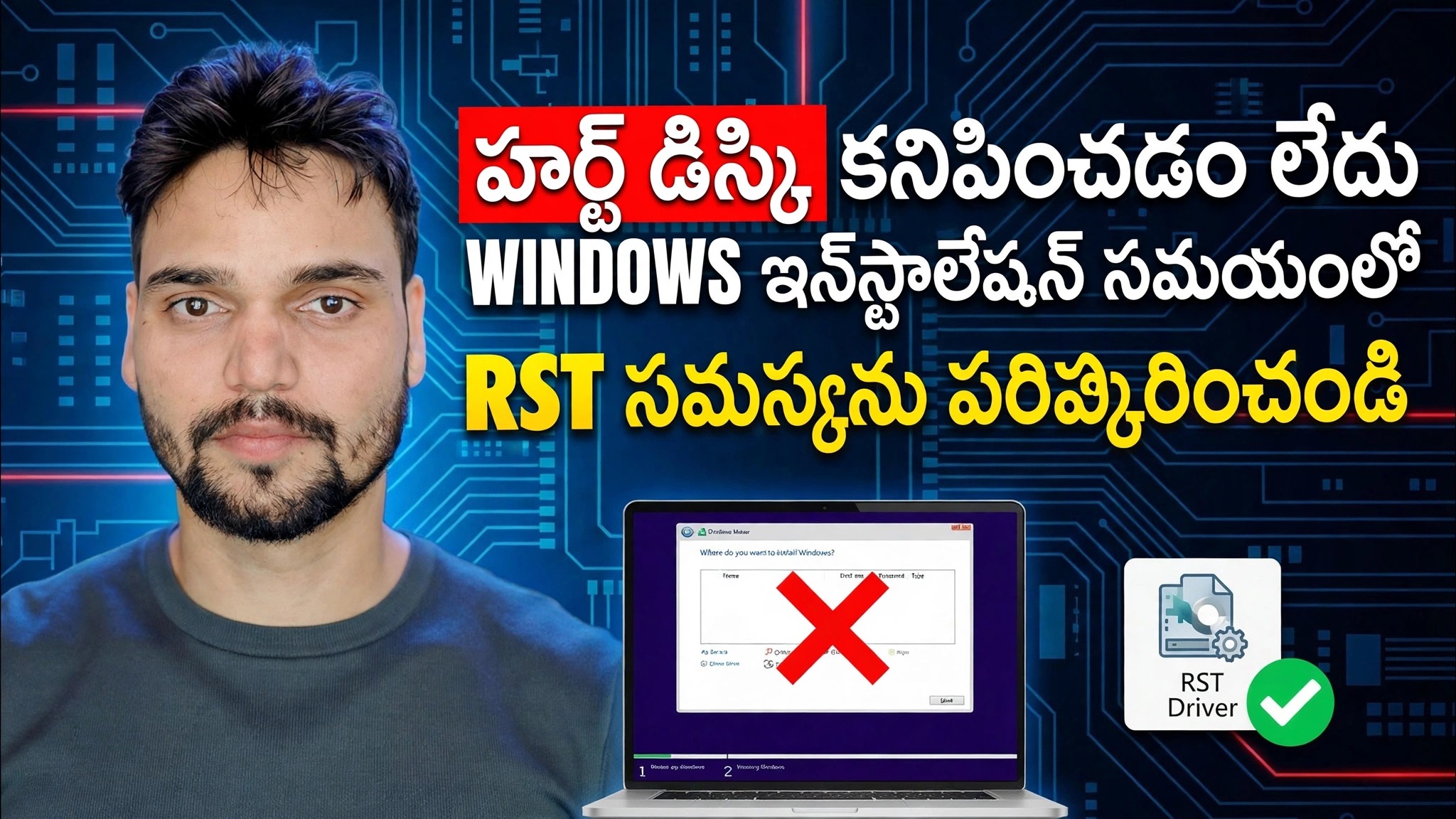
విండోస్ ఇన్స్టాల్ సమయంలో HDD కనిపించకపోవడాన్ని పరిష్కరించండి 🔥 RST / VMD / RAIDని నిలిపివేయండి
విండోస్ సెటప్ డ్రైవ్-సెలక్షన్ స్క్రీన్కు చేరుకుంటుంది మరియు ఏదీ చూపదు — HDD లేదు, SSD లేదు. సాంకేతిక అన్షు విండోస్ ఇన్స్టాలేషన్ సమస్య సమయంలో కనిపించని హార్డ్ డిస్క్ను పరిష్కరిస్తుంది: ముందుగా BIOSలో డ్రైవ్ను తనిఖీ చేయండి, సెటప్లో Intel RST VMD డ్రైవర్ను లోడ్ చేయండి లేదా RST/VMD/RAID నుండి AHCIకి నిల్వ మోడ్ను మార్చండి, Windowsని తిరస్కరించే డిస్క్ల కోసం DiskPart తనిఖీతో.
📑అధ్యాయాలు
- సమస్య: Windows సెటప్ ఎటువంటి డ్రైవ్లను చూపదు
- మొదటి తనిఖీ: BIOSలో డ్రైవ్ కనిపిస్తుందా?
- సెటప్ సమయంలో Intel RST VMD డ్రైవర్ను లోడ్ చేయండి (iaStorVD.inf)
- RST / VMDని నిలిపివేయండి — నిల్వ మోడ్ను AHCIకి మార్చండి
- Windowsను తిరస్కరించే డిస్క్ల కోసం DiskPart తనిఖీ
- Windows ఇన్స్టాలేషన్ను పూర్తి చేయండి
📋 అవలోకనం & దశల వారీ గైడ్
సెటప్ ఎందుకు డ్రైవ్లను చూపలేదో అర్థం చేసుకోండి
మీరు Windows USB నుండి బూట్ చేసి, "మీరు Windowsని ఎక్కడ ఇన్స్టాల్ చేయాలనుకుంటున్నారు?" స్క్రీన్ - మరియు జాబితా పూర్తిగా ఖాళీగా ఉంది. చాలా ఆధునిక ఇంటెల్ ల్యాప్టాప్లు మరియు PCలలో డిస్క్ చనిపోలేదు. స్టోరేజ్ కంట్రోలర్ ఇంటెల్ RST (రాపిడ్ స్టోరేజ్ టెక్నాలజీ) / VMD మోడ్లో రన్ అవుతోంది మరియు Windows ఇన్స్టాలర్ ఆ కంట్రోలర్ డ్రైవర్ను కలిగి ఉండదు, కాబట్టి సెటప్ కేవలం డ్రైవ్ను చూడదు. రెండు క్లీన్ పరిష్కారాలు ఉన్నాయి: డ్రైవర్ను సెటప్ చేయండి (స్టెప్ 3), లేదా కంట్రోలర్ మోడ్ను మార్చండి (స్టెప్ 4).
మొదట BIOSలో డ్రైవ్ని తనిఖీ చేయండి
PCని పునఃప్రారంభించి, BIOS/UEFI సెటప్ను నమోదు చేయండి (ఖచ్చితమైన కీ బ్రాండ్ను బట్టి మారుతుంది — F2, Del లేదా F12 సాధారణం). నిల్వ లేదా NVMe సమాచార పేజీని తెరిచి, పేరు లేదా సామర్థ్యం ప్రకారం డ్రైవ్ అక్కడ జాబితా చేయబడిందని నిర్ధారించండి. BIOS డ్రైవ్ను చూడగలిగితే, హార్డ్వేర్ బాగానే ఉంది మరియు సమస్య డ్రైవర్ లేదా స్టోరేజ్ మోడ్లో మాత్రమే ఉంటుంది — దశ 3 లేదా స్టెప్ 4తో కొనసాగండి. BIOSలో కూడా డ్రైవ్ లేకుంటే, అది హార్డ్వేర్ లేదా కనెక్షన్ సమస్య: డ్రైవ్ను రీసీట్ చేయండి లేదా దాన్ని తనిఖీ చేయండి, ఎందుకంటే ఏ Windows సెట్టింగ్ కూడా దాన్ని పరిష్కరించదు.
సెటప్ వద్ద Intel RST VMD డ్రైవర్ను లోడ్ చేయండి
రెండవ కంప్యూటర్లో, మీ ఖచ్చితమైన ల్యాప్టాప్ లేదా మదర్బోర్డు మోడల్ కోసం ఇంటెల్ రాపిడ్ స్టోరేజ్ టెక్నాలజీ డ్రైవర్ను ("F6" డ్రైవర్ ప్యాకేజీ) డౌన్లోడ్ చేయండి మరియు దానిని సంగ్రహించండి, తద్వారా డ్రైవర్ ఫైల్లు — iaStorVD.inf, iaStorVD.sys మరియు .cat ఫైల్ — ఒక ఫోల్డర్లో కలిసి కూర్చోండి. మీరు విండోస్ను ఇన్స్టాల్ చేస్తున్న అదే USBకి ఆ ఫోల్డర్ను కాపీ చేయండి. ఖాళీ డ్రైవ్ స్క్రీన్ వద్ద తిరిగి, డ్రైవర్ను లోడ్ చేయిని క్లిక్ చేసి, ఆపై బ్రౌజ్ చేయండి, ఆ ఫోల్డర్ను తెరిచి, Intel RST VMD కంట్రోలర్ ఎంట్రీని ఎంచుకోండి. తదుపరి క్లిక్ చేయండి — డ్రైవర్ లోడ్ అవుతుంది మరియు మీ HDD/SSD జాబితాలో కనిపిస్తుంది.
RST / VMDని నిలిపివేయి — నిల్వ మోడ్ను AHCIకి మార్చండి
రెండవ పరిష్కారము కంట్రోలర్నే మారుస్తుంది. BIOS/UEFI సెటప్ని నమోదు చేయండి మరియు నిల్వ సెట్టింగ్ను కనుగొనండి: అనేక ఇంటెల్ సిస్టమ్లలో ఇది VMD కంట్రోలర్ ఎంపిక (దీనిని డిసేబుల్కి సెట్ చేయండి) లేదా SATA/NVMe మోడ్ (దీనిని RAID / RST నుండి AHCIకి మార్చండి). సేవ్ చేసి, నిష్క్రమించి, ఆపై మళ్లీ Windows సెటప్లోకి బూట్ చేయండి. డ్రైవ్ ఇప్పుడు Windows యొక్క స్వంత అంతర్నిర్మిత AHCI డ్రైవర్ని ఉపయోగించి కనిపిస్తుంది — డ్రైవర్ లోడింగ్ అవసరం లేదు.
DiskPartతో డిస్క్ని తనిఖీ చేయండి
Windows డిస్క్ని చూడగలదో లేదో ఇంకా ఖచ్చితంగా తెలియదా? మీరు Windows సెటప్లో ఉన్నప్పుడు, కమాండ్ ప్రాంప్ట్ని తెరిచి అమలు చేయడానికి Shift + F10 నొక్కండి:
diskpart
list disk
మీ డిస్క్ ఇక్కడ జాబితా చేయబడి ఉంటే, హార్డ్వేర్ మరియు కనెక్షన్ బాగానే ఉన్నాయి - సెటప్కు కేవలం 3వ దశ నుండి RST డ్రైవర్ లేదా దశ 4 నుండి AHCI మోడ్ అవసరం. కమాండ్ ప్రాంప్ట్ని మూసివేసి, కొనసాగించండి. డిస్క్పార్ట్లో కూడా డిస్క్ కనిపించకపోతే, దశ 2లో BIOS మరియు హార్డ్వేర్ తనిఖీకి తిరిగి వెళ్లండి.
Windows ఇన్స్టాలేషన్ను పూర్తి చేయండి
జాబితాలో డ్రైవ్ కనిపించిన తర్వాత, దాన్ని ఎంచుకుని, ఇన్స్టాలేషన్ను సాధారణంగానే కొనసాగించండి. మీరు AHCI మార్గాన్ని ఉపయోగించినట్లయితే, BIOS స్టోరేజ్ మోడ్ను మీరు సెట్ చేసినట్లే వదిలివేయండి — మీరు ఇప్పుడే ఇన్స్టాల్ చేసిన Windows ఆ మోడ్తో బూట్ అవుతుంది.
🏷️Topic Search Variables & Keywords
దశల వారీ ట్రబుల్షూటింగ్ గైడ్ & సొల్యూషన్స్ - విండోస్ ఇన్స్టాలేషన్ సమయంలో హార్డ్ డిస్క్ చూపబడదు మొదటి సమస్యను పరిష్కరించండి. సాంకేతిక అన్షు ద్వారా తెరపై ప్రదర్శన.
Windows సెటప్ ఇన్స్టాలేషన్ సమయంలో డ్రైవ్లను చూపదు — పూర్తి పరిష్కార మార్గదర్శి. ముందుగా BIOSని తనిఖీ చేయండి, సెటప్ వద్ద Intel RST VMD డ్రైవర్ను లోడ్ చేయండి లేదా స్టోరేజ్ మోడ్ని సురక్షితంగా AHCIకి మార్చండి, అలాగే Windowsని తిరస్కరించే డిస్క్ల కోసం DiskPart పరిష్కారాలు.
(ట్రాన్స్క్రిప్ట్ సోర్స్ పేజీలో ఇక్కడ ముగుస్తుంది)
❓ తరచుగా అడిగే ప్రశ్నలు
అవును! సాంకేతిక అన్షు ద్వారా ప్రదర్శించబడిన అన్ని మార్గదర్శకాలు మరియు పద్ధతులు ఉచిత, చట్టపరమైన మరియు విద్యా వనరులను ఉపయోగిస్తాయి.
ఖచ్చితంగా! ప్రతి అడుగు వివరణాత్మక సూచనలతో స్క్రీన్పై ప్రదర్శించబడుతుంది కాబట్టి ఎవరైనా సులభంగా అనుసరించవచ్చు.
YouTube వీడియోపై నేరుగా వ్యాఖ్యానించండి మరియు మా సంఘం మరియు సాంకేతిక అన్షు మీకు సహాయం చేస్తారు.
🚀 YouTubeలో పూర్తి ట్యుటోరియల్ని చూడండి
🚀 YouTubeలో పూర్తి దశల వారీ వీడియో ట్యుటోరియల్ని చూడండి: https://www.youtube.com/watch?v=oBFe1hsUpqM
IT సపోర్ట్, Windows ట్రబుల్షూటింగ్ మరియు సర్వర్ మేనేజ్మెంట్ కోసం టెక్నికల్ అన్షుకి సబ్స్క్రయిబ్ చేసుకోండి.
▶️ పూర్తి వీడియోను చూడండి