ఈ సింపుల్ ట్రిక్తో Outlookలో వ్యక్తిగత మరియు కార్పొరేట్ డేటాను సులభంగా వేరు చేయండి
ఒక Outlookలో ఆఫీస్ మెయిల్ మరియు వ్యక్తిగత మెయిల్ కలిపితే కంపెనీ చిరునామా నుండి ప్రైవేట్ ప్రత్యుత్తరం పంపబడుతుంది. ఈ వీడియో క్లీన్ ఫిక్స్ను రూపొందించింది: రెండు Outlook ప్రొఫైల్లు, ఒక్కొక్కటి దాని స్వంత ఖాతాలు మరియు దాని స్వంత డేటా ఫైల్ — Office.pst మరియు Personal.pst — ప్లస్ ప్రపంచానికి ఒక డెస్క్టాప్ షార్ట్కట్, కాబట్టి రెండూ స్క్రీన్, సెర్చ్ బాక్స్ లేదా సెండ్ బటన్ను ఎప్పుడూ షేర్ చేయవు.
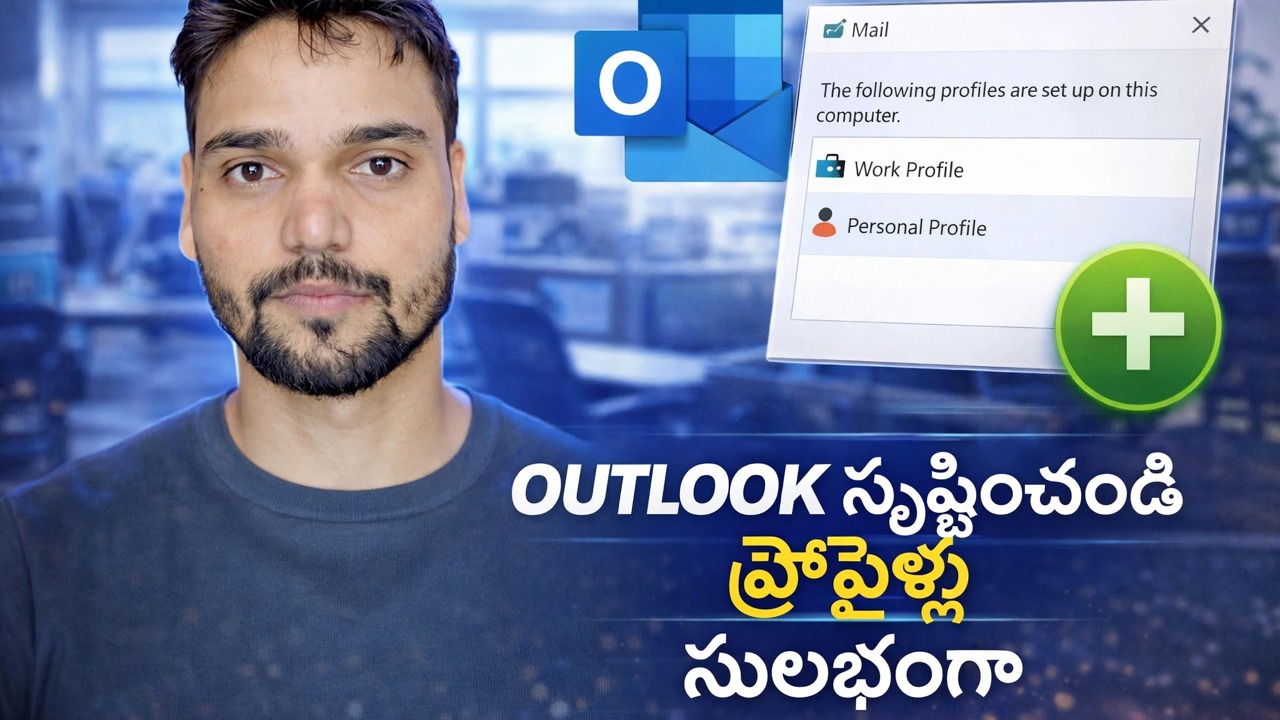
📑Chapters
- Why mixed mail goes wrong — replies sent from the wrong address and personal mail filed into the office store
- Decide how strong the wall must be — two profiles, or one profile with separate accounts and data files
- Create the two profiles in the Windows Mail applet
- Give each world its own data file — Office.pst and Personal.pst
- The simple trick — one desktop shortcut per profile
- Fix the send side — default account and the visible From field
- File incoming mail automatically with rules
- Finish the job — search scope, separate backups and the same wall on your phone
📋 అవలోకనం & దశల వారీ గైడ్
గోడ ఎంత బలంగా ఉండాలో నిర్ణయించండి
ఔట్లుక్లో వ్యక్తిగత మరియు కార్పొరేట్ మెయిల్లను వేరు చేయడానికి ఖచ్చితంగా రెండు క్లీన్ మార్గాలు ఉన్నాయి మరియు వాటిలో ఒకదాన్ని ముందుగా ఎంచుకోవడానికి వీడియో సెటప్ను రూపొందిస్తుంది. రెండు Outlook ప్రొఫైల్లు అనేది కఠినమైన గోడ: వ్యక్తిగత మెయిల్ ఒక ప్రొఫైల్లో నివసిస్తుంది, ఆఫీస్ మెయిల్ మరొక ప్రొఫైల్లో ఉంటుంది మరియు Outlook ఒకేసారి ఒక ప్రొఫైల్ను మాత్రమే లోడ్ చేస్తుంది — రెండు ప్రపంచాలు స్క్రీన్, సెర్చ్ బాక్స్ లేదా సెండ్ బటన్ను ఎప్పుడూ షేర్ చేయవు. రెండు ఖాతాలు మరియు రెండు డేటా ఫైల్లతో ఒక ప్రొఫైల్ అనుకూలమైన గోడ: రెండు మెయిల్బాక్స్లు కలిసి కనిపిస్తాయి, కానీ ప్రతి ఖాతా దాని స్వంత స్టోర్, దాని స్వంత ఫోల్డర్లు మరియు దాని స్వంత నియమాలను ఉంచుతుంది.
రెండూ తప్పు కాదు. మిక్సింగ్ని కార్యాలయం నిషేధించే లేదా తప్పులు పంపడం గురించి చింతించే ఎవరికైనా ప్రొఫైల్లు సరిపోతాయి. రోజంతా రెండు ఇన్బాక్స్లలో నిజంగా నివసించే వ్యక్తులకు ఒక ప్రొఫైల్ సరిపోతుంది. దిగువ దశలు రెండు మార్గాలు ఆధారపడి ఉండే డేటా-ఫైల్ క్రమశిక్షణతో వీడియో ప్రదర్శించే ప్రొఫైల్ మార్గాన్ని అనుసరిస్తాయి.
రెండు ప్రత్యేక ప్రొఫైల్లను సృష్టించండి
Outlook వెలుపల, Windows Mail ఆప్లెట్లో ప్రొఫైల్లు నిర్వహించబడతాయి — Outlook నే ముందుగా మూసివేయాలి. కంట్రోల్ ప్యానెల్ → మెయిల్ (మైక్రోసాఫ్ట్ ఔట్లుక్) → షో ప్రొఫైల్లు తెరవండి. మీ ప్రస్తుత ప్రొఫైల్ ఈ రోజు ప్రతిదీ కలిగి ఉంది; ప్రస్తుతానికి దానిని తాకకుండా వదిలేయండి, ఎందుకంటే ఇది విభజనకు ఒక వైపు అవుతుంది.
జోడించు క్లిక్ చేయండి, కొత్త ప్రొఫైల్కు Office లేదా వ్యక్తిగతం వంటి స్పష్టమైన పేరు పెట్టండి మరియు దానికి ఆ వైపు ఇమెయిల్ ఖాతాను మాత్రమే జోడించండి. మీరు మొదటి నుండి రెండింటినీ నిర్మిస్తుంటే ఇతర ప్రపంచం కోసం పునరావృతం చేయండి. ప్రొఫైల్ జాబితాలో తిరిగి, ఉపయోగించవలసిన ప్రొఫైల్ కోసం ప్రాంప్ట్ చేయండి, కాబట్టి Outlook ప్రారంభించిన ప్రతిసారీ మీకు ఏ ప్రపంచం కావాలి అని అడుగుతుంది — ఒక ప్రాంప్ట్ రెండు ఇన్బాక్స్లను ప్రమాదవశాత్తు కలిసి తెరవకుండా ఆపుతుంది.
ప్రతి ప్రపంచానికి దాని స్వంత డేటా ఫైల్ ఇవ్వండి
డేటా ఫైల్లలో వేరు చేయడం లేదా చనిపోవడం. IMAP, Exchange మరియు Microsoft 365 ఖాతాలు స్వయంచాలకంగా వారి స్వంత ఫోల్డర్ ట్రీని మరియు వాటి స్వంత OST ఫైల్ను పొందుతాయి, తద్వారా ఆ భాగం ఇప్పటికే వేరుగా ఉంది. POP ఖాతాలు ప్రమాదం: అవి PST ఫైల్లోకి బట్వాడా చేయబడతాయి మరియు అనేక POP ఖాతాలు నిశ్శబ్దంగా ఒక ఫైల్ను షేర్ చేయగలవు — ఇది నిశ్శబ్దంగా రెండు ప్రపంచాలను తిరిగి కలపడం.
ఫైల్ → ఖాతా సెట్టింగ్లు → డేటా ఫైల్లు తెరిచి, ప్రతి ప్రపంచానికి ఒక PSTని సృష్టించడానికి జోడించుని ఉపయోగించండి — Office.pst మరియు Personal.pst, సరిగ్గా వీడియో పేరు పెట్టినట్లు. PST ఫైల్లు సాధారణంగా C:\Users\YourName\Documents\Outlook Filesలో ఉంటాయి. ఆపై ప్రతి POP ఖాతాను ఎంచుకుని, ఫోల్డర్ను మార్చుని క్లిక్ చేసి, దాన్ని దాని స్వంత డేటా ఫైల్లో సూచించండి, తద్వారా కొత్త మెయిల్ మొదటి రోజు నుండి కుడి స్టోర్లోకి వస్తుంది. ఫైల్లు మరియు అగ్ర ఫోల్డర్లకు స్పష్టంగా పేరు పెట్టండి: ఇప్పటి నుండి ఆరు నెలలు, కార్యాలయం మరియు వ్యక్తిగతం ఇప్పటికీ అర్థవంతంగా ఉంటాయి; Outlook1.pst కాదు.
రెండు సత్వరమార్గాలు — సింపుల్ ట్రిక్
వీడియో టైటిల్లోని ట్రిక్ ఇది. ప్రతిసారీ ప్రొఫైల్ ప్రాంప్ట్కు సమాధానం ఇవ్వడానికి బదులుగా, ప్రతి ప్రపంచానికి దాని స్వంత డెస్క్టాప్ సత్వరమార్గాన్ని అందించండి, అది నేరుగా ఆ ప్రొఫైల్లో Outlookని ప్రారంభించండి. డెస్క్టాప్పై కుడి-క్లిక్ చేసి, కొత్త → సత్వరమార్గంను ఎంచుకుని, కార్యాలయ ప్రపంచం కోసం ఈ లక్ష్యాన్ని ఉపయోగించండి:
outlook.exe /profile "Office"Make a second shortcut the same way for the personal world:
outlook.exe /profile "Personal"Name the shortcuts "Outlook – Office" and "Outlook – Personal" and the separation becomes one click. Remember the honest limit: switching profiles always means closing and restarting Outlook — classic Outlook has no in-app profile switch, and that small inconvenience is exactly what makes the profile wall the stronger one.
సెండ్ సైడ్ను పరిష్కరించండి
విడిగా స్వీకరించడం సగం పని మాత్రమే; పంపే సమయంలో ఇబ్బందికరమైన ప్రమాదాలు జరుగుతాయి. ఫైల్ → ఎంపికలు → మెయిల్కి వెళ్లి, సందేశాలను పంపు విభాగాన్ని కనుగొని, కొత్త సందేశాలను కంపోజ్ చేసేటప్పుడు ఎల్లప్పుడూ డిఫాల్ట్ ఖాతాను ఉపయోగించండి టిక్ చేసి, ఆపై ఖాతా సెట్టింగ్లలో మీ అత్యధికంగా ఉపయోగించే ఖాతాను డిఫాల్ట్గా సెట్ చేయండి.
మీరు పూర్తిగా స్విచ్ ఆఫ్ చేయలేని అంతర్నిర్మిత ప్రవర్తనను అర్థం చేసుకోండి: సందేశాన్ని అందుకున్న ఖాతా నుండి ప్రత్యుత్తరం పంపబడుతుంది. సాధారణంగా మీరు కోరుకునేది అదే — ఏదైనా సెన్సిటివ్పై నుండి ఫీల్డ్ని తనిఖీ చేయండి మరియు కంపోజ్ విండోలోని ఎంపికలు → నుండి ద్వారా ప్రతి కంపోజ్ విండోలో ఆ ఫీల్డ్ కనిపించేలా చేయండి, కాబట్టి మీరు పంపు క్లిక్ చేసే ముందు తప్పు ఖాతా స్పష్టంగా కనిపిస్తుంది.
నిబంధనలతో ఇన్కమింగ్ మెయిల్ స్వయంచాలకంగా ఫైల్ చేయండి
విభజన మీ మెమరీని బట్టి రోజుకు 200 మెసేజ్లు ఉండకూడదు. ఫైల్ → నియమాలు & హెచ్చరికలను నిర్వహించండి → కొత్త రూల్ని తెరిచి, నేను స్వీకరించే సందేశాలపై నియమాన్ని వర్తింపజేయి నుండి ప్రారంభించి, నిర్దిష్ట ఖాతా ద్వారా షరతును ఉపయోగించండి — కార్యాలయ ఖాతా ద్వారా వచ్చే ప్రతి సందేశం అది ల్యాండ్ అయిన వెంటనే తరలించబడుతుంది, ఫ్లాగ్ చేయబడుతుంది లేదా వర్గీకరించబడుతుంది. దారితప్పిన వారి కోసం పంపినవారి ఆధారిత నియమాలను జోడించండి: మీ కార్యాలయ చిరునామాకు బ్యాంక్ రాయడం, బాస్ మీ వ్యక్తిగత చిరునామాకు వ్రాయడం. నియమాల జాబితాను చిన్నదిగా మరియు ఆర్డర్ చేయండి; పది స్పష్టమైన నియమాలు యాభై అతివ్యాప్తి చెందుతున్న వాటిని అధిగమించాయి.
ఉద్యోగాన్ని ముగించు — శోధన, బ్యాకప్ మరియు ఫోన్
మూడు ముగింపు మెరుగులు సౌందర్యానికి బదులుగా విభజనను నిజమైనవిగా చేస్తాయి. శోధన: ఫైల్ → ఎంపికలు → శోధన కింద డిఫాల్ట్ శోధన పరిధిని ప్రస్తుత మెయిల్బాక్స్కి సెట్ చేయండి, కాబట్టి శీఘ్ర శోధన ఎప్పుడూ స్క్రీన్ భాగస్వామ్యం సమయంలో వ్యక్తిగత ఫలితాలను ఆఫీస్ ప్రశ్నలోకి లేదా రివర్స్లోకి లాగదు. బ్యాకప్: ప్రతి డేటా ఫైల్ను దాని స్వంత గమ్యస్థానానికి బ్యాకప్ చేయండి; ఒకే కంబైన్డ్ బ్యాకప్ మీరు ఇప్పుడే వేరు చేసిన వాటిని నిశ్శబ్దంగా మళ్లీ మిక్స్ చేస్తుంది మరియు వ్యక్తిగత బ్యాకప్లు కంపెనీ స్టోరేజ్లో మాత్రమే ఉండకూడదు. ఫోన్: మొబైల్లో ఒకే గోడను ఉంచండి — ఆఫీస్ మెయిల్ కోసం Outlook యాప్ మరియు వ్యక్తిగతం కోసం ప్రత్యేక యాప్ (లేదా Android వర్క్ ప్రొఫైల్), కాబట్టి నోటిఫికేషన్లు మరియు ఖాతాలు ఎప్పుడూ మిళితం కావు.
🏷️Topic Search Variables & Keywords
దశల వారీ ట్రబుల్షూటింగ్ గైడ్ & సొల్యూషన్స్ - అవుట్లుక్ ప్రొఫైల్లను సులభంగా సృష్టించండి. సాంకేతిక అన్షు ద్వారా తెరపై ప్రదర్శన.
ఔట్లుక్లో వ్యక్తిగత మరియు ఆఫీస్ మెయిల్లను వేరుగా ఉంచండి - రెండు ప్రొఫైల్లు లేదా ఒక ప్రొఫైల్తో ప్రత్యేక ఖాతాలు, డేటా ఫైల్లు, నియమాలు మరియు శోధన, దశలవారీగా.
(ట్రాన్స్క్రిప్ట్ సోర్స్ పేజీలో ఇక్కడ ముగుస్తుంది)
❓ తరచుగా అడిగే ప్రశ్నలు
అవును! సాంకేతిక అన్షు ద్వారా ప్రదర్శించబడిన అన్ని మార్గదర్శకాలు మరియు పద్ధతులు ఉచిత, చట్టపరమైన మరియు విద్యా వనరులను ఉపయోగిస్తాయి.
ఖచ్చితంగా! ప్రతి అడుగు వివరణాత్మక సూచనలతో స్క్రీన్పై ప్రదర్శించబడుతుంది కాబట్టి ఎవరైనా సులభంగా అనుసరించవచ్చు.
YouTube వీడియోపై నేరుగా వ్యాఖ్యానించండి మరియు మా సంఘం మరియు సాంకేతిక అన్షు మీకు సహాయం చేస్తారు.
🚀 YouTubeలో పూర్తి ట్యుటోరియల్ని చూడండి
🚀 YouTubeలో పూర్తి దశల వారీ వీడియో ట్యుటోరియల్ని చూడండి: https://www.youtube.com/watch?v=oOj1ddV5H1s
IT సపోర్ట్, Windows ట్రబుల్షూటింగ్ మరియు సర్వర్ మేనేజ్మెంట్ కోసం టెక్నికల్ అన్షుకి సబ్స్క్రయిబ్ చేసుకోండి.
▶️ పూర్తి వీడియోను చూడండి