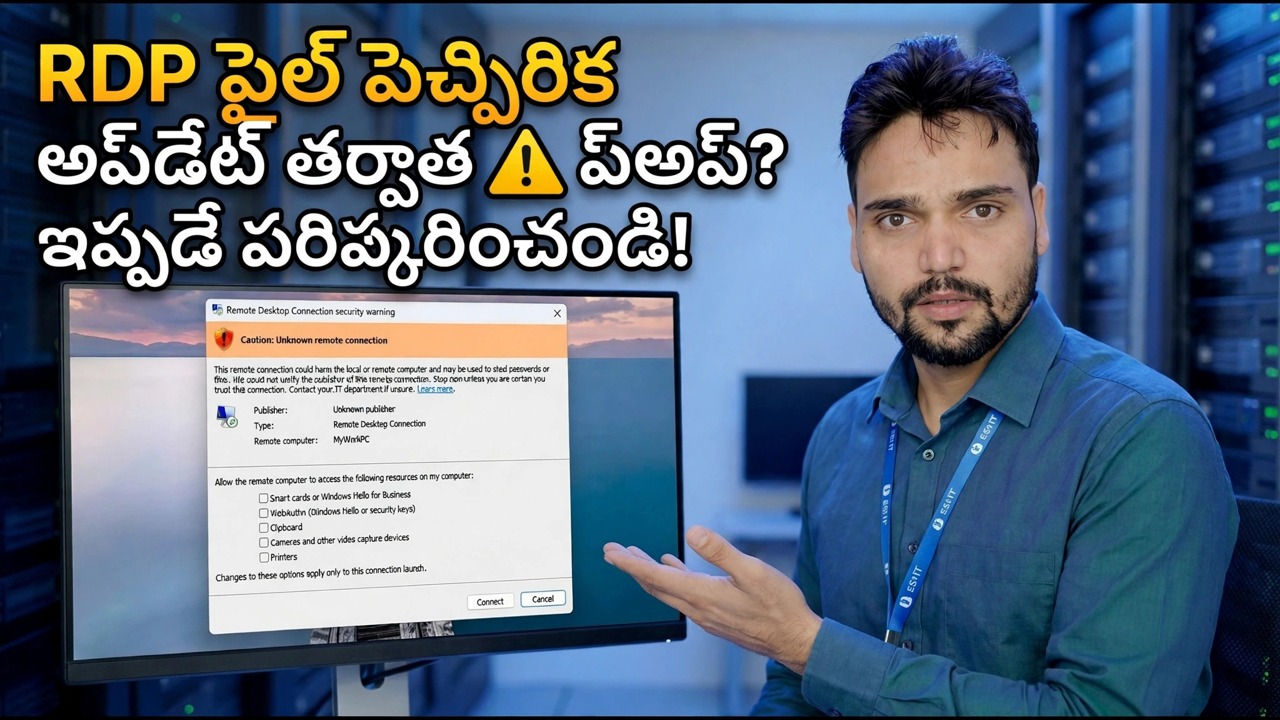
తాజా విండోస్ అప్డేట్ RDPని విచ్ఛిన్నం చేసిందా? 😳 కొత్త హెచ్చరిక పరిష్కారము!
విండోస్ అప్డేట్ వచ్చింది మరియు ఇప్పుడు రిమోట్ డెస్క్టాప్ కొత్త హెచ్చరిక పాప్అప్ను చూపుతుంది లేదా కనెక్ట్ అవ్వడానికి నిరాకరిస్తుంది. ఈ పరిష్కార క్రమం ద్వారా పని చేయండి: కొత్త హెచ్చరికను సరిగ్గా చదవండి, హోస్ట్ స్విచ్ల అప్డేట్ల ఫ్లిప్ను తనిఖీ చేయండి, NLA మరియు వినియోగదారు సమూహ యాక్సెస్ను పరిష్కరించండి, సేవ్ చేసిన ఆధారాలను రిఫ్రెష్ చేయండి — ఆపై మాత్రమే నవీకరణను అన్ఇన్స్టాల్ చేయండి.
📑అధ్యాయాలు
- అప్డేట్ తర్వాత కొత్త RDP హెచ్చరిక పాప్అప్ — నిజానికి ఇది మీకు ఏమి చెబుతోంది
- అప్డేట్ ఫ్లిప్ చేయగల హోస్ట్ స్విచ్లను తనిఖీ చేయండి — రిమోట్ డెస్క్టాప్ ఇప్పటికీ ఆన్ చేయబడి ఉందా?
- హోస్ట్లో రిమోట్ డెస్క్టాప్ సేవలు నడుస్తున్నాయో లేదో తనిఖీ చేయండి
- NLA మరియు రిమోట్ డెస్క్టాప్ వినియోగదారుల సమూహ యాక్సెస్ని పరిష్కరించండి
- MicrosoftAccount యూజర్నేమ్ ఫార్మాట్తో సహా సేవ్ చేయబడిన ఆధారాలను రిఫ్రెష్ చేయండి
- చివరి ప్రయత్నం మాత్రమే — నవీకరణను అన్ఇన్స్టాల్ చేయండి
📋 అవలోకనం & దశల వారీ గైడ్
కొత్త RDP హెచ్చరికను సరిగ్గా చదవండి
నవీకరణ తర్వాత, రిమోట్ డెస్క్టాప్తో కనెక్ట్ చేయడం వలన రిమోట్ కంప్యూటర్ యొక్క గుర్తింపు ధృవీకరించబడలేదని హెచ్చరిక పాప్అప్ను తీసుకురావచ్చు, మీరు ఏమైనప్పటికీ కనెక్ట్ చేయాలనుకుంటున్నారా అని అడుగుతుంది. ఇది ఒక గుర్తింపు హెచ్చరిక: విండోస్ మీకు చెబుతోంది, ఇది మీరు ఆశించినది మరొక వైపు మెషీన్ని పూర్తిగా నిర్ధారించలేదు. ఇది స్వయంచాలకంగా RDP విచ్ఛిన్నమైందని అర్థం కాదు.
మీరు క్లిక్ చేసే ముందు, మీరు కనెక్ట్ చేయాలనుకుంటున్న PCకి వ్యతిరేకంగా హెచ్చరికలో ఉన్న కంప్యూటర్ పేరు లేదా IP చిరునామాను సరిపోల్చండి. ఇది ఖచ్చితంగా మీ మెషీన్ అయితే, ఈ కంప్యూటర్కి కనెక్షన్ల కోసం నన్ను మళ్లీ అడగవద్దు అని టిక్ చేసి, కనెక్ట్ చేయి క్లిక్ చేయండి — ఆ హోస్ట్కి హెచ్చరిక తిరిగి వస్తూ ఉండదు.
అప్డేట్ ఫ్లిప్ చేయబడిన హోస్ట్ స్విచ్లను తనిఖీ చేయండి
అప్డేట్లు హోస్ట్-సైడ్ రిమోట్ డెస్క్టాప్ సెట్టింగ్లను నిశ్శబ్దంగా వెనక్కి తిప్పగలవు. మీరు to (హోస్ట్) కనెక్ట్ చేయడానికి ప్రయత్నిస్తున్న PCలో, Win + R నొక్కండి, దిగువ ఆదేశాన్ని అమలు చేసి, సిస్టమ్ ప్రాపర్టీలలో రిమోట్ ట్యాబ్ను తెరవండి.
sysdm.cplUnder Remote Desktop, make sure Allow remote connections to this computer is selected. If the update turned it off, every connection attempt fails no matter what you fix on the client side — switch it back on, click Apply, and test again before moving deeper.
రిమోట్ డెస్క్టాప్ సేవలను తనిఖీ చేయండి
ఇప్పటికీ హోస్ట్ PCలో, దిగువ ఆదేశంతో సేవల కన్సోల్ను తెరిచి, రిమోట్ డెస్క్టాప్ సేవలను కనుగొనండి.
services.mscIts status should be Running. If it is stopped, start it and test the connection again. A service stopped by an update or a failed update restart looks exactly like "RDP is broken" from the other PC.
NLA మరియు యూజర్ గ్రూప్ యాక్సెస్ని పరిష్కరించండి
తిరిగి sysdm.cpl రిమోట్ ట్యాబ్లో, నెట్వర్క్ స్థాయి ప్రమాణీకరణ (సిఫార్సు చేయబడింది)తో రిమోట్ డెస్క్టాప్ నడుస్తున్న కంప్యూటర్ల నుండి మాత్రమే కనెక్షన్లను అనుమతించు ఎంపికను చూడండి. NLA ఆన్తో, సెషన్ తెరవడానికి ముందు వినియోగదారు తప్పనిసరిగా ప్రామాణీకరించాలి — కాబట్టి RDP కోసం ఉపయోగించిన ఖాతా తప్పనిసరిగా హోస్ట్లో అనుమతించబడాలి.
అడ్మినిస్ట్రేటర్లు డిఫాల్ట్గా యాక్సెస్ని పొందుతారు, అయితే ఒక ప్రామాణిక వినియోగదారుని రిమోట్ డెస్క్టాప్ యూజర్లు గ్రూప్కు తప్పనిసరిగా జోడించాలి (రిమోట్ ట్యాబ్లోని వినియోగదారులను ఎంచుకోండి బటన్తో మీరు నిర్వహించే అదే జాబితా). మీరు అడ్మినిస్ట్రేటర్ కమాండ్ ప్రాంప్ట్ నుండి వినియోగదారుని జోడించవచ్చు — rdpuserని అసలు వినియోగదారు పేరుతో భర్తీ చేయండి:
net localgroup "Remote Desktop Users" rdpuser /addసేవ్ చేసిన ఆధారాలను రిఫ్రెష్ చేయండి
ఒక అప్డేట్ క్లయింట్ పాత సేవ్ చేసిన ఆధారాలతో కనెక్ట్ అయ్యేలా చేస్తుంది. రిమోట్ డెస్క్టాప్ కనెక్షన్ విండోలో, సేవ్ చేయబడిన కనెక్షన్ని ఎంచుకుని, దాని సేవ్ చేసిన ఆధారాలను తొలగించండి, ఆపై తాజాగా కనెక్ట్ చేసి, పాస్వర్డ్ను మళ్లీ టైప్ చేయండి.
హోస్ట్ మైక్రోసాఫ్ట్ ఖాతాతో సైన్ ఇన్ చేస్తే, వినియోగదారు పేరు తప్పనిసరిగా MicrosoftAccount ఫార్మాట్లో ఉండాలి — మీ Microsoft ఇమెయిల్ సరిగ్గా ఇలాగే ప్రిఫిక్స్ చేయబడింది:
MicrosoftAccount\[email protected]
MicrosoftAccount\ ఉపసర్గ లేకుండా కేవలం ఇమెయిల్ చిరునామాను టైప్ చేయడం అనేది నవీకరణ తర్వాత సరైన పాస్వర్డ్ తిరస్కరించబడటానికి చాలా సాధారణ కారణం.
చివరి ప్రయత్నం — నవీకరణను అన్ఇన్స్టాల్ చేయండి
పైన ప్రతి దశను తనిఖీ చేసి, RDP ఇప్పటికీ విఫలమైతే, అప్డేట్నే తీసివేయండి: సెట్టింగ్లు → Windows అప్డేట్ → అప్డేట్ హిస్టరీ → అప్డేట్లను అన్ఇన్స్టాల్ చేయండి, అత్యంత ఇటీవలి అప్డేట్ను అన్ఇన్స్టాల్ చేయండి, PCని రీస్టార్ట్ చేయండి మరియు రిమోట్ డెస్క్టాప్ను మళ్లీ పరీక్షించండి.
🏷️Topic Search Variables & Keywords
దశల వారీ ట్రబుల్షూటింగ్ గైడ్ & సొల్యూషన్స్ - RDP ఫైల్ అప్డేట్ చేసిన తర్వాత పాప్అప్ హెచ్చరిక? ఇప్పుడే పరిష్కరించండి! సాంకేతిక అన్షు ద్వారా తెరపై ప్రదర్శన.
రిమోట్ డెస్క్టాప్ పని చేయడం ఆగిపోయిందా లేదా Windows నవీకరణ తర్వాత కొత్త భద్రతా హెచ్చరిక కనిపించిందా? ఈ పరిష్కార క్రమం ద్వారా పని చేయండి: కొత్త RDP హెచ్చరికను సరిగ్గా చదవండి, హోస్ట్ స్విచ్ల అప్డేట్ల ఫ్లిప్ను తనిఖీ చేయండి, NLA మరియు వినియోగదారు సమూహ యాక్సెస్ను పరిష్కరించండి, సేవ్ చేసిన ఆధారాలను రిఫ్రెష్ చేయండి, ఆపై మాత్రమే నవీకరణను అన్ఇన్స్టాల్ చేయండి.
(ట్రాన్స్క్రిప్ట్ సోర్స్ పేజీలో ఇక్కడ ముగుస్తుంది)
❓ తరచుగా అడిగే ప్రశ్నలు
అవును! సాంకేతిక అన్షు ద్వారా ప్రదర్శించబడిన అన్ని మార్గదర్శకాలు మరియు పద్ధతులు ఉచిత, చట్టపరమైన మరియు విద్యా వనరులను ఉపయోగిస్తాయి.
ఖచ్చితంగా! ప్రతి అడుగు వివరణాత్మక సూచనలతో స్క్రీన్పై ప్రదర్శించబడుతుంది కాబట్టి ఎవరైనా సులభంగా అనుసరించవచ్చు.
YouTube వీడియోపై నేరుగా వ్యాఖ్యానించండి మరియు మా సంఘం మరియు సాంకేతిక అన్షు మీకు సహాయం చేస్తారు.
🚀 YouTubeలో పూర్తి ట్యుటోరియల్ని చూడండి
🚀 YouTubeలో పూర్తి దశల వారీ వీడియో ట్యుటోరియల్ని చూడండి: https://www.youtube.com/watch?v=qzF9U99DiQw
IT సపోర్ట్, Windows ట్రబుల్షూటింగ్ మరియు సర్వర్ మేనేజ్మెంట్ కోసం టెక్నికల్ అన్షుకి సబ్స్క్రయిబ్ చేసుకోండి.
▶️ పూర్తి వీడియోను చూడండి