บันทึกหน้าจอ BIOS ของคอมพิวเตอร์โดยใช้โทรศัพท์
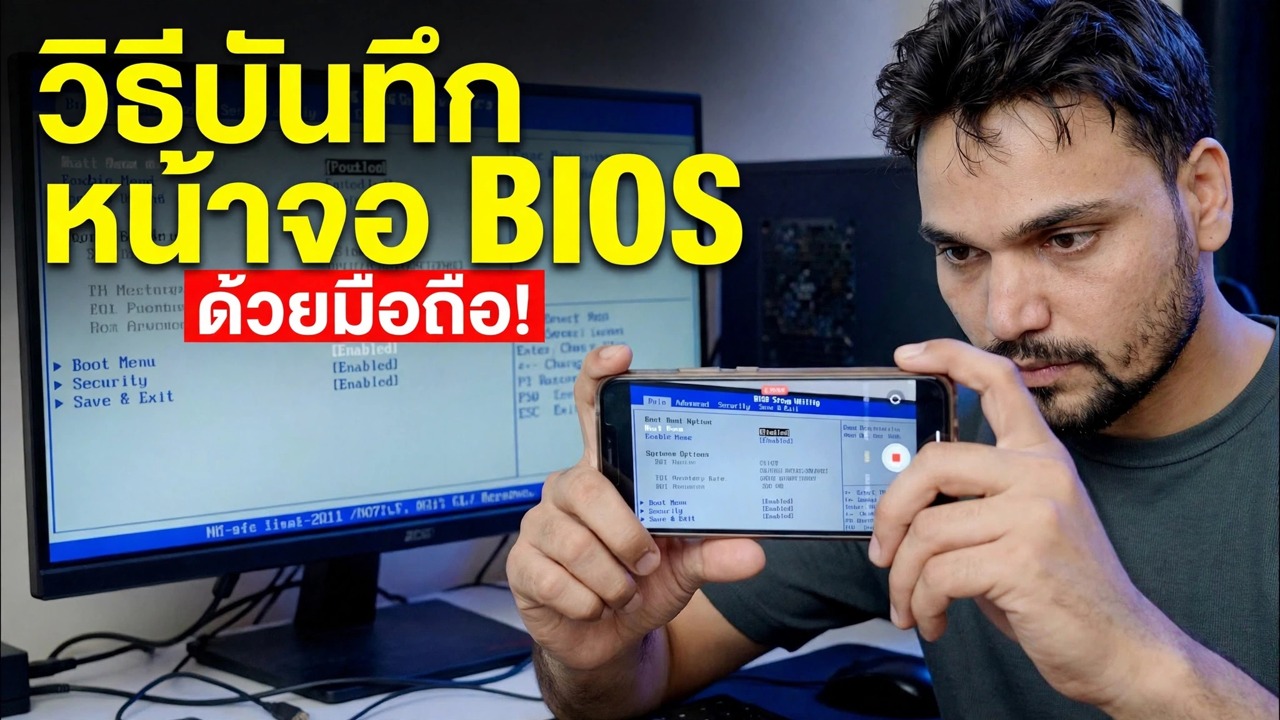
ซอฟต์แวร์บันทึกหน้าจอไม่สามารถจับภาพ BIOS ได้ เนื่องจากซอฟต์แวร์จะทำงานก่อนที่ Windows จะโหลดด้วยซ้ำ Anshu ทางเทคนิคแสดงวิธีการบันทึกหน้าจอ BIOS ของคอมพิวเตอร์โดยใช้กล้องโทรศัพท์ และรับวิดีโอที่ชัดเจนและอ่านได้: การจัดเฟรม การล็อคโฟกัสและการรับแสง การจัดแสง การควบคุมการสั่นไหว และขั้นตอนการบันทึกแบบเต็ม
📑บท
- เหตุใดซอฟต์แวร์บันทึกหน้าจอจึงไม่สามารถจับภาพหน้าจอ BIOS ได้
- สิ่งที่คุณต้องการ - โทรศัพท์และวิธีถือให้นิ่งสนิท
- การติดตั้งโทรศัพท์และการวางกรอบจอภาพให้ตรง
- การเตรียมหน้าจอและไฟส่องสว่างภายในห้อง
- ล็อคโฟกัสและค่าแสงเพื่อให้ภาพคงที่
- การลบการสั่นไหวและแถบกลิ้งออกจากการบันทึก
- เริ่มการบันทึกก่อน จากนั้นจึงรีสตาร์ทใน BIOS
- การตรวจสอบฟุตเทจและแก้ไขสิ่งที่ไม่สามารถอ่านได้
📋 ภาพรวมและคำแนะนำทีละขั้นตอน
ทำความเข้าใจว่าทำไมต้องใช้กล้องในโทรศัพท์
BIOS (หรือการตั้งค่า UEFI) ทำงานก่อนที่ Windows หรือระบบปฏิบัติการใดๆ จะเริ่มทำงาน เครื่องมือบันทึกหน้าจอ เช่น OBS และปุ่มจับภาพหน้าจอจะทำงานภายในระบบปฏิบัติการเท่านั้น ดังนั้นเมื่อเครื่องมือทำงาน หน้าจอ BIOS จะหายไปแล้ว นั่นคือเหตุผลที่วิธีการใช้งานได้จริงคือการถ่ายจอภาพจากภายนอกด้วยกล้องของโทรศัพท์ โทรศัพท์จะบันทึกโดยไม่ขึ้นอยู่กับพีซี ดังนั้นจึงบันทึกทุกอย่างตั้งแต่หน้าจอเปิดเครื่องครั้งแรกไปจนถึงเมนู BIOS สุดท้าย
รวบรวมอุปกรณ์
คุณต้องการเพียงเล็กน้อยเท่านั้น: โทรศัพท์ที่มีกล้องดีๆ และของบางอย่างที่จะถือให้นิ่งสนิท ขาตั้งกล้องขนาดเล็กจะดีที่สุด แต่ขาตั้งโทรศัพท์ ที่ยึดแบบหนีบ หรือกองหนังสือที่มั่นคงก็ใช้งานได้เช่นกัน ชาร์จโทรศัพท์หรือตรวจสอบให้แน่ใจว่าแบตเตอรี่และพื้นที่เก็บข้อมูลว่างเพียงพอสำหรับการบันทึกที่ยาวนาน เนื่องจากคำแนะนำใน BIOS อาจใช้เวลาหลายนาที และโทรศัพท์ที่เสียระหว่างการบันทึกจะสูญเสียเวลาไป
ติดตั้งโทรศัพท์และจัดเฟรมภาพ
ยึดโทรศัพท์ไว้บนขาตั้งกล้องที่ความสูงของกึ่งกลางจอภาพ ในแนวนอน โดยหันหน้าไปทางหน้าจอตรงๆ ไม่ใช่จากด้านข้างหรือด้านบน โทรศัพท์ที่ทำมุมทำให้หน้าจอสี่เหลี่ยมดูเหมือนสี่เหลี่ยมคางหมู และข้อความที่ขอบดูนุ่มนวล วางกรอบให้จอภาพเต็มภาพเกือบทั้งหมดโดยเว้นระยะขอบเล็กๆ ไว้รอบๆ: อยู่ไกลเกินไปและข้อความ BIOS ขนาดเล็กอ่านไม่ออก ใกล้เกินไป และกล้องอาจไม่โฟกัส หากคุณต้องการเข้าใกล้มากขึ้น การซูมแบบดิจิทัลเล็กน้อยจากด้านหลังอีกเล็กน้อยมักจะยังคงคมชัดกว่าการเลื่อนโทรศัพท์ขึ้นไปบนกระจก
เตรียมหน้าจอและไฟส่องสว่าง
เช็ดหน้าจอมอนิเตอร์ก่อน — รอยฝุ่นและรอยเปื้อนเรืองแสงและเบลอใต้กล้อง ตั้งค่าความสว่างของจอภาพให้อยู่ในระดับปานกลาง: ความสว่างเต็มที่มักจะทำให้พื้นหลัง BIOS สีขาวบนกล้องสว่างเกินไป ในขณะที่แสงสลัวเกินไปจะทำให้ภาพมีสัญญาณรบกวน ในห้อง ลดแสงจ้า — ปิดม่านหรือปิดแสงจ้าที่สะท้อนบนแผง และอย่านั่งโคมไฟหรือหน้าต่างด้านหลังโทรศัพท์ซึ่งหน้าจอสามารถสะท้อนได้ ห้องที่มืดเล็กน้อยโดยไม่มีแสงสะท้อนจะให้ผลลัพธ์ที่สะอาดที่สุด
ล็อคโฟกัสและการรับแสง
นี่คือขั้นตอนในการตัดสินใจว่าวิดีโอจะใช้งานได้หรือไม่ เปิดแอปกล้อง แตะบริเวณข้อความ BIOS เพื่อโฟกัส จากนั้นล็อคโฟกัสและการรับแสง — บนโทรศัพท์ส่วนใหญ่ การกดบนหน้าจอค้างไว้จะทำให้คุณล็อค AE/AF หากคุณปล่อยให้ทั้งสองแบบเป็นแบบอัตโนมัติ กล้องจะคอยค้นหาทุกครั้งที่เมนูสว่างเปิดขึ้นหรือหน้าจอเปลี่ยนไป และการบันทึกจะกะพริบเข้าและออกจากโฟกัสและความสว่างตลอดเวลา ปิดแฟลชและบันทึกที่ 1080p หรือ 4K เพื่อให้ข้อความเมนูที่เล็กที่สุดสามารถอ่านได้เมื่อผู้ชมซูมเข้า
แก้ไขการสั่นไหวและแถบกลิ้ง
จอภาพจะรีเฟรชหลายครั้งต่อวินาที และเมื่อชัตเตอร์ของกล้องอยู่นอกระยะ คุณจะเห็นแถบสีเข้มกลิ้งผ่านภาพ หากเป็นเช่นนั้น ให้เปิดโหมด Pro หรือโหมดแมนนวลของกล้อง แล้วตั้งค่าความเร็วชัตเตอร์ให้ตรงกับความถี่หลักของคุณ — 1/50 ในภูมิภาค 50 Hz เช่น อินเดียและยุโรป หรือ 1/60 ในภูมิภาค 60 Hz โทรศัพท์บางรุ่นยังมีการตั้งค่าป้องกันการสั่นไหวหรือการลดแถบสีในตัวเลือกกล้อง การเปิดใช้งานนั้นช่วยได้ ทดสอบด้วยการบันทึก 10 วินาทีก่อนเทคจริงแล้วเล่นกลับเพื่อยืนยันว่าไม่มีวงดนตรีแล้ว
เริ่มการบันทึก จากนั้นเข้าสู่ BIOS
กดบันทึกบนโทรศัพท์ก่อน จากนั้นรีสตาร์ทพีซีแล้วแตะคีย์ BIOS โดยทั่วไปคือ Del หรือ F2 แม้ว่าบางยี่ห้อจะใช้ F10, F12 หรือ Esc; หน้าจอแรกที่เปิดเครื่องหรือคู่มือพีซี/แล็ปท็อปจะตั้งชื่อคีย์ที่ถูกต้อง การเริ่มการบันทึกก่อนหมายความว่าคุณจะไม่พลาดหน้าต่างสั้นๆ ที่ต้องกดปุ่ม และหน้าจอเปิดเครื่องก็จะถูกบันทึกด้วยเช่นกัน จากนั้นทำงานผ่าน BIOS อย่างสงบ ละมือของคุณออกจากเฟรม และปล่อยให้แต่ละเมนูอยู่บนหน้าจอสักครู่เพื่อให้ผู้ชมสามารถอ่านได้
ตรวจสอบการบันทึกและปรับแต่ง
เล่นการบันทึกและย่อ/ขยายเป็นข้อความที่เล็กที่สุด — เมนู BIOS ใช้แบบอักษรขนาดเล็ก และ "ดูดีบนหน้าจอโทรศัพท์" ก็ไม่เหมือนกับที่อ่านได้ หากชิ้นส่วนนิ่ม สาเหตุทั่วไปคือการโฟกัสที่ไม่เคยล็อค โทรศัพท์วางห่างออกไปเล็กน้อย หรือมีเงาสะท้อนที่มุมหนึ่ง แก้ไขสิ่งหนึ่งและบันทึกใหม่เฉพาะส่วนที่คุณต้องการ การบันทึก BIOS ที่สะอาด เสถียร และอ่านง่ายคือสิ่งที่ทำให้การฝึกสอน BIOS รายงานข้อผิดพลาด และวิดีโอสนับสนุนมีประโยชน์ต่อผู้ชมอย่างแท้จริง
🏷️Topic Search Variables & Keywords
🎙️ บทถอดเสียงฉบับเต็ม — แตะเพื่อขยาย
คำแนะนำและวิธีแก้ปัญหาแบบทีละขั้นตอน - วิธีบันทึกหน้าจอ BIOS โดยใช้โทรศัพท์! การสาธิตบนหน้าจอโดย Technical Anshu
วิธีบันทึกหน้าจอ BIOS ของคอมพิวเตอร์โดยใช้กล้องโทรศัพท์และรับวิดีโอที่ชัดเจนและอ่านง่าย การจัดเฟรม ล็อคโฟกัสและค่าแสง การจัดแสง การควบคุมการสั่นไหว และขั้นตอนการบันทึกเต็มรูปแบบ
(การถอดเสียงสิ้นสุดที่นี่ในหน้าแหล่งที่มา)
❓ คำถามที่พบบ่อย (ภาษาอังกฤษ)
บทช่วยสอนนี้ติดตามฟรี 100% หรือไม่
ใช่แล้ว! คำแนะนำและวิธีการทั้งหมดที่แสดงโดย Technical Anshu นั้นใช้ทรัพยากรทางการศึกษาที่ถูกกฎหมายและฟรี
ผู้เริ่มต้นสามารถปฏิบัติตามคำแนะนำนี้ได้หรือไม่
แน่นอน! ทุกขั้นตอนจะแสดงบนหน้าจอพร้อมคำแนะนำโดยละเอียด เพื่อให้ทุกคนปฏิบัติตามได้อย่างง่ายดาย
ฉันจะถามคำถามได้ที่ไหนหากติดขัด
แสดงความคิดเห็นโดยตรงบนวิดีโอ YouTube แล้วชุมชนและ Anshu ด้านเทคนิคของเราจะช่วยคุณ
🚀 ดูการฝึกสอนแบบเต็มบน YouTube
🚀 ชมวิดีโอแนะนำทีละขั้นตอนเต็มบน YouTube: https://www.youtube.com/watch?v=3WAh7eaaft4
สมัครรับข้อมูลทางเทคนิค Anshu เพื่อรับการสนับสนุนด้านไอที การแก้ไขปัญหา Windows และการจัดการเซิร์ฟเวอร์
▶️ ดูวิดีโอเต็ม