Technical Anshu หน้าแรก › บทช่วยสอน › ขยายพาร์ติชัน
💿 การจัดการดิสก์

แก้ไขพื้นที่ดิสก์เหลือน้อย - ขยายพาร์ติชัน

ไดรฟ์ C เต็มในขณะที่พื้นที่ว่างไม่ได้ใช้งานบนดิสก์เดียวกันหรือไม่ ขยายพาร์ติชัน C อย่างปลอดภัย — กฎที่อยู่ติดกัน เส้นทางในตัว และตัวเลือกที่ซื่อสัตย์เมื่อพาร์ติชันปิดกั้นทาง
✍️ Technical Anshu💿 Disk Management🎧 Multi-Language Audio
แก้ไขพื้นที่ดิสก์เหลือน้อย - ขยายพาร์ติชัน
🎧 เสียงหลายภาษา: ในโปรแกรมเล่นวิดีโอ คลิก [การตั้งค่า] (⚙️) ➔ [แทร็กเสียง] เพื่อเลือกภาษาที่คุณต้องการ

📑บท

  1. ปัญหา — ไดรฟ์ C เต็มในขณะที่พื้นที่ว่างไม่ได้ใช้งานอยู่ที่อื่นในดิสก์เดียวกัน
  2. อ่านแผนที่ — เค้าโครงดิสก์ในการจัดการดิสก์จะตัดสินว่าเส้นทางใดที่เป็นไปได้
  3. กฎคำติดกัน — เหตุใด Extended Volume จึงเป็นสีเทาสำหรับคนจำนวนมาก
  4. สำรองข้อมูลก่อน — ขั้นตอนด้านความปลอดภัยก่อนที่จะแตะพาร์ติชันใด ๆ
  5. เส้นทาง A — พื้นที่ว่างแตะ C: ขยายแล้วด้วยวิซาร์ดในตัว
  6. เส้นทาง B — พาร์ติชันปิดกั้นทาง: ตัวเลือกที่ตรงไปตรงมา ไม่มีการคลิกเพียงครั้งเดียว
  7. ตรวจสอบผลลัพธ์ — ขนาดใหม่ การรีสตาร์ทใหม่ทั้งหมด และการสำรองข้อมูลที่เก็บไว้สองสามวัน

📋 ภาพรวมและคำแนะนำทีละขั้นตอน

1

เปิดการจัดการดิสก์และอ่านแผนที่ก่อน

ก่อนที่จะแตะสิ่งใดๆ ให้เปิดการจัดการดิสก์และศึกษาแถบกราฟิกสำหรับดิสก์ระบบของคุณ บล็อกต่างๆ จะถูกวาดจากซ้ายไปขวาตามลำดับทางกายภาพจริงบนดิสก์ และลำดับนั้นจะตัดสินทุกอย่างในคู่มือนี้

Run Dialog (Win + R)
diskmgmt.msc

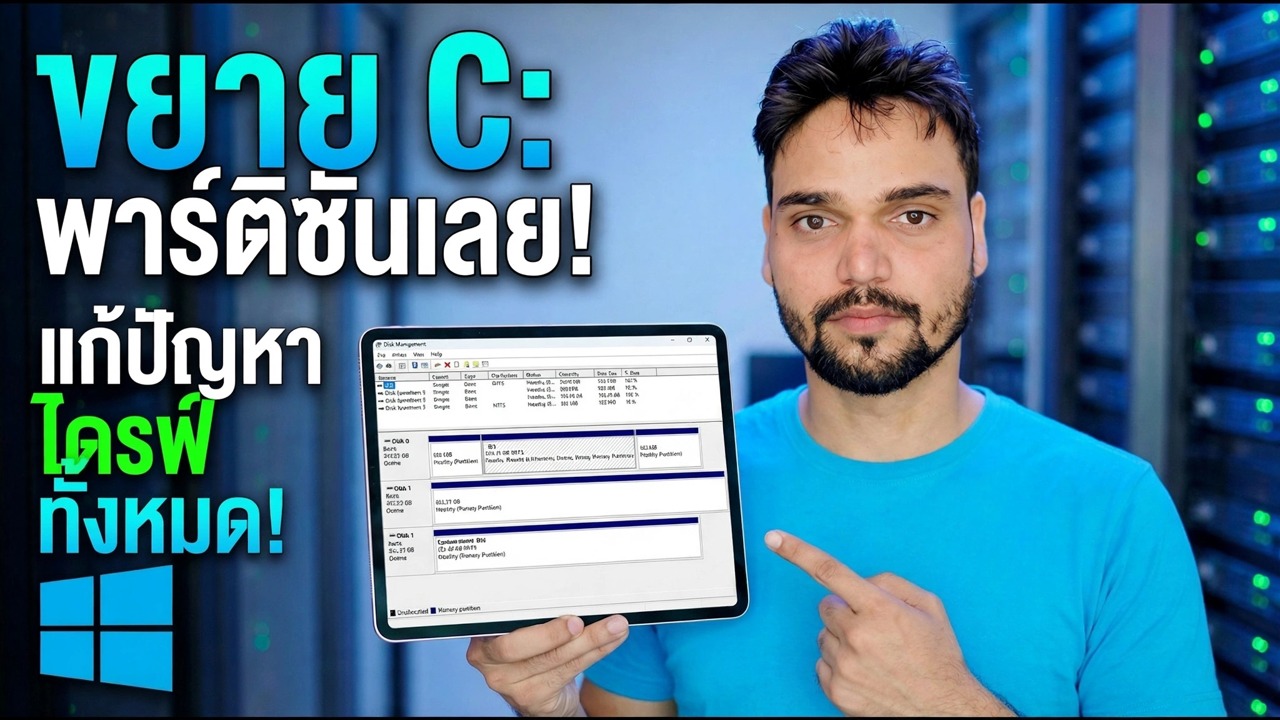
Find four things: your C drive and how full it is, every partition sitting to its right, and any block labelled Unallocated. If the unallocated block touches the right edge of the C drive, your job takes a few minutes. If anything else sits between them, you are on the second route below — and knowing that now saves you from clicking options that were never going to work.

📌 One hard boundary: a partition can only grow into space on the same physical disk. Free space on a second drive cannot be added to the C drive — that space can hold files and programs, but it cannot become part of C.
<ระดับ div="ขั้นตอน">
2

ทำความเข้าใจกฎข้อเดียว — กฎที่อยู่ติดกัน

การจัดการดิสก์ของ Windows นำเสนอ Extend Volume เฉพาะเมื่อพื้นที่ที่ไม่ได้ถูกจัดสรรอยู่ ทางด้านขวาทันที ของพาร์ติชัน บนดิสก์เดียวกัน และพาร์ติชันได้รับการฟอร์แมตเป็น NTFS (หรือยังไม่ได้ฟอร์แมต) พลาดส่วนใดส่วนหนึ่งของประโยคนั้น และตัวเลือกจะเป็นสีเทา ไม่ใช่ข้อบกพร่อง ปัญหาด้านสิทธิ์ หรือการจำกัดรุ่น — Home, Pro และ Server ล้วนทำงานในลักษณะเดียวกัน

ผลลัพธ์ที่ตามมาทำให้เกือบทุกคนประหลาดใจคือ พื้นที่ว่าง ภายใน พาร์ติชั่นอื่นไม่นับ — ไดรฟ์ D ที่แสดงพื้นที่ว่าง 200 GB ใน Explorer ยังคงเป็นพาร์ติชั่นที่อ้างสิทธิ์โดยสมบูรณ์จนกว่าจะถูกย่อหรือลบออก และการลดขนาดพาร์ติชันจะปล่อยพื้นที่ที่ปลายสุดของพาร์ติชันนั้น ซึ่งโดยปกติจะยังไม่อยู่ข้าง C ทุกเส้นทางในหน้านี้เป็นเพียงวิธีจัดการกับกฎข้อเดียวนี้

3

สำรองข้อมูลก่อน — ขั้นตอนนี้ไม่เป็นทางเลือก

⚠️ สำรองข้อมูลก่อนที่พาร์ติชั่นจะทำงาน การขยายหรือย้ายพาร์ติชั่นจะเขียนตารางพาร์ติชั่นของดิสก์ใหม่ และบางเส้นทางจะย้ายข้อมูลจริงไปรอบๆ การดำเนินการเหล่านี้เสร็จสิ้นอย่างสมบูรณ์นับพันครั้งต่อวัน แต่การขัดจังหวะ (ไฟดับ ขัดข้อง การบังคับปิดระบบ) สามารถสร้างความเสียหายให้กับตารางพาร์ติชั่น และทำให้ทุกพาร์ติชั่นบนดิสก์ตกอยู่ในความเสี่ยงในคราวเดียว

ขั้นตอนก่อนที่คุณจะเริ่มต้น: อิมเมจของดิสก์แบบเต็ม หรืออย่างน้อยที่สุดจะต้องมีสำเนาที่ตรวจสอบแล้วของทุกสิ่งที่คุณไม่สูญเสียไป โดยจัดเก็บไว้ในดิสก์จริงที่แตกต่างกัน; แล็ปท็อปเสียบเข้ากับแหล่งจ่ายไฟหลักตลอดงาน และคีย์การกู้คืน BitLocker ของคุณได้รับการยืนยันว่าบันทึกไว้หากไดรฟ์ถูกเข้ารหัส ไม่มีการสำรองข้อมูล พาร์ติชันไม่ทำงานในวันนี้ กฎนั้นไม่มีข้อยกเว้นสำหรับ "การทำงานครั้งล่าสุด"

4

เส้นทาง A — พื้นที่ว่างแตะ C แล้ว: ขยายในไม่กี่นาที

หากพื้นที่ที่ไม่ได้จัดสรรอยู่ทางด้านขวาของไดรฟ์ C ทันที เครื่องมือของ Windows จะทำงานให้เสร็จและไม่มีซอฟต์แวร์ของบริษัทอื่นเข้ามาเกี่ยวข้อง:

ในการจัดการดิสก์ คลิกขวาที่ ไดรฟ์ C และเลือก Extend Volume คลิกผ่านตัวช่วยสร้างและรับจำนวนเงินเต็มจำนวนที่เสนอ หรือพิมพ์ตัวเลขให้เล็กลงเป็น MB หากคุณต้องการเว้นพื้นที่ไว้ คลิก Finish — ส่วนขยายจะทำงานทันทีโดยไม่ต้องรีสตาร์ท และไดรฟ์ C จะใหญ่ขึ้นทันทีที่วิซาร์ดปิด การขยายแบบปกติจะไม่กระทบกับไฟล์ของคุณเลย แต่จะวาดขอบเขตพาร์ติชั่นใหม่ลงในพื้นที่ว่างข้างๆ เท่านั้น

5

เส้นทาง B — ฉากกั้นขวางทาง: ตัวเลือกที่ซื่อสัตย์

หากพาร์ติชันการกู้คืนหรือไดรฟ์ D อยู่ระหว่าง C และพื้นที่ว่าง Extended Volume จะเป็นสีเทาและไม่มีการเปลี่ยนแปลงการตั้งค่า — Windows ไม่มีวิธีในตัวที่จะเลื่อนพาร์ติชันออกไป การย่อขนาด D ก่อนไม่ได้ช่วยคุณเช่นกัน พื้นที่ว่างปรากฏที่ปลายสุดของ D แต่ยังคงไม่อยู่ข้าง C และการย่อขนาดเองอาจให้ผลน้อยกว่าที่ Explorer สัญญาไว้มาก เนื่องจากไฟล์ที่ไม่สามารถเคลื่อนย้ายได้ (ไฟล์เพจ ไฟล์ไฮเบอร์เนต เงาสำเนา และไฟล์ระบบ NTFS บางไฟล์) ปักหมุดขอบเขต ตัวเลือกที่ตรงไปตรงมาสามตัวเลือกของคุณ:

ย้ายพาร์ติชั่นที่บล็อกด้วยเครื่องมือพาร์ติชั่นของบุคคลที่สาม เครื่องมือจะเลื่อนพาร์ติชั่นทั้งหมดไปทางด้านไกลของพื้นที่ว่าง ไฟล์ของมันจะเลื่อนไปตามที่ไม่ถูกแตะต้อง และบล็อกที่ไม่ได้ถูกจัดสรรจะจบลงที่ C ซึ่งในที่สุด Extended ก็ใช้งานได้ นี่คือเส้นทางที่คนส่วนใหญ่ต้องการจริงๆ และเป็นเส้นทางที่มีชิ้นส่วนที่เคลื่อนไหวได้: การย้ายจะย้ายข้อมูลทางกายภาพ ดังนั้นการสำรองข้อมูลขั้นตอนที่ 3 จึงเป็นสิ่งจำเป็น

ลบและสร้างใหม่: โดยคัดลอกไฟล์ของพาร์ติชันข้อมูลที่บล็อกไว้ที่อื่นอย่างปลอดภัย ให้ลบพาร์ติชันนั้นเพื่อให้พื้นที่ของพาร์ติชันผสานกับบล็อกว่างข้าง C ขยาย C จากนั้นสร้างพาร์ติชันใหม่ในพื้นที่ที่เหลือและคัดลอกทุกอย่างกลับคืน เครื่องมือจากบุคคลที่สามในตัวโดยสมบูรณ์ ไม่ต้องเสียเงินเสียเวลาในการคัดลอกและความเอาใจใส่

ใช้ชีวิตด้วยเลย์เอาต์และพื้นที่ว่างภายใน C แทน — ย้ายโฟลเดอร์ขนาดใหญ่ เกม และไลบรารีสื่อไปที่ D บางครั้งคำตอบที่ตรงไปตรงมา เมื่อได้กำไรน้อยและข้อมูลก็มีค่า

⚠️ ไม่มีการคลิกเพียงครั้งเดียวสัญญา: เมื่อพื้นที่ว่างไม่อยู่ข้าง C โดยตรง ไม่มีเครื่องมือใดที่สามารถขยาย C ได้ ในคลิกเดียว เครื่องมือใดๆ จะต้องย้ายพาร์ติชันก่อนหรือสร้างเลย์เอาต์ใหม่ทุกประการตามที่กล่าวข้างต้น ระวังเครื่องมือ "ขยายคลิกเดียว" ตัวแรกที่หน้าค้นหาดันเข้ามาหาคุณ ไม่ว่าคุณจะเลือกเส้นทางไหน การสำรองข้อมูลต้องมาก่อน
6

ตรวจสอบผลลัพธ์ก่อนที่คุณจะผ่อนคลาย

ไม่ว่าคุณจะใช้เส้นทางใดก็ตาม ให้เสร็จสิ้นเหมือนช่างเทคนิค: ยืนยันขนาดไดรฟ์ C ใหม่ในการจัดการดิสก์และใน Explorer รีสตาร์ทพีซีหนึ่งครั้งแล้วปล่อยให้บูตอย่างสมบูรณ์ และเปิดไฟล์จริงจำนวนหนึ่งจากทุกพาร์ติชันบนดิสก์ เก็บสำรองข้อมูลก่อนการทำงานไว้สักสองสามวันก่อนใช้งานปกติก่อนที่จะเลิกใช้งาน

✅ การขยายพื้นที่ซื้อการหายใจ — มันไม่ได้หยุด C จากการเติมอีกครั้ง พื้นที่จะเป็นของคุณเมื่อการดาวน์โหลด เกม และสื่อจำนวนมากเข้าสู่ไดรฟ์ข้อมูลตามนิสัย ไม่ใช่บน C

🏷️Topic Search Variables & Keywords

🔍 DiskManagement 🔍 ExtendVolume 🔍 CDriveFull 🔍 LowDiskSpace 🔍 TechnicalAnshu 🔍 ITAdmin 🔍 Partition 🔍 Troubleshooting 🔍 Extend C Drive 🔍 Unallocated Space 🔍 Shrink Volume 🔍 Disk Management 🔍 Windows 10 11 🔍 Greyed Out Extend
🎙️ บทถอดเสียงฉบับเต็ม — แตะเพื่อขยาย

คำแนะนำและวิธีแก้ไขปัญหาทีละขั้นตอน - ขยาย C: พาร์ติชันทันที! แก้ไขปัญหาไดรฟ์ทั้งหมด การสาธิตบนหน้าจอโดย Technical Anshu

ไดรฟ์ C เต็มในขณะที่พื้นที่ว่างไม่ได้ใช้งานบนดิสก์แผ่นเดียวกัน ขยายพาร์ติชัน C อย่างปลอดภัย — กฎที่อยู่ติดกัน เส้นทางในตัว และตัวเลือกที่ซื่อสัตย์เมื่อพาร์ติชันปิดกั้นทาง

(การถอดเสียงสิ้นสุดที่นี่ในหน้าแหล่งที่มา)

❓ คำถามที่พบบ่อย (ภาษาอังกฤษ)

บทช่วยสอนนี้ติดตามฟรี 100% หรือไม่

ใช่แล้ว! คำแนะนำและวิธีการทั้งหมดที่แสดงโดย Technical Anshu นั้นใช้ทรัพยากรทางการศึกษาที่ถูกกฎหมายและฟรี

ผู้เริ่มต้นสามารถปฏิบัติตามคำแนะนำนี้ได้หรือไม่

แน่นอน! ทุกขั้นตอนจะแสดงบนหน้าจอพร้อมคำแนะนำโดยละเอียด เพื่อให้ทุกคนปฏิบัติตามได้อย่างง่ายดาย

ฉันจะถามคำถามได้ที่ไหนหากติดขัด

แสดงความคิดเห็นโดยตรงบนวิดีโอ YouTube แล้วชุมชนและ Anshu ด้านเทคนิคของเราจะช่วยคุณ

🚀 ดูการฝึกสอนแบบเต็มบน YouTube

🚀 ชมวิดีโอบทแนะนำทีละขั้นตอนแบบเต็มบน YouTube: https://www.youtube.com/watch?v=Dn8_SpJg4iE

สมัครรับข้อมูลทางเทคนิค Anshu เพื่อรับการสนับสนุนด้านไอที การแก้ไขปัญหา Windows และการจัดการเซิร์ฟเวอร์

▶️ ดูวิดีโอเต็ม
บทช่วยสอนนี้ยึดตามการแก้ไขพื้นที่ดิสก์เหลือน้อยของ Technical Anshu - ขยายวิดีโอพาร์ติชั่น • ติดขัดในขั้นตอนใดหรือไม่ ถามในความคิดเห็นของวิดีโอ — คุณจะได้รับความช่วยเหลือที่นั่น 🙏