เคล็ดลับการบายพาส Windows 11 ของ Ventoy 😉 Rufus Ki Zarurat Nahi!
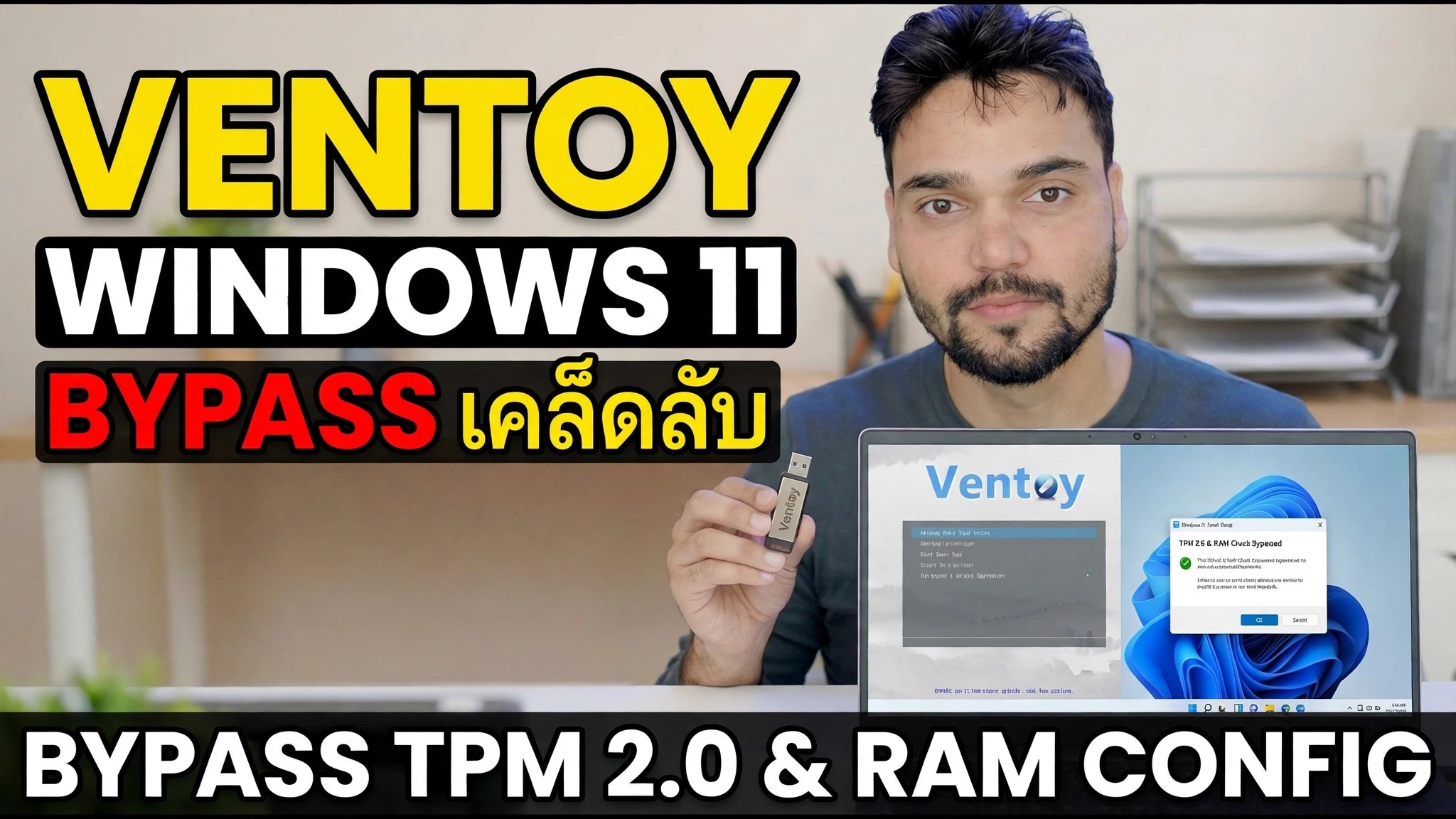
การตั้งค่า Windows 11 หยุดบนพีซีที่ไม่มี TPM 2.0 หรือ RAM เพียงพอ แต่ด้วย Ventoy คุณไม่จำเป็นต้องมี ISO ที่แก้ไขโดย Rufus เลย เปิดการตรวจสอบบายพาสในตัวของ Ventoy หนึ่งครั้ง และติดตั้ง ISO ธรรมดาเดียวกันบนพีซีที่ไม่รองรับ
📑บทต่างๆ
- ปัญหา — การตั้งค่า Windows 11 ปฏิเสธพีซีที่ไม่มี TPM 2.0, Secure Boot หรือ RAM เพียงพอ
- สิ่งที่คุณต้องการ — ไดรฟ์ USB, Ventoy และ ISO อย่างเป็นทางการของ Windows 11
- การติดตั้ง Ventoy บนไดรฟ์ USB
- การคัดลอก ISO ของ Windows 11 ไปยังไดรฟ์ Ventoy
- การเปิดตัวเลือกการตรวจสอบบายพาส Windows 11 ของ Ventoy
- การบูตจาก USB และติดตั้ง Windows 11
- เส้นทางแบบแมนนวล — คีย์รีจิสทรี LabConfig เดียวกันระหว่างการตั้งค่า
- อ่านสิ่งนี้ก่อนติดตั้งบนพีซีที่ไม่รองรับ
📋 ภาพรวมและคำแนะนำทีละขั้นตอน
ดาวน์โหลด Ventoy และ ISO อย่างเป็นทางการของ Windows 11
ดาวน์โหลด Ventoy ได้ฟรีจากเว็บไซต์อย่างเป็นทางการ ventoy.net และแตกไฟล์ zip ดาวน์โหลด Windows 11 ISO จากหน้าดาวน์โหลดซอฟต์แวร์อย่างเป็นทางการของ Microsoft โดยใช้ ISO อย่างเป็นทางการเสมอ ไม่เคยมีการแก้ไขล่วงหน้าจากไซต์สุ่ม คุณต้องมีไดรฟ์ USB อย่างน้อย 8 GB
ติดตั้ง Ventoy บนไดรฟ์ USB
เสียบไดรฟ์ USB เรียกใช้ Ventoy2Disk.exe จากโฟลเดอร์ที่แยกออกมา เลือกไดรฟ์ USB ของคุณในรายการอุปกรณ์ แล้วคลิก ติดตั้ง Ventoy ฟอร์แมตไดรฟ์เพียงครั้งเดียวและทำให้สามารถบูตได้ หลังจากนั้นคุณจะไม่ฟอร์แมตไดรฟ์อีกเลย คุณเพียงแค่คัดลอกไฟล์ ISO ลงไปเหมือนเพนไดรฟทั่วไป
คัดลอก ISO ของ Windows 11 ไปยัง Ventoy Drive
คัดลอกไฟล์ ISO ของ Windows 11 ที่ดาวน์โหลดมาโดยตรงไปยังไดรฟ์ Ventoy USB — ไม่ต้องแตกไฟล์, ไม่ต้องเบิร์น, ไม่มีการเปลี่ยนแปลง ISO นี่คือแนวคิดทั้งหมดของ Ventoy: ISO ยังคงอยู่เหมือนกับที่ Microsoft เปิดตัว ซึ่งเป็นเหตุผลว่าทำไมจึงไม่จำเป็นต้องมีสื่อดัดแปลงสไตล์ Rufus
เปิดการตรวจสอบบายพาส Windows 11 ของ Ventoy
ตอนนี้เคล็ดลับของตัวเอง บนไดรฟ์ Ventoy ให้เปิดโฟลเดอร์ ventoy และตรวจสอบให้แน่ใจว่าไฟล์ ventoy.json มีตัวเลือกบายพาสด้านล่าง วิธีที่ง่ายที่สุดคือการเรียกใช้ VentoyPlugson.exe เปิดส่วน Global Control Plugin และเปิดใช้งาน VTOY_WIN11_BYPASS_CHECK — Plugson เขียนไฟล์ให้คุณ ในเวอร์ชัน Ventoy ปัจจุบัน ตัวเลือกนี้จะเปิดอยู่แล้วตามค่าเริ่มต้น ไฟล์ด้านล่างแสดงสิ่งที่ตั้งค่าไว้อย่างชัดเจน
{
    "control": [
        { "VTOY_WIN11_BYPASS_CHECK": "1" }
    ]
}
เมื่อเปิดตัวเลือกนี้ Ventoy จะสร้างคีย์รีจิสทรีการตั้งค่า Windows โดยอัตโนมัติซึ่งจะข้ามการตรวจสอบ TPM, Secure Boot, CPU, RAM และที่เก็บข้อมูลในขณะที่บูต ISO — ตัวติดตั้งจะไม่หยุดอยู่ที่หน้าจอ "พีซีเครื่องนี้ไม่สามารถเรียกใช้ Windows 11" ได้
บูตจาก USB และติดตั้ง Windows 11
รีสตาร์ทพีซีเป้าหมาย เปิดเมนูการบู๊ต และบู๊ตจากไดรฟ์ Ventoy USB ในเมนู Ventoy เลือก ISO ของ Windows 11 และเริ่มต้นการตั้งค่า เนื่องจากบายพาสทำงานอยู่ การตั้งค่าจึงผ่านการตรวจสอบฮาร์ดแวร์บนพีซีที่ไม่มี TPM 2.0 หรือมี RAM น้อยกว่า — จากจุดนี้ การติดตั้งจะเป็นการตั้งค่า Windows 11 ปกติทุกประการตามที่แสดงในวิดีโอ
เส้นทางแบบแมนนวล: คีย์รีจิสทรี LabConfig เดียวกันระหว่างการตั้งค่า
ตัวเลือกของ Ventoy จะทำให้การเปลี่ยนแปลงรีจิสทรีเป็นไปโดยอัตโนมัติ — คุณสามารถทำสิ่งเดียวกันได้ด้วยมือบนสื่อที่สามารถบูตได้ ที่หน้าจอการตั้งค่า Windows หน้าจอแรก ให้กด Shift + F10 เพื่อเปิดหน้าต่างคำสั่ง พิมพ์ regedit แล้วกด Enter ใน Registry Editor ไปที่คีย์ด้านล่าง สร้างคีย์ LabConfig ใต้ การตั้งค่า หากไม่มี และเพิ่มค่า DWORD (32 บิต) เหล่านี้ โดยแต่ละค่าตั้งค่าเป็น 1 จากนั้นปิด Registry Editor และหน้าต่างคำสั่ง และดำเนินการตั้งค่าต่อ
Key: HKLM\SYSTEM\Setup\LabConfig

BypassTPMCheck         REG_DWORD  1
BypassSecureBootCheck REG_DWORD  1
BypassRAMCheck        REG_DWORD  1
BypassCPUCheck        REG_DWORD  1
BypassStorageCheck    REG_DWORD  1
อัปเกรด Windows ที่ทำงานอยู่แล้วแทนหรือไม่ เรียกใช้ setup.exe จาก ISO ที่ติดตั้งหลังจากเพิ่มค่า DWORD AllowUpgradesWithUnsupportedTPMOrCPU ที่ตั้งค่าเป็น 1 ภายใต้ HKLM\SYSTEM\Setup\MoSetup ซึ่งเป็นสวิตช์ที่ Microsoft จัดทำเอกสารสำหรับการอัปเกรดแบบแทนที่บน CPU หรือ TPM ที่ไม่รองรับ
🏷️ตัวแปรการค้นหาหัวข้อและคำหลัก
🎙️ บทถอดเสียงฉบับเต็ม — แตะเพื่อขยาย
__TOK_25__
__TOK_26__
❓คำถามที่พบบ่อย
บทช่วยสอนนี้ติดตามฟรี 100% หรือไม่
__TOK_27__
ผู้เริ่มต้นสามารถปฏิบัติตามคำแนะนำนี้ได้หรือไม่?
__TOK_28__
ฉันจะถามคำถามได้ที่ไหนหากฉันติดขัด?
__TOK_29__