ติดตั้งระบบปฏิบัติการ Tiny11 บน MacBook Pro - การติดตั้ง Windows ที่รวดเร็ว
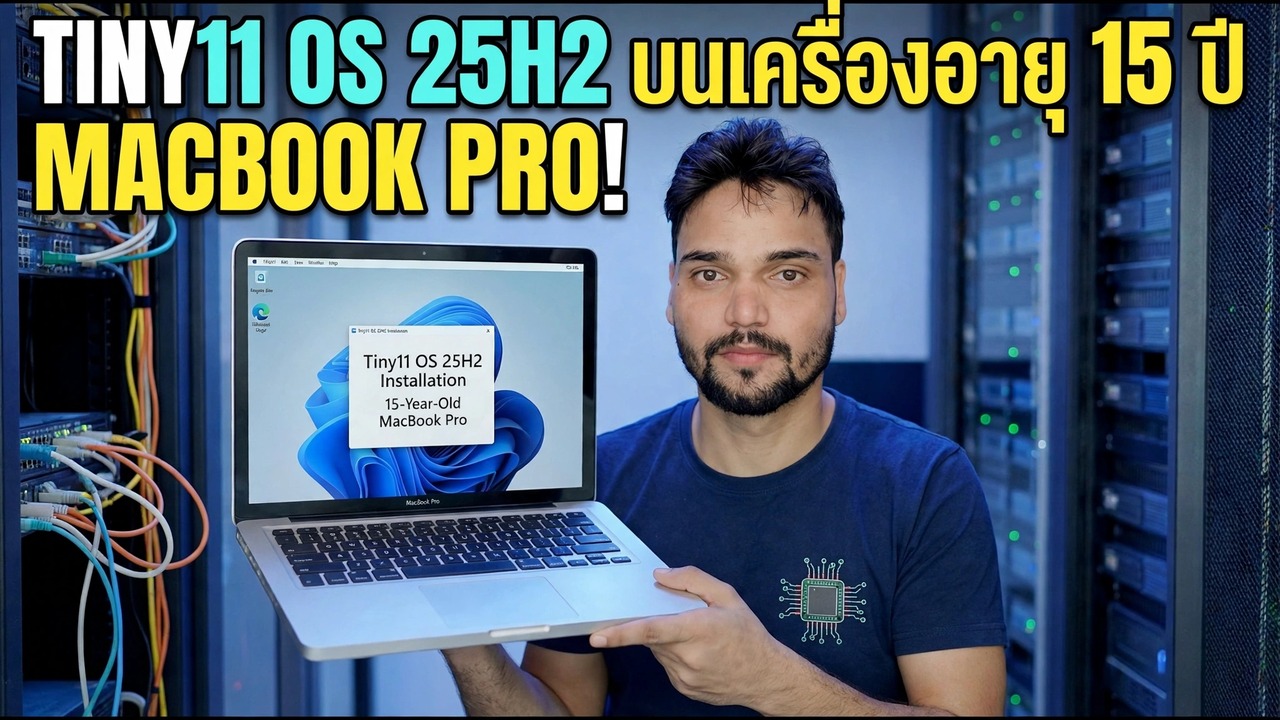
Tiny11 25H2 บน MacBook Pro อายุ 15 ปี - และคำแนะนำฉบับสมบูรณ์สำหรับ MacBook Pro ทุกรุ่น: ตรวจสอบ Intel กับ Apple Silicon ก่อน จากนั้นจึง Boot Camp บน Intel หรือ Windows 11 บน ARM ในเครื่องเสมือนบน Apple Silicon โดยมีใบอนุญาตที่ซื่อสัตย์และขีดจำกัดการอัปเดตระบุไว้อย่างชัดเจน
📑Chapters
- One video title, two completely different jobs - the Mac's chip decides the whole route
- Step 1: check your chip in About This Mac
- The honest note first: what Tiny11 is, and what it is not
- Intel MacBook Pro: prepare the Mac - backup, free space and power
- Intel MacBook Pro: install Tiny11 with Boot Camp Assistant
- Intel MacBook Pro: install the Boot Camp drivers and test every device
- Apple Silicon MacBook Pro: Windows 11 on ARM inside a virtual machine
- Activate with a genuine licence, and what to expect from updates
- Switching between macOS and Windows afterwards
📋 ภาพรวมและคำแนะนำทีละขั้นตอน
ตรวจสอบชิปของคุณก่อนสิ่งอื่นใด
คลิกเมนู Apple และเปิดเกี่ยวกับ Mac เครื่องนี้ จากนั้นอ่านหนึ่งบรรทัด หากมีข้อความว่า ชิป: Apple M1 - หรือชิปซีรีส์ M รุ่นใหม่กว่า แสดงว่า Mac ของคุณคือ Apple Silicon หากมีข้อความ โปรเซสเซอร์: Intel แสดงว่า Mac ของคุณคือ Intel บรรทัดเดียวนี้จะตัดสินทุกสิ่งที่ตามมา เนื่องจาก Boot Camp Assistant ซึ่งเป็นเครื่องมือของ Apple สำหรับการติดตั้ง Windows ข้าง macOS มีอยู่ใน Intel Mac เท่านั้น Apple ไม่เคยสร้างมันขึ้นมาเพื่อ Apple Silicon และไม่มีการตั้งค่า แพตช์ หรือ ISO ที่ถูกแก้ไขใดๆ ที่จะดึงมันกลับมา
MacBook Pro ในวิดีโอเป็นเครื่องอายุ 15 ปี และ Mac ทุกเครื่องในวัยนั้นคือ Intel ดังนั้นเส้นทางของวิดีโอคือการติดตั้ง Boot Camp แบบเนทีฟด้านล่าง อย่าดาวน์โหลด ISO ใดๆ จนกว่าการตรวจสอบนี้จะเสร็จสิ้น: Intel และ Apple Silicon ต้องการอิมเมจ Windows ที่แตกต่างกัน และอันที่ผิดก็ปฏิเสธที่จะติดตั้ง
รู้ว่า Tiny11 คืออะไรก่อนที่คุณจะติดตั้ง
Tiny11 ไม่ใช่ Microsoft Windows เนื่องจาก Microsoft เป็นผู้จัดส่ง เป็นอิมเมจ Windows 11 ที่ไม่เป็นทางการและได้รับการแก้ไขโดยชุมชน โดยนำแอปและส่วนประกอบออกเพื่อให้มีขนาดเล็กและเบาเพียงพอสำหรับฮาร์ดแวร์เก่า การตัดขอบนั้นคือเหตุผลว่าทำไม MacBook Pro อายุ 15 ปีถึงน่าสนใจ - และจริงๆ แล้วทำไมมันถึงมีข้อจำกัดที่ตรงไปตรงมา
เตรียม Intel Mac: สำรองข้อมูล พื้นที่ และพลังงาน
สำหรับ Intel Mac ให้เตรียมตัวอย่างเหมาะสมก่อนที่ผู้ช่วย Boot Camp จะแตะดิสก์:
ฟรีอย่างน้อย 64 GB บนดิสก์เริ่มต้นระบบ ซึ่งเป็นจำนวนขั้นต่ำของ Apple และเลือก 128 GB หรือมากกว่า สำหรับพาร์ติชัน Windows หากคุณวางแผนการอัปเดตและโปรแกรมจริง - พาร์ติชันที่มีขนาดเฉพาะวันติดตั้งจะเต็มภายในไม่กี่เดือน เสียบที่ชาร์จ ปิดแอพอื่นๆ และอัพเดท macOS ก่อน เนื่องจากการปรับปรุง Boot Camp Assistant มาพร้อมกับการอัพเดท macOS สำหรับ Mac ที่ใช้ชิปความปลอดภัย T2 ให้รักษา Secure Boot ไว้ที่ความปลอดภัยเต็มรูปแบบตามที่ Apple กำหนดให้ใช้ Boot Camp
เรียกใช้ Boot Camp Assistant และติดตั้ง Tiny11
เปิด Boot Camp Assistant จากแอปพลิเคชัน จากนั้นเลือกยูทิลิตี้ และทำตามขั้นตอน รุ่นเก่าบางรุ่นขอไดรฟ์ USB ขนาด 16 GB ขึ้นไปเพื่อเก็บตัวติดตั้ง อันที่ใหม่กว่าทำไม่ได้ ชี้ผู้ช่วยไปที่รูปภาพ Tiny11 ของคุณและตั้งค่าขนาดพาร์ติชันอย่างระมัดระวัง นี่เป็นขั้นตอนที่ไม่ต้องเลิกทำ
Mac จะรีสตาร์ทในตัวติดตั้ง Windows เลือกการตั้งค่าภาษาของคุณและไปที่หน้าจอตัวเลือกดิสก์ จากนั้นเลือกพาร์ติชันชื่อ BOOTCAMP คลิกฟอร์แมตหากโปรแกรมติดตั้งถาม จากนั้นคลิกถัดไป
ตั้งค่า Windows ให้เสร็จสิ้นและเข้าถึงเดสก์ท็อป เนื่องจาก Tiny11 ลบการตรวจสอบฮาร์ดแวร์มาตรฐาน ผู้ติดตั้งจึงสามารถดำเนินการต่อบน Intel Mac ซึ่งตัวติดตั้ง Windows 11 ในสต็อกจะปฏิเสธผ่าน TPM 2.0 ความสะดวกสบายนั้นมีอยู่จริง และผลที่ตามมาก็คือ Apple ได้จัดทำเอกสาร Boot Camp สำหรับ Windows 10 อย่างเป็นทางการ ดังนั้นอิมเมจที่ใช้ Windows 11 จึงอยู่นอกเส้นทางการทดสอบของ Apple และทั้ง Apple และ Microsoft ไม่สนับสนุนการรวมกันนี้ รักษาฝั่ง macOS ให้แข็งแรงและสำรองข้อมูลไว้เป็นเส้นทางการกู้คืนของคุณ
ติดตั้งไดรเวอร์ Boot Camp ทันที
Windows ใหม่บน Mac ที่ไม่มีไดรเวอร์ของ Apple เท่ากับครึ่งหนึ่งของแล็ปท็อป: แทร็กแพดอาจเลื่อนได้ไม่ดี ปุ่มฟังก์ชันและไฟแบ็คไลท์ของแป้นพิมพ์อาจทำงานผิดปกติ และ Wi-Fi เสียง หรือกราฟิกอาจทำงานโดยใช้ทางเลือกพื้นฐาน จำเป็นต้องติดตั้งไดรเวอร์ ไม่ใช่ทางเลือก:
เมื่อเริ่ม Windows ครั้งแรก ให้มองหาหน้าต่าง ยินดีต้อนรับสู่ตัวติดตั้ง Boot Camp แล้วรันจนเต็ม จากนั้นรีสตาร์ท หากไม่ปรากฏขึ้น ให้เปิดซอฟต์แวร์สนับสนุน Boot Camp จากสื่อการติดตั้ง - หรือไดรฟ์ OSXRESERVED หรือ BOOTCAMP ที่ผู้ช่วยเตรียมไว้ - และเรียกใช้การตั้งค่า หลังจากรีสตาร์ท ให้เปิด Apple Software Update ภายใน Windows และติดตั้งการอัปเดต Boot Camp ที่มีให้ แพ็กไดรเวอร์ที่ใหม่กว่าช่วยแก้ไขปัญหาอุปกรณ์จริงได้
จากนั้นทดสอบอุปกรณ์แต่ละเครื่องหนึ่งครั้ง: คลิกขวาและเลื่อนแทร็กแพด Wi-Fi เสียง ปุ่มปรับความสว่าง กล้อง และบลูทูธ อุปกรณ์ที่หายไปเพียงเครื่องเดียวมักจะหมายความว่าแพ็กไดรเวอร์ไม่เสร็จสิ้น ไม่ใช่ว่า Tiny11 ทำให้ฮาร์ดแวร์พัง - ให้เรียกใช้การตั้งค่าไดรเวอร์ Boot Camp ใหม่ในฐานะผู้ดูแลระบบ รีสตาร์ท และทดสอบอีกครั้งก่อนที่คุณจะพิจารณาติดตั้ง Windows ใหม่
บน Apple Silicon ให้ใช้เครื่องเสมือนแทน
หากการตรวจสอบ About This Mac ของคุณแสดงชิป Apple ให้ลืมพาร์ติชั่นไปเลย เพราะไม่มี Boot Camp บน Apple Silicon Windows ทำงานภายใน macOS ในแอปเครื่องเสมือน และมีสามตัวเลือกที่ตรงไปตรงมา: Parallels Desktop (มีค่าใช้จ่าย การตั้งค่าที่ราบรื่นที่สุด และตัวเลือกที่ Microsoft อนุญาตสำหรับ Windows 11 บน Apple Silicon), VMware Fusion (ฟรีสำหรับการใช้งานส่วนตัว แบบทึบ และกำหนดเองมากกว่าเล็กน้อย) และ UTM (ฟรีและโอเพ่นซอร์ส ดีที่สุดสำหรับผู้ใช้ด้านเทคนิค)
ทั้งสามรายการจำเป็นต้องมีอิมเมจ Windows 11 ARM64 ไม่ใช่ ISO x64 Tiny11 ปกติ ซึ่งไม่สามารถติดตั้งบนเครื่อง ARM ได้ โดยปกติแล้ว แอป VM จะสามารถดาวน์โหลดอิมเมจ ARM ให้คุณได้ มอบหน่วยความจำอย่างน้อย 4 GB ให้กับ VM โดยควรจะเป็น 8 GB ขึ้นไป หาก Mac ของคุณมีทั้งหมด 16 GB ให้ติดตั้ง Windows จากนั้นติดตั้งเครื่องมือพิเศษของแอพสำหรับไดรเวอร์ โฟลเดอร์ที่แชร์ และคลิปบอร์ด Windows บน ARM รันโปรแกรม x64 ปกติส่วนใหญ่ผ่านการจำลองในตัว ซึ่งเป็นเหตุผลว่าทำไมเส้นทางนี้จึงทำงานได้ดีสำหรับสำนักงานและเครื่องมือไอที แม้ว่าอิมเมจจะเป็น ARMก็ตาม
เปิดใช้งานอย่างซื่อสัตย์และตั้งค่าความคาดหวังในการอัปเดต
Tiny11 ไม่มีใบอนุญาตและไม่ได้เปิดใช้งาน Windows ด้วยตัวเอง เปิดใช้งานด้วยรหัสผลิตภัณฑ์ Windows 11 ของแท้ในการตั้งค่า จากนั้นเลือกระบบ จากนั้นเปิดใช้งาน คีย์ Windows 11 Pro ไม่ได้เชื่อมโยงกับ Intel หรือ ARM ดังนั้นคีย์ประเภทเดียวกันจึงเปิดใช้งานเครื่องเสมือน ARM ได้เช่นกัน
หลังจากเปิดใช้งาน ให้ตรวจสอบ Windows Update หนึ่งครั้ง ติดตั้งสิ่งที่เสนอให้ และรีสตาร์ท จากนั้นตั้งความคาดหวังของคุณอย่างชัดเจน: เนื่องจากส่วนประกอบถูกลบออกเพื่อทำให้อิมเมจมีขนาดเล็ก การอัปเดตสะสมหรือการอัพเกรดคุณสมบัติบางอย่างอาจล้มเหลว ติดตั้งบางส่วน หรือนำแอปที่ถูกลบออกกลับมา เก็บไฟล์สำคัญไว้ใน macOS หรือสำรองข้อมูลไว้ และถือว่า Windows นี้เป็นระบบที่สองที่มีประโยชน์ ไม่ใช่ที่เดียวที่ทำงานของคุณ
Tiny11 ตัดแต่ง Windows มันไม่ได้ตัดทอนกฎ: Intel ได้รับ Boot Camp, Apple Silicon ได้รับเครื่องเสมือนพร้อม Windows บน ARM ทั้งคู่ต้องการใบอนุญาตของแท้ และ Microsoft หรือ Apple ไม่รองรับเส้นทางใด ๆ ในการตั้งค่า Tiny11 หากการแลกเปลี่ยนนั้นใช้ได้กับระบบสำรองหรือเครื่องทดสอบ ให้ดำเนินการต่อ และหาก Mac เครื่องนี้เป็นเครื่องเดียวของคุณ ให้ชั่งน้ำหนัก Windows ในสต็อกก่อน
🏷️Topic Search Variables & Keywords
🎙️ บทถอดเสียงฉบับเต็ม — แตะเพื่อขยาย
คำแนะนำและวิธีแก้ปัญหาแบบทีละขั้นตอน - TINY11 OS 25H2 บน MACBOOK PRO อายุ 15 ปี! การสาธิตบนหน้าจอโดย Technical Anshu
คู่มือฉบับสมบูรณ์ของ Tiny11 บน MacBook Pro ตรวจสอบ Intel กับ Apple Silicon ก่อน จากนั้นจึง Boot Camp บน Intel หรือ Windows ARM ใน VM บน Apple Silicon ใบอนุญาตที่ซื่อสัตย์และขีดจำกัดการอัปเดต
(การถอดเสียงสิ้นสุดที่นี่ในหน้าแหล่งที่มา)
❓ คำถามที่พบบ่อย (ภาษาอังกฤษ)
บทช่วยสอนนี้ติดตามฟรี 100% หรือไม่
ใช่แล้ว! คำแนะนำและวิธีการทั้งหมดที่แสดงโดย Technical Anshu นั้นใช้ทรัพยากรทางการศึกษาที่ถูกกฎหมายและฟรี
ผู้เริ่มต้นสามารถปฏิบัติตามคำแนะนำนี้ได้หรือไม่
แน่นอน! ทุกขั้นตอนจะแสดงบนหน้าจอพร้อมคำแนะนำโดยละเอียด เพื่อให้ทุกคนปฏิบัติตามได้อย่างง่ายดาย
ฉันจะถามคำถามได้ที่ไหนหากติดขัด
แสดงความคิดเห็นโดยตรงบนวิดีโอ YouTube แล้วชุมชนและ Anshu ด้านเทคนิคของเราจะช่วยคุณ
🚀 ดูการฝึกสอนแบบเต็มบน YouTube
🚀 ชมวิดีโอบทแนะนำทีละขั้นตอนแบบเต็มบน YouTube: https://www.youtube.com/watch?v=J4GmvXmX7O8
สมัครรับข้อมูลทางเทคนิค Anshu เพื่อรับการสนับสนุนด้านไอที การแก้ไขปัญหา Windows และการจัดการเซิร์ฟเวอร์
▶️ ดูวิดีโอเต็ม