ติดตั้ง Windows 11 โดยใช้ Bootable Pendrive
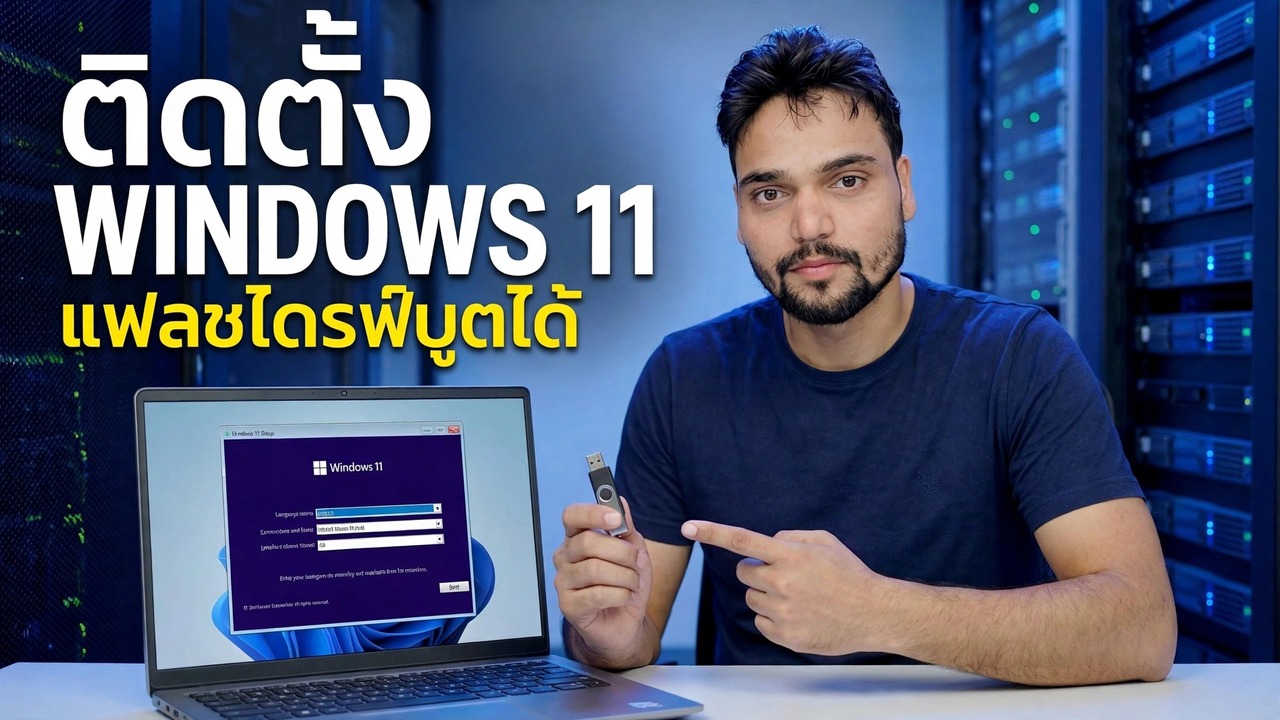
ติดตั้ง Windows 11 จากไดรฟ์ปากกาที่สามารถบูตได้ทีละขั้นตอน สร้าง USB ด้วย Media Creation Tool ของ Microsoft สำรองไฟล์ของคุณ บูตจาก USB จัดการหน้าจอพาร์ติชัน และเสร็จสิ้นการตั้งค่าบนพีซีเครื่องใดก็ได้ที่ตรงตามข้อกำหนด
📑บทต่างๆ
- สิ่งที่คุณต้องการก่อนเริ่มต้น — และพีซีมีคุณสมบัติตรงตามข้อกำหนดของ Windows 11 หรือไม่
- สร้างไดรฟ์ปากกาที่สามารถบูตได้ด้วย Media Creation Tool ของ Microsoft
- การสำรองข้อมูลไฟล์ของคุณก่อนที่สิ่งใดจะถูกลบ
- การบูตพีซีจากไดรฟ์ปากกา
- หน้าจอการตั้งค่าแรก — ติดตั้งทันที รหัสผลิตภัณฑ์ และเลือกรุ่น
- หน้าจอพาร์ติชั่น — ที่พาร์ติชั่น Windows เก่าถูกลบออก
- กำลังคัดลอกไฟล์ การรีสตาร์ทอัตโนมัติ และไม่กดปุ่มอีกครั้ง
- การตั้งค่าเสร็จสิ้น — บัญชี ตัวเลือกความเป็นส่วนตัว และเดสก์ท็อปใหม่
📋 ภาพรวมและคำแนะนำทีละขั้นตอน
ตรวจสอบว่าพีซีมีคุณสมบัติตรงตามข้อกำหนดของ Windows 11
นี่เป็นการติดตั้งใหม่ทั้งหมด: Windows 11 ถูกเขียนใหม่ลงในไดรฟ์จากไดรฟ์ปากกาที่สามารถบูตได้ ก่อนอื่น ให้ตรวจสอบว่าพีซีเป้าหมายมีคุณสมบัติตรงตามข้อกำหนด Windows 11 ของ Microsoft — โปรเซสเซอร์ดูอัลคอร์ 64 บิต, RAM 4 GB, พื้นที่เก็บข้อมูล 64 GB, TPM 2.0 และเฟิร์มแวร์ UEFI พร้อม Secure Boot รวบรวมสิ่งที่คุณต้องการ: ไดรฟ์ปากกาขนาด 8 GB ขึ้นไป พีซี Windows ที่ใช้งานได้พร้อมอินเทอร์เน็ตเพื่อเตรียมพร้อม (อาจเป็นพีซีเครื่องเดียวกันก่อนที่คุณจะล้างข้อมูล) และพีซีเป้าหมายที่เสียบเข้ากับแหล่งจ่ายไฟ — แบตเตอรี่แล็ปท็อปที่กำลังจะหมดระหว่างการติดตั้งอาจทำให้การตั้งค่าเสียหายได้
สร้างไดรฟ์ปากกาที่สามารถบูตได้ด้วยเครื่องมือสร้างสื่อ
บนพีซีที่ใช้งานได้ ให้เปิดหน้าดาวน์โหลด Windows 11 อย่างเป็นทางการของ Microsoft — microsoft.com/software-download/windows11 — และภายใต้ "สร้างสื่อการติดตั้ง Windows 11" ให้ดาวน์โหลดเครื่องมือสร้างสื่อ นี่เป็นแหล่งข้อมูลเดียวที่คู่มือนี้เชื่อถือ: คุณสามารถแก้ไขรูปภาพ Windows จากเว็บไซต์รวบรวมหรือแบ่งปันไฟล์ มีมัลแวร์ และอาจล้มเหลวในการบูตแบบปลอดภัย ดังนั้นอย่าใช้มิเรอร์
เรียกใช้เครื่องมือ ยอมรับใบอนุญาต และเลือก "สร้างสื่อการติดตั้ง (แฟลชไดรฟ์ USB, DVD หรือไฟล์ ISO) สำหรับพีซีเครื่องอื่น" ยืนยันภาษาและรุ่น (Windows 11) เลือก "แฟลชไดรฟ์ USB" และเลือกไดรฟ์ปากกาของคุณจากรายการ ตรวจสอบอักษรระบุไดรฟ์อีกครั้ง เนื่องจากเครื่องมือจะฟอร์แมตไดรฟ์ปากกาอย่างสมบูรณ์ขณะเขียน จากนั้นรอ: เครื่องมือจะดาวน์โหลด Windows ตรวจสอบการดาวน์โหลด และเขียนไดรฟ์ เมื่อการเชื่อมต่อช้า การดาวน์โหลดนี้ถือเป็นส่วนที่ยาวที่สุดของงานทั้งหมด
สำรองข้อมูลทุกสิ่งที่สำคัญ
คัดลอกสิ่งเหล่านี้ไปยังไดรฟ์ภายนอก: โฟลเดอร์เดสก์ท็อป เอกสาร ดาวน์โหลด และรูปภาพ (เปิดแต่ละโฟลเดอร์ อย่าถือว่าว่างเปล่า) บุ๊กมาร์กของเบราว์เซอร์และรหัสผ่านที่บันทึกไว้ (ส่งออกหรือเปิดการซิงค์เบราว์เซอร์และยืนยันว่าเสร็จสิ้นแล้ว) รหัสลิขสิทธิ์ซอฟต์แวร์ รายละเอียดบัญชีอีเมล และไฟล์ข้อมูลที่จัดเก็บไว้ในเครื่อง เช่น ไฟล์ Outlook PST และรหัสสำรองการตรวจสอบสิทธิ์แบบสองปัจจัยสำหรับบัญชีที่สำคัญ จากนั้นเปิดข้อมูลสำรองหนึ่งครั้งและตรวจสอบว่ามีไฟล์บางไฟล์เปิดอยู่จริง ข้อมูลสำรองที่คุณไม่เคยทดสอบเป็นเพียงความหวัง ไม่ใช่ข้อมูลสำรอง
บูตพีซีจากไดรฟ์ปากกา
ใส่ไดรฟ์ปากกา รีสตาร์ทพีซี และแตะปุ่มเมนูบูตแบบครั้งเดียวซ้ำๆ ทันทีหลังจากปุ่มเปิด/ปิด ก่อนที่ Windows จะเริ่มทำงาน ปุ่มทั่วไปตามแบรนด์: HP — F9 (หรือ Esc จากนั้น F9), Dell — F12, Lenovo — F12, Acer — F12, ASUS — Esc หรือ F8, MSI — F11. ในเมนู ให้เลือกรายการที่ขึ้นต้นด้วย UEFI: ตามด้วยชื่อไดรฟ์ปากกาของคุณ รายการ UEFI เป็นรายการที่ถูกต้องบนพีซีสมัยใหม่ทุกเครื่อง หากคุณเห็น "กดปุ่มใดก็ได้เพื่อบูตจาก USB" ให้กดปุ่มอย่างรวดเร็ว พลาดแล้วพีซีก็บู๊ต Windows เก่าแทน
หน้าจอการตั้งค่าแรก — ติดตั้งทันที คีย์และรุ่น
หน้าต่างการตั้งค่า Windows สีฟ้าจะเปิดขึ้น เลือกภาษา เวลาและรูปแบบสกุลเงิน และรูปแบบแป้นพิมพ์ จากนั้นคลิกติดตั้งทันที บนหน้าจอรหัสผลิตภัณฑ์ คลิก ฉันไม่มีรหัสผลิตภัณฑ์ หากคุณไม่มีอยู่ในมือ หากพีซีเครื่องนี้ใช้งาน Windows 11 (หรือ Windows 10) ที่เปิดใช้งานมาก่อน เครื่องจะเปิดใช้งานตัวเองอีกครั้งโดยอัตโนมัติหลังจากการติดตั้งผ่านใบอนุญาตดิจิทัล เลือกรุ่นเดียวกันที่พีซีเคยมี — Home หรือ Pro — เนื่องจากรุ่นจะต้องตรงกับใบอนุญาตเก่า ไม่เช่นนั้นการเปิดใช้งานจะล้มเหลวในภายหลัง
ยอมรับข้อกำหนดสิทธิ์การใช้งาน จากนั้นเลือก กำหนดเอง: ติดตั้ง Windows เท่านั้น (ขั้นสูง) — นั่นคือการติดตั้งใหม่ทั้งหมด ตัวเลือกอื่นคือการอัปเกรดมีไว้เพื่อการซ่อมแซม Windows จากภายใน Windows ที่ใช้งานอยู่เท่านั้น
หน้าจอพาร์ติชั่น — เลือกอย่างระมัดระวัง ขั้นตอนนี้จะลบข้อมูล
การตั้งค่าถามว่า "คุณต้องการติดตั้ง Windows ที่ไหน" และแสดงรายการพาร์ติชั่นของไดรฟ์ — โดยทั่วไปจะเป็นพาร์ติชั่น System (EFI) ขนาดเล็ก, พาร์ติชั่น MSR (สงวนไว้), พาร์ติชั่นหลักขนาดใหญ่ที่เป็นไดรฟ์ C: เก่าของคุณ และพาร์ติชั่นการกู้คืน ขนาดเป็นเพียงตัวอย่างและของคุณจะแตกต่างออกไป เพื่อการติดตั้งใหม่ทั้งหมดอย่างแท้จริง ให้เลือกพาร์ติชัน Windows เก่าแต่ละพาร์ติชันบนไดรฟ์นั้นแล้วคลิก ลบ จนกว่าไดรฟ์จะแสดงเป็น พื้นที่ที่ไม่ได้จัดสรร หนึ่งบล็อก เลือกพื้นที่ที่ไม่ได้จัดสรรนั้นแล้วคลิกถัดไป — การตั้งค่าจะสร้างพาร์ติชันที่ต้องการด้วยตัวเอง
Windows คัดลอกไฟล์และรีสตาร์ท
ตอนนี้การตั้งค่าจะคัดลอกไฟล์ ติดตั้งคุณสมบัติและการอัปเดต และรีสตาร์ทพีซีด้วยตัวเอง นี่เป็นส่วนที่เงียบของงาน — ประมาณครึ่งชั่วโมงบนพีซี SSD และนานกว่าอย่างเห็นได้ชัดบนฮาร์ดดิสก์เก่า ซึ่งเป็นเรื่องปกติและไม่ใช่ข้อบกพร่อง เมื่อพีซีรีสตาร์ทและคุณเห็น "กดปุ่มใดก็ได้เพื่อบูตจาก USB" อีกครั้ง อย่า อย่ากดปุ่มใดปุ่มหนึ่งในครั้งนี้ (คุณยังสามารถถอดไดรฟ์ปากกาออกได้ในการรีสตาร์ทครั้งแรก) การกดจะเป็นการเริ่มการตั้งค่าตั้งแต่ต้นแทนที่จะดำเนินการติดตั้งต่อ
เสร็จสิ้นการตั้งค่าและลงจอดบนเดสก์ท็อปใหม่
หน้าจอสุดท้ายจะนำคุณไปสู่ตัวเลือกสุดท้าย: ประเทศหรือภูมิภาค รูปแบบแป้นพิมพ์ และชื่อของพีซี การตั้งค่า Windows 11 จะขอให้พีซีเชื่อมต่ออินเทอร์เน็ตและลงชื่อเข้าใช้ด้วยบัญชี Microsoft การลงชื่อเข้าใช้ด้วยบัญชี Microsoft เดียวกับที่พีซีเคยใช้ยังช่วยให้ใบอนุญาตดิจิทัลเปิดใช้งานอีกครั้งได้อย่างหมดจด ทำงานผ่านการสลับความเป็นส่วนตัวและเลือกสิ่งที่คุณยินดีแบ่งปัน ทุกรายการสามารถเปลี่ยนแปลงได้ในภายหลังในการตั้งค่า
เมื่อคุณมาถึงเดสก์ท็อปใหม่ ให้ตรวจสอบสามครั้งให้เสร็จสิ้น: เรียกใช้ Windows Update (การตั้งค่า → Windows Update) จนกว่าจะไม่มีการอัปเดตเพิ่มเติม ยืนยันการเปิดใช้งานภายใต้การตั้งค่า → ระบบ → การเปิดใช้งาน จากนั้นติดตั้งแอปของคุณใหม่และคัดลอกไฟล์ของคุณกลับจากการสำรองข้อมูล ไดรฟ์ปากกาที่สามารถบูตได้ของคุณพร้อมสำหรับการซ่อมแซมหรือติดตั้งใหม่ครั้งถัดไป
🏷️Topic Search Variables & Keywords
🎤 ️ ข้อความถอดเสียงฉบับเต็ม — แตะเพื่อขยาย
คำแนะนำและวิธีแก้ปัญหาแบบทีละขั้นตอน - ติดตั้ง PENDRIVE ที่สามารถบูตได้ การสาธิตบนหน้าจอโดย Technical Anshu
ติดตั้ง Windows 11 จากไดรฟ์ปากกาที่สามารถบูตได้ทีละขั้นตอน - สร้าง USB, สำรองไฟล์ของคุณ, บูตจาก USB, จัดการหน้าจอพาร์ติชัน และเสร็จสิ้นการตั้งค่าบนพีซีเครื่องใดก็ได้ที่ตรงตามข้อกำหนด
(ข้อความถอดเสียงที่มีอยู่ในหน้าแหล่งที่มาจะสิ้นสุด ณ จุดนี้ — ดูวิดีโอด้านบนเพื่อดูคำแนะนำแบบเต็ม)
❓ คำถามที่พบบ่อย (ภาษาอังกฤษ)
บทช่วยสอนนี้ติดตามฟรี 100% หรือไม่
ใช่แล้ว! คำแนะนำและวิธีการทั้งหมดที่แสดงโดย Technical Anshu นั้นใช้ทรัพยากรทางการศึกษาที่ถูกกฎหมายและฟรี
ผู้เริ่มต้นสามารถปฏิบัติตามคำแนะนำนี้ได้หรือไม่
แน่นอน! ทุกขั้นตอนจะแสดงบนหน้าจอพร้อมคำแนะนำโดยละเอียด เพื่อให้ทุกคนปฏิบัติตามได้อย่างง่ายดาย
ฉันจะถามคำถามได้ที่ไหนหากติดขัด
แสดงความคิดเห็นโดยตรงบนวิดีโอ YouTube แล้วชุมชนและ Anshu ด้านเทคนิคของเราจะช่วยคุณ
🚀 ดูบทแนะนำแบบเต็มบน YouTube
🚀 ชมวิดีโอแนะนำทีละขั้นตอนแบบเต็มบน YouTube: https://www.youtube.com/watch?v=UB_4pzMuek8
สมัครรับข้อมูลทางเทคนิค Anshu เพื่อรับการสนับสนุนด้านไอที การแก้ไขปัญหา Windows และการจัดการเซิร์ฟเวอร์
▶️ ดูวิดีโอเต็ม