ใช้เครื่องพิมพ์ USB กับโทรศัพท์ 🔥 วิธีง่ายๆ
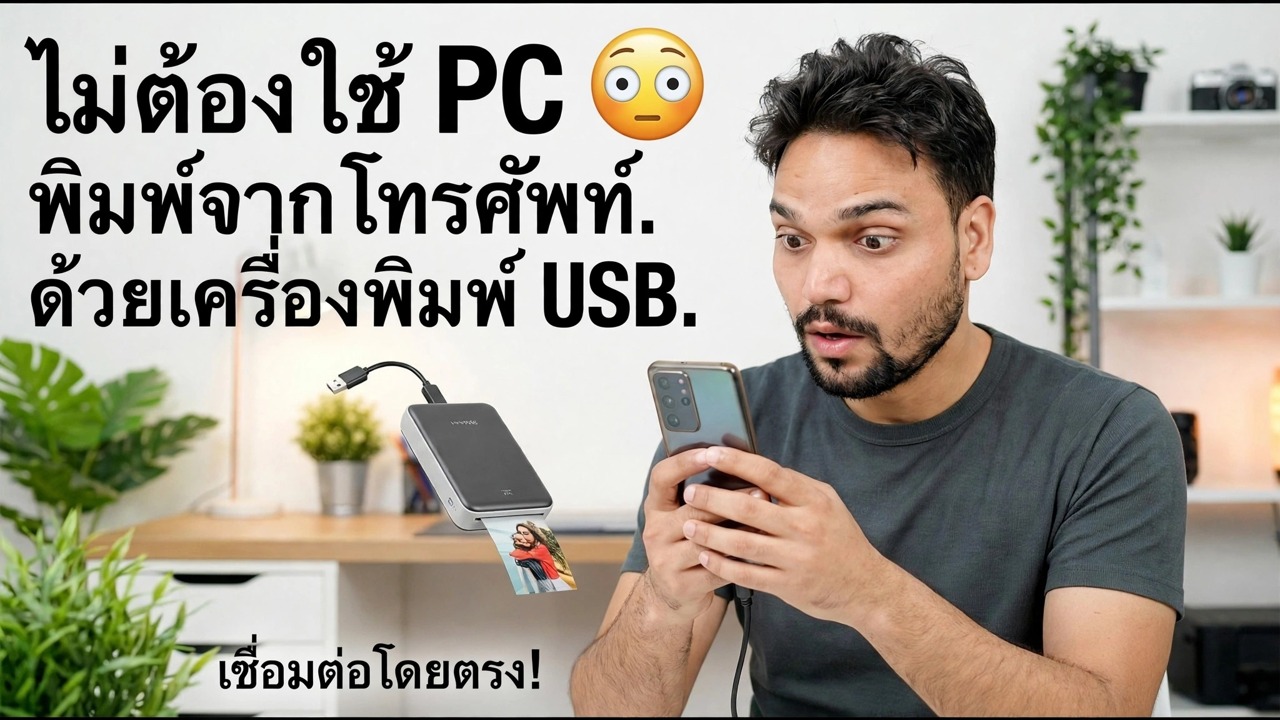
เครื่องพิมพ์ของคุณมีเพียงพอร์ต USB เท่านั้น ไม่มี Wi-Fi และไม่มีพีซีในมือ วิธีนี้จะเชื่อมต่อโดยตรงกับโทรศัพท์ Android ของคุณด้วยสาย OTG และแอปการพิมพ์หนึ่งแอป เลือกโปรไฟล์ไดรเวอร์ที่เหมาะสม และพิสูจน์การตั้งค่าด้วยหน้าทดสอบ โดยมีข้อจำกัดที่แท้จริงระบุไว้ข้างหน้า
📑บท
- ปัญหา — เครื่องพิมพ์ที่ใช้ USB เท่านั้น ไม่มี Wi-Fi และไม่มีพีซี
- สิ่งที่คุณต้องการ — สาย OTG, โทรศัพท์ Android และแอปการพิมพ์
- การเชื่อมต่อเครื่องพิมพ์เข้ากับโทรศัพท์ด้วยสาย OTG
- การตรวจจับเครื่องพิมพ์ภายในแอป
- การเลือกโปรไฟล์ไดรเวอร์ที่เหมาะสมสำหรับเครื่องพิมพ์ของคุณ
- หน้าทดสอบ การพิมพ์จริงครั้งแรกของคุณ — และขีดจำกัดที่แท้จริง
📋 ภาพรวมและคำแนะนำทีละขั้นตอน
สิ่งที่คุณต้องการก่อนเริ่ม
สถานการณ์นี้แก้ไขได้: เครื่องพิมพ์มีเพียงพอร์ต USB — ไม่มี Wi-Fi — และไม่มีคอมพิวเตอร์ให้พิมพ์ ในการตั้งค่านี้ โทรศัพท์จะทำหน้าที่ของคอมพิวเตอร์ โดยจะเชื่อมต่อกับเครื่องพิมพ์โดยตรงผ่านสายเคเบิล และส่งงานพิมพ์ไปเอง
เตรียมสิ่งเหล่านี้ให้พร้อม: เครื่องพิมพ์ที่มีสาย USB เปิดอยู่และใส่กระดาษไว้เต็ม; โทรศัพท์ Android ที่รองรับ USB OTG; อะแดปเตอร์ OTG ที่ตรงกับพอร์ตโทรศัพท์ของคุณ (USB-C บนโทรศัพท์รุ่นใหม่, micro-USB บนรุ่นเก่า) และแอปการพิมพ์ซึ่งครอบคลุมถึงขั้นตอนต่อไป
เชื่อมต่อเครื่องพิมพ์เข้ากับโทรศัพท์ด้วยสาย OTG
เปิดเครื่องพิมพ์ก่อน และปล่อยให้อยู่ในสถานะพร้อม เสียบสาย USB ของเครื่องพิมพ์เข้ากับอะแดปเตอร์ OTG จากนั้นเสียบอะแดปเตอร์เข้ากับโทรศัพท์ เชื่อมต่อตามลำดับนี้ — เครื่องพิมพ์พร้อมใช้งานก่อน โทรศัพท์จะใช้งานได้ — เพื่อให้โทรศัพท์เห็นเครื่องพิมพ์ที่ใช้งานจริงทันทีที่ทำการเชื่อมต่อ
โทรศัพท์ตรวจพบอุปกรณ์เสริม USB ที่เชื่อมต่ออยู่ หากป๊อปอัปการอนุญาตถามว่าแอปสามารถเข้าถึงอุปกรณ์ USB ได้หรือไม่ ให้อนุญาต หากตรวจไม่พบสิ่งใดเลย สาเหตุที่พบบ่อยที่สุดคืออะแดปเตอร์ OTG หลวมหรือชำรุด ให้เสียบปลายทั้งสองด้านใหม่แล้วลองอีกครั้งก่อนที่จะเปลี่ยนแปลงอย่างอื่น
ติดตั้งแอปการพิมพ์และปล่อยให้ตรวจพบเครื่องพิมพ์
การพิมพ์ในตัวของ Android มุ่งเป้าไปที่เครื่องพิมพ์เครือข่ายเป็นหลัก ดังนั้นให้ติดตั้งแอปการพิมพ์ที่สร้างขึ้นสำหรับการพิมพ์ USB/OTG จาก Play Store แอปเหล่านี้มีไดรเวอร์เครื่องพิมพ์ที่ Android เองไม่ได้จัดส่งมาให้ ผู้ผลิตเครื่องพิมพ์หลายรายยังเผยแพร่แอปฟรีหรือปลั๊กอินบริการการพิมพ์ของตนเองสำหรับรุ่นของตน ซึ่งควรค่าแก่การลองใช้ก่อนหากคุณเผยแพร่
เปิดแอปด้วยเครื่องพิมพ์ที่เชื่อมต่อด้วยสาย OTG และปล่อยให้ทำการค้นหา: เครื่องพิมพ์ USB ที่ตรวจพบจะปรากฏในแอป หากเครื่องพิมพ์ไม่ปรากฏขึ้น ให้ตรวจสอบการเชื่อมต่อสายเคเบิลอีกครั้ง และในโทรศัพท์บางยี่ห้อจะมีสวิตช์เปิด/ปิด OTG ในการตั้งค่า ซึ่งจะต้องเปิดก่อนที่อุปกรณ์เสริม OTG จะทำงาน
เลือกโปรไฟล์ไดร์เวอร์ที่เหมาะสม
เมื่อแอปตรวจพบเครื่องพิมพ์ แอปจะถามโปรไฟล์ไดรเวอร์ — ไดรเวอร์ที่จะแปลเอกสารของคุณเป็นภาษาของเครื่องพิมพ์ เลือกรุ่นเครื่องพิมพ์ของคุณหากมีอยู่ในรายการ หากไม่มีรุ่นที่แน่นอน ให้เลือกโปรไฟล์สำหรับรุ่นที่ใกล้เคียงที่สุดในซีรีส์เดียวกันจากผู้ผลิตรายเดียวกัน ไดรเวอร์ภายในซีรีส์มักจะเข้ากันได้
พิมพ์หน้าทดสอบก่อน
ก่อนที่จะพิมพ์สิ่งใดจริง ให้พิมพ์หน้าทดสอบของแอปก่อน เอกสารเดียวยืนยันทั้งสามสิ่งพร้อมกัน: การเชื่อมต่อ OTG นั้นมั่นคง โปรไฟล์ไดรเวอร์ตรงกับเครื่องพิมพ์ของคุณ และคุณภาพงานพิมพ์คือสิ่งที่คุณคาดหวัง
พิมพ์ไฟล์ของคุณ — และรู้ขีดจำกัด
เปิดเอกสารหรือภาพถ่ายของคุณภายในแอพการพิมพ์ (หรือใช้ตัวเลือกแชร์จากไฟล์แล้วส่งไปที่แอพ) ตั้งค่าสำเนา ขนาดกระดาษและการวางแนว และพิมพ์ เปิดเครื่องพิมพ์ไว้และเชื่อมต่อสายเคเบิลไว้จนกว่างานจะเสร็จสิ้นสมบูรณ์ การถอดปลั๊กระหว่างงานจะเป็นการยกเลิกการพิมพ์
🏷️Topic Search Variables & Keywords
🎙️ บทถอดเสียงฉบับเต็ม — แตะเพื่อขยาย
คำแนะนำและวิธีแก้ไขปัญหาทีละขั้นตอน - ไม่ต้องพิมพ์พีซีจากโทรศัพท์ด้วยเครื่องพิมพ์ USB เชื่อมต่อโดยตรง! การสาธิตบนหน้าจอโดย Technical Anshu
เครื่องพิมพ์ของคุณมีเพียงพอร์ต USB และไม่มี Wi-Fi ใช่หรือไม่ พิมพ์จากโทรศัพท์ Android ของคุณได้เลย — สาย OTG, แอพพิมพ์เดียว, โปรไฟล์ไดรเวอร์ที่เหมาะสม และหน้าทดสอบ วิธีการที่สมบูรณ์พร้อมขีดจำกัดที่ซื่อสัตย์
(การถอดเสียงสิ้นสุดที่นี่ในหน้าแหล่งที่มา)
❓ คำถามที่พบบ่อย (ภาษาอังกฤษ)
บทช่วยสอนนี้ติดตามฟรี 100% หรือไม่
ใช่แล้ว! คำแนะนำและวิธีการทั้งหมดที่แสดงโดย Technical Anshu นั้นใช้ทรัพยากรทางการศึกษาที่ถูกกฎหมายและฟรี
ผู้เริ่มต้นสามารถปฏิบัติตามคำแนะนำนี้ได้หรือไม่
แน่นอน! ทุกขั้นตอนจะแสดงบนหน้าจอพร้อมคำแนะนำโดยละเอียด เพื่อให้ทุกคนปฏิบัติตามได้อย่างง่ายดาย
ฉันจะถามคำถามได้ที่ไหนหากติดขัด
แสดงความคิดเห็นโดยตรงบนวิดีโอ YouTube แล้วชุมชนและ Anshu ด้านเทคนิคของเราจะช่วยคุณ
🚀 ดูการฝึกสอนแบบเต็มบน YouTube
🚀 ชมวิดีโอแนะนำทีละขั้นตอนเต็มบน YouTube: https://www.youtube.com/watch?v=hW9szCyB0_s
สมัครรับข้อมูลทางเทคนิค Anshu เพื่อรับการสนับสนุนด้านไอที การแก้ไขปัญหา Windows และการจัดการเซิร์ฟเวอร์
▶️ ดูวิดีโอเต็ม