แก้ไข HDD ไม่แสดงระหว่างการติดตั้ง Windows 🔥 ปิดการใช้งาน RST / VMD / RAID
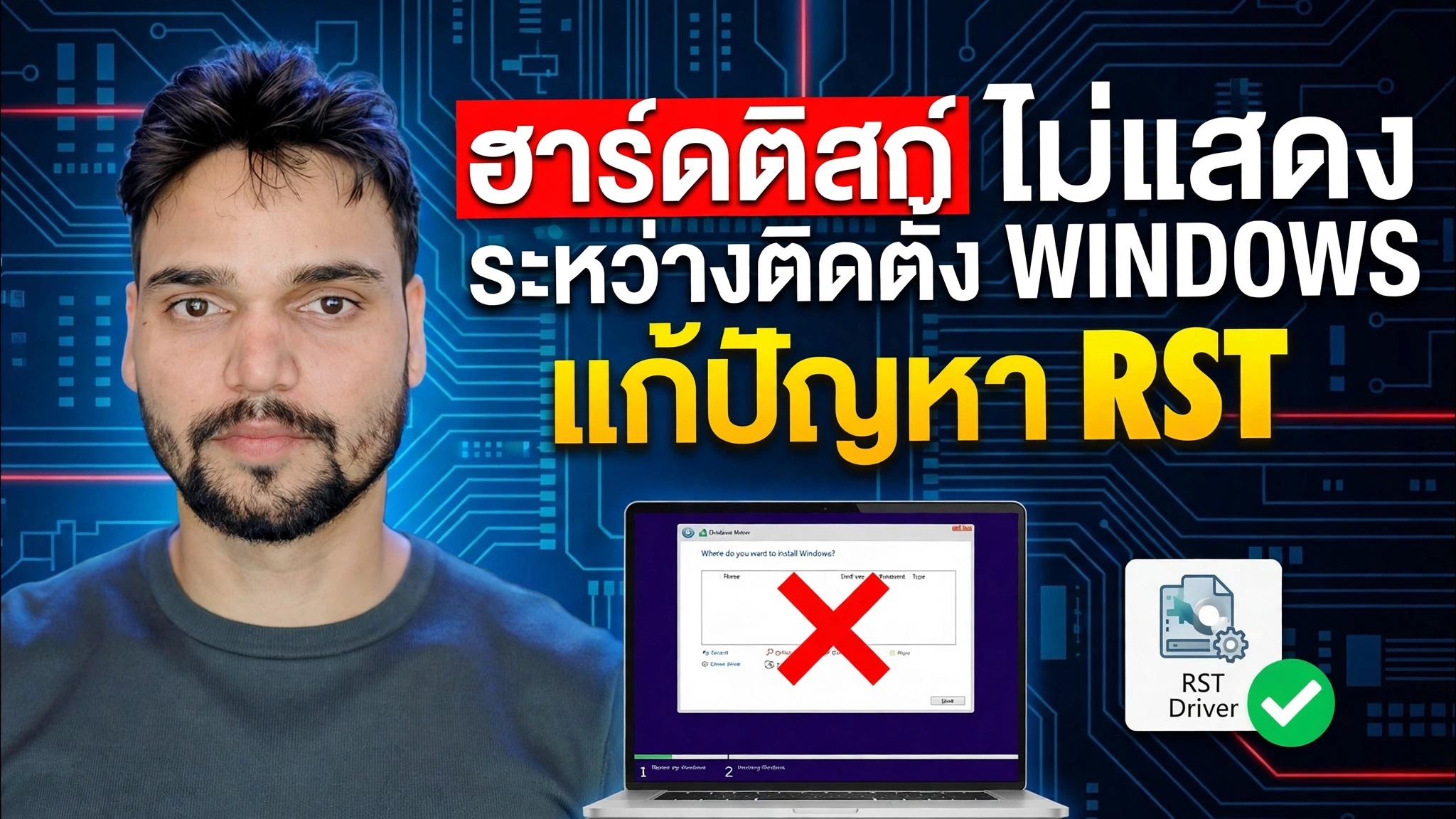
การตั้งค่า Windows ไปถึงหน้าจอการเลือกไดรฟ์และไม่แสดงอะไรเลย ไม่มี HDD ไม่มี SSD Anshu ทางเทคนิคแก้ไขฮาร์ดดิสก์ที่ไม่แสดงระหว่างปัญหาการติดตั้ง Windows: ตรวจสอบไดรฟ์ใน BIOS ก่อน โหลดไดรเวอร์ Intel RST VMD ที่การตั้งค่า หรือสลับโหมดการจัดเก็บข้อมูลจาก RST/VMD/RAID เป็น AHCI ด้วยการตรวจสอบ DiskPart สำหรับดิสก์ที่ปฏิเสธ Windows
📑บท
- ปัญหา: การตั้งค่า Windows ไม่แสดงไดรฟ์เลย
- การตรวจสอบขั้นแรก: มองเห็นไดรฟ์ใน BIOS หรือไม่
- โหลดไดรเวอร์ Intel RST VMD ระหว่างการตั้งค่า (iaStorVD.inf)
- ปิดการใช้งาน RST / VMD — สลับโหมดการจัดเก็บข้อมูลเป็น AHCI
- ตรวจสอบ DiskPart เพื่อหาดิสก์ที่ปฏิเสธ Windows
- ติดตั้ง Windows ให้เสร็จสิ้น
📋 ภาพรวมและคำแนะนำทีละขั้นตอน
ทำความเข้าใจว่าทำไมการตั้งค่าจึงไม่แสดงไดรฟ์
คุณบูตจาก Windows USB และไปที่ข้อความ "คุณต้องการติดตั้ง Windows ที่ไหน" หน้าจอ — และรายการว่างเปล่าโดยสิ้นเชิง ในแล็ปท็อปและพีซี Intel ที่ทันสมัยที่สุด ดิสก์ยังไม่ตาย ตัวควบคุมการจัดเก็บข้อมูลทำงานในโหมด Intel RST (Rapid Storage Technology) / VMD และตัวติดตั้ง Windows ไม่มีไดรเวอร์ของตัวควบคุมนั้น ดังนั้นโปรแกรมติดตั้งจึงไม่สามารถมองเห็นไดรฟ์ได้ มีการแก้ไขใหม่ทั้งหมดสองรายการ: ตั้งค่าไดรเวอร์ (ขั้นตอนที่ 3) หรือเปลี่ยนโหมดตัวควบคุม (ขั้นตอนที่ 4)
ตรวจสอบไดรฟ์ใน BIOS ก่อน
รีสตาร์ทพีซีและเข้าสู่การตั้งค่า BIOS/UEFI (คีย์ที่แน่นอนจะแตกต่างกันไปตามยี่ห้อ — F2, Del หรือ F12 เป็นเรื่องธรรมดา) เปิดหน้าข้อมูลการจัดเก็บข้อมูลหรือ NVMe และยืนยันว่ามีรายการไดรฟ์ตามชื่อหรือความจุ หาก BIOS มองเห็นไดรฟ์ แสดงว่าฮาร์ดแวร์ปกติดีและปัญหาอยู่ที่ไดรเวอร์หรือโหมดการจัดเก็บข้อมูลเท่านั้น ให้ดำเนินการต่อในขั้นตอนที่ 3 หรือขั้นตอนที่ 4 หากไดรฟ์หายไปแม้จะอยู่ใน BIOS แสดงว่าเป็นปัญหาด้านฮาร์ดแวร์หรือการเชื่อมต่อ ให้ติดตั้งไดรฟ์ใหม่หรือตรวจสอบ เนื่องจากไม่มีการตั้งค่า Windows ใดที่สามารถแก้ไขได้
โหลดไดรเวอร์ Intel RST VMD ที่การตั้งค่า
บนคอมพิวเตอร์เครื่องที่สอง ให้ดาวน์โหลดไดรเวอร์ Intel Rapid Storage Technology (แพ็คเกจไดรเวอร์ "F6") สำหรับแล็ปท็อปหรือมาเธอร์บอร์ดรุ่นของคุณ และแตกไฟล์เพื่อให้ไฟล์ไดรเวอร์ — iaStorVD.inf, iaStorVD.sys และไฟล์ .cat อยู่รวมกันในโฟลเดอร์ คัดลอกโฟลเดอร์นั้นไปยัง USB เดียวกับที่คุณกำลังติดตั้ง Windows กลับไปที่หน้าจอไดรฟ์ว่าง คลิก โหลดไดรเวอร์ จากนั้น เรียกดู เปิดโฟลเดอร์นั้นและเลือกรายการตัวควบคุม Intel RST VMD คลิกถัดไป — ไดรเวอร์จะโหลดและ HDD/SSD ของคุณจะปรากฏในรายการ
ปิดการใช้งาน RST / VMD — สลับโหมดการจัดเก็บข้อมูลเป็น AHCI
การแก้ไขครั้งที่สองจะเปลี่ยนตัวควบคุมเอง เข้าสู่การตั้งค่า BIOS/UEFI และค้นหาการตั้งค่าพื้นที่เก็บข้อมูล: ในระบบ Intel หลายระบบ นี่คือตัวเลือก ตัวควบคุม VMD (ตั้งค่าเป็นปิดใช้งาน) หรือโหมด SATA/NVMe (เปลี่ยนจาก RAID / RST เป็น AHCI) บันทึกและออก จากนั้นบูตเข้าสู่การตั้งค่า Windows อีกครั้ง ตอนนี้ไดรฟ์ปรากฏขึ้นโดยใช้ไดรเวอร์ AHCI ในตัวของ Windows โดยไม่ต้องโหลดไดรเวอร์
ตรวจสอบดิสก์ด้วย DiskPart
ยังไม่แน่ใจว่า Windows จะเห็นดิสก์เลยหรือไม่? ขณะที่คุณอยู่ในการตั้งค่า Windows ให้กด Shift + F10 เพื่อเปิด Command Prompt และเรียกใช้:
diskpart
list disk
หากดิสก์ของคุณแสดงอยู่ที่นี่ แสดงว่าฮาร์ดแวร์และการเชื่อมต่อปกติดี — โปรแกรมติดตั้งต้องใช้ไดรเวอร์ RST จากขั้นตอนที่ 3 หรือโหมด AHCI จากขั้นตอนที่ 4 ปิด Command Prompt แล้วดำเนินการต่อ หากดิสก์ไม่ปรากฏแม้แต่ใน DiskPart ให้กลับไปที่ BIOS และการตรวจสอบฮาร์ดแวร์ในขั้นตอนที่ 2
เสร็จสิ้นการติดตั้ง Windows
เมื่อไดรฟ์ปรากฏขึ้นในรายการ ให้เลือกและดำเนินการติดตั้งตามปกติ หากคุณใช้เส้นทาง AHCI ให้ออกจากโหมดพื้นที่จัดเก็บข้อมูล BIOS เหมือนกับที่คุณตั้งค่าไว้หลังจากนั้น Windows ที่คุณเพิ่งติดตั้งจะบู๊ตด้วยโหมดนั้น
🏷️Topic Search Variables & Keywords
🎙️ บทถอดเสียงฉบับเต็ม — แตะเพื่อขยาย
คำแนะนำและวิธีแก้ปัญหาทีละขั้นตอน - ฮาร์ดดิสก์ไม่แสดงระหว่างการติดตั้ง Windows แก้ไขปัญหา RST การสาธิตบนหน้าจอโดย Technical Anshu
การตั้งค่า Windows ไม่แสดงไดรฟ์ใด ๆ ระหว่างการติดตั้ง — คู่มือการแก้ไขฉบับสมบูรณ์ ตรวจสอบ BIOS ก่อน โหลดไดรเวอร์ Intel RST VMD ในการตั้งค่า หรือสลับโหมดการจัดเก็บข้อมูลเป็น AHCI อย่างปลอดภัย พร้อมแก้ไข DiskPart สำหรับดิสก์ที่ปฏิเสธ Windows
(การถอดเสียงสิ้นสุดที่นี่ในหน้าแหล่งที่มา)
❓ คำถามที่พบบ่อย (ภาษาอังกฤษ)
บทช่วยสอนนี้ติดตามฟรี 100% หรือไม่
ใช่แล้ว! คำแนะนำและวิธีการทั้งหมดที่แสดงโดย Technical Anshu นั้นใช้ทรัพยากรทางการศึกษาที่ถูกกฎหมายและฟรี
ผู้เริ่มต้นสามารถปฏิบัติตามคำแนะนำนี้ได้หรือไม่
แน่นอน! ทุกขั้นตอนจะแสดงบนหน้าจอพร้อมคำแนะนำโดยละเอียด เพื่อให้ทุกคนปฏิบัติตามได้อย่างง่ายดาย
ฉันจะถามคำถามได้ที่ไหนหากติดขัด
แสดงความคิดเห็นโดยตรงบนวิดีโอ YouTube แล้วชุมชนและ Anshu ด้านเทคนิคของเราจะช่วยคุณ
🚀 ดูการฝึกสอนแบบเต็มบน YouTube
🚀 ชมวิดีโอแนะนำทีละขั้นตอนเต็มบน YouTube: https://www.youtube.com/watch?v=oBFe1hsUpqM
สมัครรับข้อมูลทางเทคนิค Anshu เพื่อรับการสนับสนุนด้านไอที การแก้ไขปัญหา Windows และการจัดการเซิร์ฟเวอร์
▶️ ดูวิดีโอเต็ม