แยกข้อมูลส่วนบุคคลและข้อมูลองค์กรใน Outlook ได้อย่างง่ายดายด้วยเคล็ดลับง่ายๆ นี้
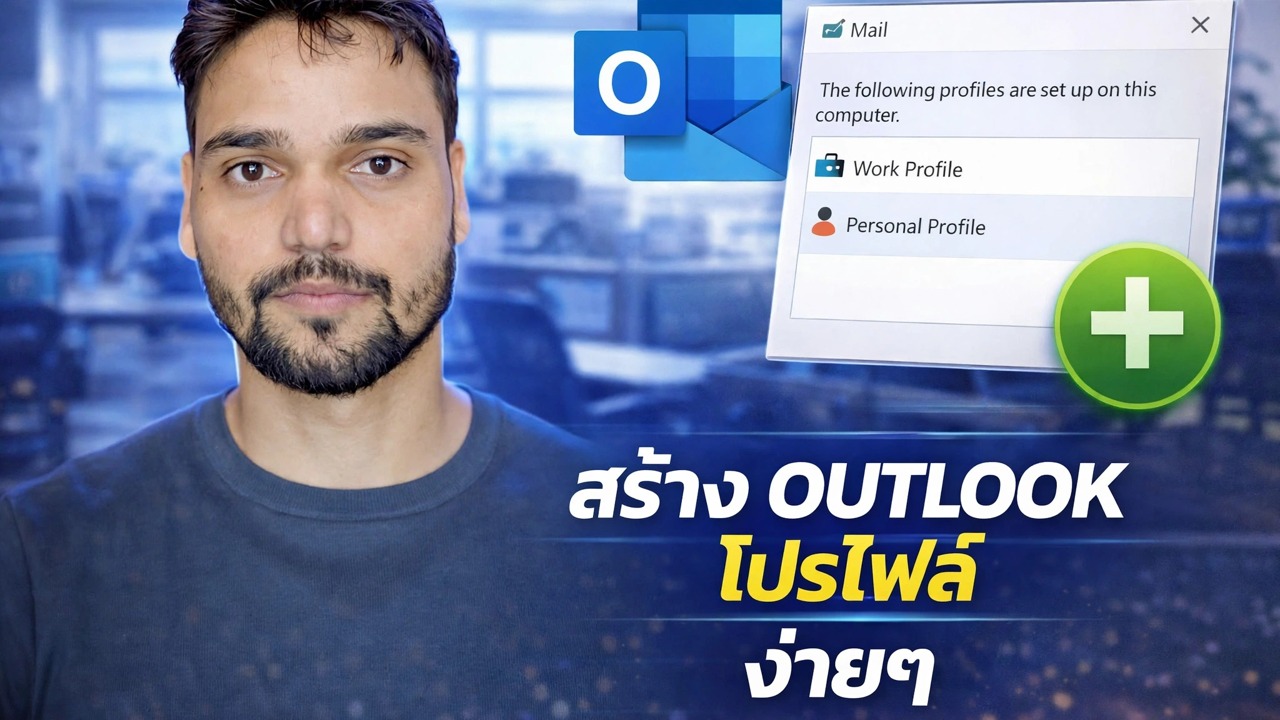
จดหมาย Office และจดหมายส่วนตัวที่ผสมกันใน Outlook เดียวกันคือวิธีการส่งการตอบกลับแบบส่วนตัวจากที่อยู่บริษัท วิดีโอนี้สร้างการแก้ไขใหม่ทั้งหมด: โปรไฟล์ Outlook สองโปรไฟล์ โดยแต่ละโปรไฟล์มีบัญชีของตัวเองและไฟล์ข้อมูลของตัวเอง — Office.pst และ Personal.pst — พร้อมทางลัดบนเดสก์ท็อปหนึ่งรายการต่อโลก ดังนั้นทั้งสองจะไม่แชร์หน้าจอ กล่องค้นหา หรือปุ่มส่ง
📑Chapters
- Why mixed mail goes wrong — replies sent from the wrong address and personal mail filed into the office store
- Decide how strong the wall must be — two profiles, or one profile with separate accounts and data files
- Create the two profiles in the Windows Mail applet
- Give each world its own data file — Office.pst and Personal.pst
- The simple trick — one desktop shortcut per profile
- Fix the send side — default account and the visible From field
- File incoming mail automatically with rules
- Finish the job — search scope, separate backups and the same wall on your phone
📋 ภาพรวมและคำแนะนำทีละขั้นตอน
ตัดสินใจว่ากำแพงจะต้องแข็งแกร่งแค่ไหน
มีสองวิธีที่ชัดเจนในการแยกอีเมลส่วนตัวและอีเมลของบริษัทใน Outlook และวิดีโอจะสร้างการตั้งค่าโดยเลือกวิธีใดวิธีหนึ่งก่อน โปรไฟล์ Outlook สองโปรไฟล์เป็นกำแพงที่แข็งแกร่ง: เมลส่วนตัวอยู่ในโปรไฟล์เดียว เมลออฟฟิศอยู่ในอีกโปรไฟล์ และ Outlook จะโหลดเพียงโปรไฟล์เดียวในแต่ละครั้ง โลกทั้งสองไม่เคยแชร์หน้าจอ ช่องค้นหา หรือปุ่มส่ง หนึ่งโปรไฟล์ที่มีสองบัญชีและสองไฟล์ข้อมูลคือผนังที่สะดวกสบาย: กล่องจดหมายทั้งสองมองเห็นพร้อมกัน แต่ทุกบัญชีจะเก็บร้านค้า โฟลเดอร์ของตัวเอง และกฎของตัวเอง
ก็ไม่มีอะไรผิด โปรไฟล์เหมาะกับทุกคนที่สำนักงานห้ามมั่วสุม หรือผู้ที่กังวลเกี่ยวกับการส่งข้อผิดพลาด โปรไฟล์เดียวเหมาะกับผู้ที่อาศัยอยู่ในกล่องจดหมายทั้งสองอย่างแท้จริงตลอดทั้งวัน ขั้นตอนด้านล่างเป็นไปตามเส้นทางโปรไฟล์ที่วิดีโอสาธิต โดยมีระเบียบวินัยของไฟล์ข้อมูลที่ทั้งสองเส้นทางขึ้นอยู่กับ
สร้างสองโปรไฟล์แยกกัน
โปรไฟล์ได้รับการจัดการภายนอก Outlook ในแอปเพล็ต Windows Mail — ต้องปิด Outlook ก่อน เปิด แผงควบคุม → เมล (Microsoft Outlook) → แสดงโปรไฟล์ โปรไฟล์ที่มีอยู่ของคุณเก็บทุกอย่างไว้ในวันนี้ ปล่อยทิ้งไว้โดยไม่มีใครแตะต้องในตอนนี้ เพราะจะกลายเป็นด้านหนึ่งของการแบ่งแยก
คลิก เพิ่ม ตั้งชื่อโปรไฟล์ใหม่ให้ชัดเจน เช่น Office หรือ ส่วนบุคคล และเพิ่มเฉพาะบัญชีอีเมลของฝ่ายนั้นเข้าไป ทำซ้ำสำหรับอีกโลกหนึ่งหากคุณสร้างทั้งสองอย่างตั้งแต่เริ่มต้น กลับมาที่รายการโปรไฟล์ ให้เลือก พร้อมท์สำหรับโปรไฟล์ที่จะใช้ ดังนั้น Outlook จะถามโลกที่คุณต้องการทุกครั้งที่เริ่มต้น - ข้อความแจ้งเดียวคือสิ่งที่ขัดขวางไม่ให้กล่องจดหมายทั้งสองเปิดพร้อมกันโดยไม่ได้ตั้งใจ
ให้แต่ละโลกมีไฟล์ข้อมูลเป็นของตัวเอง
การแยกไฟล์ข้อมูลมีอายุการใช้งานหรือสิ้นสุด บัญชี IMAP, Exchange และ Microsoft 365 จะได้รับโครงสร้างโฟลเดอร์ของตนเองและไฟล์ OST ของตนเองโดยอัตโนมัติ เพื่อให้ส่วนนั้นแยกจากกันอยู่แล้ว บัญชี POP เป็นอันตราย: บัญชีเหล่านี้ส่งเป็นไฟล์ PST และบัญชี POP หลายบัญชีสามารถแชร์ไฟล์เดียวแบบเงียบๆ ได้ ซึ่งรวมเอาโลกทั้งสองกลับมารวมกันอย่างเงียบๆ
เปิด ไฟล์ → การตั้งค่าบัญชี → ไฟล์ข้อมูล และใช้ เพิ่ม เพื่อสร้าง PST หนึ่งรายการต่อหนึ่งโลก — Office.pst และ Personal.pst ทุกประการตามชื่อวิดีโอ โดยปกติไฟล์ PST จะอยู่ใน C:\Users\YourName\Documents\Outlook Files จากนั้นเลือกบัญชี POP แต่ละบัญชี คลิก เปลี่ยนโฟลเดอร์ และชี้ไปที่ไฟล์ข้อมูลของตัวเอง เพื่อให้จดหมายใหม่เข้าสู่ร้านค้าที่ถูกต้องตั้งแต่วันแรก ตั้งชื่อไฟล์และโฟลเดอร์บนสุดให้ชัดเจน: หกเดือนต่อจากนี้ Office และ ส่วนบุคคล จะยังคงสมเหตุสมผล Outlook1.pst จะไม่
สองทางลัด — เคล็ดลับง่ายๆ
นี่คือเคล็ดลับในชื่อวิดีโอ แทนที่จะตอบรับโปรไฟล์ทุกครั้ง ให้มอบทางลัดบนเดสก์ท็อปให้กับแต่ละโลกเพื่อเริ่ม Outlook โดยตรงในโปรไฟล์นั้น คลิกขวาที่เดสก์ท็อป เลือก ใหม่ → ทางลัด และใช้เป้าหมายนี้สำหรับโลกออฟฟิศ:
__รหัสบล็อกเต็ม0__แก้ไขด้านส่ง
การรับแยกงานเป็นเพียงครึ่งหนึ่งของงานเท่านั้น อุบัติเหตุที่น่าอายเกิดขึ้นขณะส่ง ไปที่ ไฟล์ → ตัวเลือก → เมล ค้นหาส่วน ส่งข้อความ และทำเครื่องหมายที่ ใช้บัญชีเริ่มต้นเสมอเมื่อเขียนข้อความใหม่ จากนั้นตั้งค่าบัญชีที่ใช้บ่อยที่สุดของคุณเป็นค่าเริ่มต้นในการตั้งค่าบัญชี
ทำความเข้าใจพฤติกรรมในตัวที่คุณไม่สามารถปิดได้อย่างสมบูรณ์: การตอบกลับ จะถูกส่งจากบัญชีที่ ได้รับ ข้อความ โดยปกติแล้วสิ่งที่คุณต้องการ — เพียงตรวจสอบช่อง จาก ในสิ่งที่ละเอียดอ่อน และทำให้ช่องนั้นมองเห็นได้ในทุกหน้าต่างเขียนข้อความผ่าน ตัวเลือก → จาก ในหน้าต่างเขียน เพื่อให้เห็นบัญชีที่ไม่ถูกต้องก่อนที่คุณจะคลิกส่ง
ไฟล์จดหมายขาเข้าโดยอัตโนมัติพร้อมกฎ
การแยกกันไม่ควรขึ้นอยู่กับหน่วยความจำของคุณที่ 200 ข้อความต่อวัน เปิด ไฟล์ → จัดการกฎและการแจ้งเตือน → กฎใหม่ เริ่มจาก ใช้กฎกับข้อความที่ฉันได้รับ และใช้เงื่อนไข ผ่านบัญชีที่ระบุ — ทุกข้อความที่มาถึงผ่านบัญชี Office สามารถย้าย ติดธง หรือจัดหมวดหมู่ทันทีที่ข้อความมาถึง เพิ่มกฎที่อิงตามผู้ส่งสำหรับสุนัขจรจัด: ธนาคารเขียนถึงที่อยู่ที่ทำงานของคุณ เจ้านายเขียนถึงที่อยู่ส่วนตัวของคุณ จัดทำรายการกฎให้สั้นและเป็นระเบียบ กฎที่ชัดเจนสิบข้อเอาชนะห้าสิบกฎที่ทับซ้อนกัน
เสร็จสิ้นงาน — ค้นหา สำรองข้อมูล และโทรศัพท์
การตกแต่งขั้นสุดท้ายสามแบบทำให้การแยกส่วนเกิดขึ้นจริงแทนที่จะสวยงาม ค้นหา: ตั้งค่าขอบเขตการค้นหาเริ่มต้นเป็น กล่องจดหมายปัจจุบัน ภายใต้ ไฟล์ → ตัวเลือก → ค้นหา ดังนั้นการค้นหาอย่างรวดเร็วจะไม่ลากผลลัพธ์ส่วนบุคคลไปไว้ในคำถามในสำนักงาน — หรือย้อนกลับ — ระหว่างการแชร์หน้าจอ สำรองข้อมูล: สำรองไฟล์ข้อมูลแต่ละไฟล์ไปยังปลายทางของตัวเอง การสำรองข้อมูลแบบรวมเพียงชุดเดียวจะผสมสิ่งที่คุณเพิ่งแยกออกไปอีกครั้งอย่างเงียบๆ และการสำรองข้อมูลส่วนบุคคลไม่ควรมีอยู่ในพื้นที่จัดเก็บข้อมูลของบริษัทเท่านั้น โทรศัพท์: คงความเป็นเดิมบนอุปกรณ์เคลื่อนที่ — แอป Outlook สำหรับอีเมลในสำนักงาน และแอปแยกต่างหาก (หรือโปรไฟล์งานของ Android) สำหรับส่วนตัว ดังนั้นการแจ้งเตือนและบัญชีจะไม่ปะปนกัน
🏷️Topic Search Variables & Keywords
🎙️ บทถอดเสียงฉบับเต็ม — แตะเพื่อขยาย
คำแนะนำและวิธีแก้ปัญหาแบบทีละขั้นตอน - สร้างโปรไฟล์ OUTLOOK ได้อย่างง่ายดาย การสาธิตบนหน้าจอโดย Technical Anshu
แยกจดหมายส่วนตัวและจดหมายที่ทำงานออกจากกันอย่างแท้จริงใน Outlook - สองโปรไฟล์หรือโปรไฟล์เดียวที่มีบัญชี ไฟล์ข้อมูล กฎ และการค้นหาแยกกัน ทีละขั้นตอน
(การถอดเสียงสิ้นสุดที่นี่ในหน้าแหล่งที่มา)
❓ คำถามที่พบบ่อย (ภาษาอังกฤษ)
บทช่วยสอนนี้ติดตามฟรี 100% หรือไม่
ใช่แล้ว! คำแนะนำและวิธีการทั้งหมดที่แสดงโดย Technical Anshu นั้นใช้ทรัพยากรทางการศึกษาที่ถูกกฎหมายและฟรี
ผู้เริ่มต้นสามารถปฏิบัติตามคำแนะนำนี้ได้หรือไม่
แน่นอน! ทุกขั้นตอนจะแสดงบนหน้าจอพร้อมคำแนะนำโดยละเอียด เพื่อให้ทุกคนปฏิบัติตามได้อย่างง่ายดาย
ฉันจะถามคำถามได้ที่ไหนหากติดขัด
แสดงความคิดเห็นโดยตรงบนวิดีโอ YouTube แล้วชุมชนและ Anshu ด้านเทคนิคของเราจะช่วยคุณ
🚀 ดูการฝึกสอนแบบเต็มบน YouTube
🚀 ชมวิดีโอแนะนำทีละขั้นตอนเต็มบน YouTube: https://www.youtube.com/watch?v=oOj1ddV5H1s
สมัครรับข้อมูลทางเทคนิค Anshu เพื่อรับการสนับสนุนด้านไอที การแก้ไขปัญหา Windows และการจัดการเซิร์ฟเวอร์
▶️ ดูวิดีโอเต็ม