Windows Update ล่าสุดทำลาย RDP? 😉 แก้ไขคำเตือนใหม่!
มีการอัปเดต Windows และตอนนี้ Remote Desktop จะแสดงป๊อปอัปคำเตือนใหม่หรือปฏิเสธที่จะเชื่อมต่อเลย ดำเนินการตามลำดับการแก้ไขนี้: อ่านคำเตือนใหม่อย่างถูกต้อง ตรวจสอบการพลิกการอัปเดตสวิตช์โฮสต์ แก้ไข NLA และการเข้าถึงกลุ่มผู้ใช้ รีเฟรชข้อมูลประจำตัวที่บันทึกไว้ จากนั้นจึงถอนการติดตั้งการอัปเดตเท่านั้น
📑บท
- ป๊อปอัปคำเตือน RDP ใหม่หลังการอัปเดต — สิ่งที่แจ้งให้คุณทราบจริงๆ
- ตรวจสอบว่าสวิตช์ของโฮสต์สามารถพลิกการอัปเดตได้ — Remote Desktop ยังคงเปิดอยู่หรือไม่
- ตรวจสอบว่าบริการ Remote Desktop ทำงานบนโฮสต์
- แก้ไขการเข้าถึงกลุ่ม NLA และผู้ใช้เดสก์ท็อประยะไกล
- รีเฟรชข้อมูลรับรองที่บันทึกไว้ รวมถึงรูปแบบชื่อผู้ใช้ MicrosoftAccount
- ทางเลือกสุดท้ายเท่านั้น — ถอนการติดตั้งการอัปเดต
📋 ภาพรวมและคำแนะนำทีละขั้นตอน
อ่านคำเตือน RDP ใหม่อย่างถูกต้อง
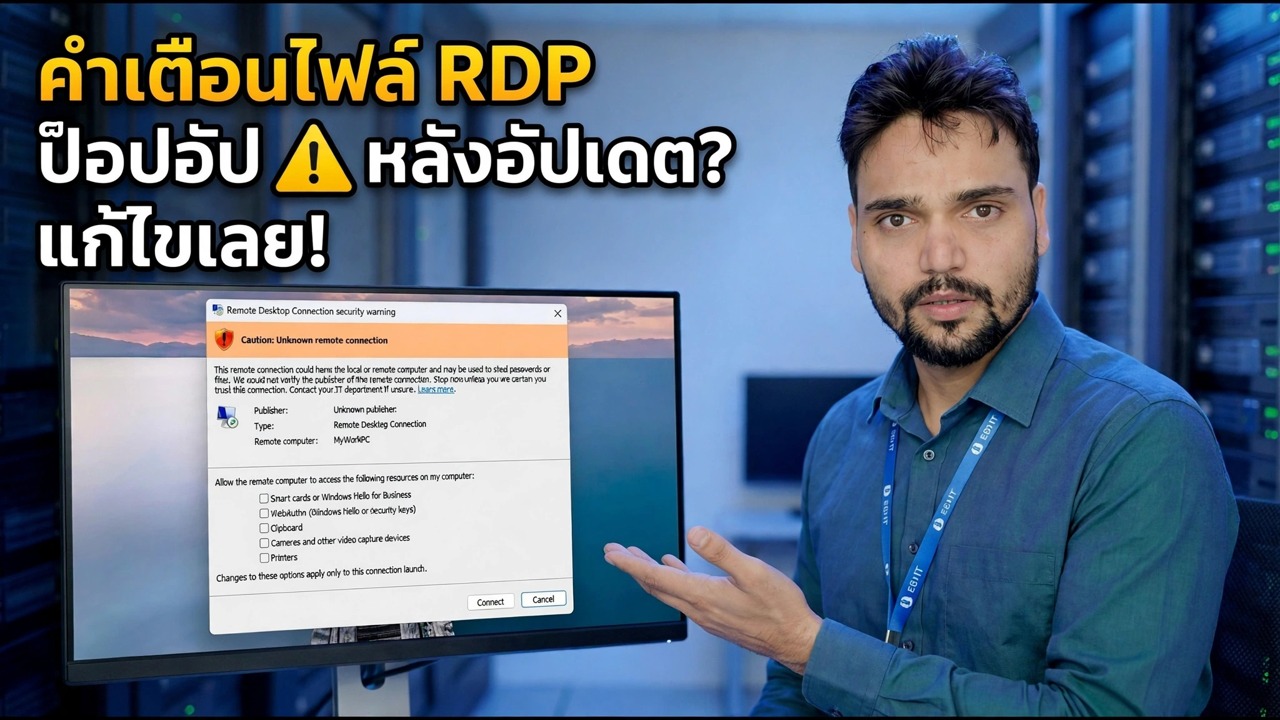
หลังการอัปเดต การเชื่อมต่อกับเดสก์ท็อประยะไกลจะแสดงป๊อปอัปคำเตือนแจ้งว่าไม่สามารถยืนยันตัวตนของคอมพิวเตอร์ระยะไกลได้ และถามว่าคุณต้องการเชื่อมต่อหรือไม่ นี่เป็นคำเตือนเกี่ยวกับข้อมูลระบุตัวตน: Windows กำลังบอกคุณว่าไม่สามารถยืนยันได้อย่างสมบูรณ์ว่าเครื่องที่อยู่อีกด้านหนึ่งเป็นเครื่องที่คุณคาดหวัง ไม่ได้หมายความว่า RDP เสียหายโดยอัตโนมัติ
ก่อนที่คุณจะคลิกผ่าน ให้จับคู่ชื่อคอมพิวเตอร์หรือที่อยู่ IP ในคำเตือนกับพีซีที่คุณต้องการเชื่อมต่อจริงๆ หากเป็นเครื่องของคุณจริงๆ ให้ทำเครื่องหมาย อย่าถามฉันอีกเกี่ยวกับการเชื่อมต่อกับคอมพิวเตอร์เครื่องนี้ แล้วคลิกเชื่อมต่อ — คำเตือนจะไม่กลับมาสำหรับโฮสต์นั้นอีก
ตรวจสอบโฮสต์สลับการอัพเดตที่พลิก
การอัปเดตสามารถพลิกการตั้งค่าเดสก์ท็อประยะไกลฝั่งโฮสต์กลับอย่างเงียบๆ บนพีซีที่คุณกำลังพยายามเชื่อมต่อ กับ (โฮสต์) ให้กด Win + R เรียกใช้คำสั่งด้านล่าง และเปิดแท็บ Remote ในคุณสมบัติของระบบ
__รหัสบล็อกเต็ม0__ตรวจสอบบริการเดสก์ท็อประยะไกล
ยังอยู่บนพีซีโฮสต์ ให้เปิดคอนโซลบริการด้วยคำสั่งด้านล่างและค้นหา บริการเดสก์ท็อประยะไกล
__รหัสบล็อกเต็ม1__แก้ไข NLA และการเข้าถึงกลุ่มผู้ใช้
ย้อนกลับไปใน sysdm.cpl บนแท็บ Remote ให้ดูที่ตัวเลือก อนุญาตการเชื่อมต่อจากคอมพิวเตอร์ที่ใช้ Remote Desktop ด้วย Network Level Authentication เท่านั้น (แนะนำ) เมื่อเปิด NLA ผู้ใช้จะต้องตรวจสอบสิทธิ์ก่อนที่จะเปิดเซสชัน ดังนั้นบัญชีที่ใช้สำหรับ RDP จะต้องได้รับอนุญาตบนโฮสต์อย่างแท้จริง
ผู้ดูแลระบบจะสามารถเข้าถึงได้ตามค่าเริ่มต้น แต่ต้องเพิ่มผู้ใช้มาตรฐานลงในกลุ่ม ผู้ใช้เดสก์ท็อประยะไกล (รายการเดียวกับที่คุณจัดการด้วยปุ่ม เลือกผู้ใช้ บนแท็บระยะไกล) คุณสามารถเพิ่มผู้ใช้ได้จาก Command Prompt ของผู้ดูแลระบบ — แทนที่ rdpuser ด้วยชื่อผู้ใช้จริง:
รีเฟรชข้อมูลรับรองที่บันทึกไว้
การอัปเดตอาจทำให้ไคลเอนต์เชื่อมต่อกับข้อมูลประจำตัวที่บันทึกไว้เก่า ในหน้าต่างการเชื่อมต่อเดสก์ท็อประยะไกล ให้เลือกการเชื่อมต่อที่บันทึกไว้และลบข้อมูลรับรองที่บันทึกไว้ จากนั้นเชื่อมต่อใหม่และพิมพ์รหัสผ่านอีกครั้ง
หากโฮสต์ลงชื่อเข้าใช้ด้วยบัญชี Microsoft ชื่อผู้ใช้จะต้องอยู่ในรูปแบบ MicrosoftAccount — คำนำหน้าอีเมล Microsoft ของคุณมีลักษณะดังนี้:
<รหัส>MicrosoftAccount\[email protected]
การพิมพ์เฉพาะที่อยู่อีเมลโดยไม่มีคำนำหน้า MicrosoftAccount\ เป็นสาเหตุที่พบบ่อยมากที่ทำให้รหัสผ่านที่ถูกต้องถูกปฏิเสธหลังจากการอัปเดต
ทางเลือกสุดท้าย — ถอนการติดตั้งการอัปเดต
เฉพาะเมื่อตรวจสอบทุกขั้นตอนข้างต้นแล้วและ RDP ยังคงล้มเหลว ให้ลบการอัปเดต: การตั้งค่า → Windows Update → ประวัติการอัปเดต → ถอนการติดตั้งการอัปเดต ถอนการติดตั้งการอัปเดตล่าสุด รีสตาร์ทพีซี และทดสอบเดสก์ท็อประยะไกลอีกครั้ง
🏷️Topic Search Variables & Keywords
🎙️ บทถอดเสียงฉบับเต็ม — แตะเพื่อขยาย
คำแนะนำและวิธีแก้ไขปัญหาแบบทีละขั้นตอน - ป๊อปอัปคำเตือนไฟล์ RDP หลังจากอัพเดต? แก้ไขทันที! การสาธิตบนหน้าจอโดย Technical Anshu
เดสก์ท็อประยะไกลหยุดทำงานหรือมีคำเตือนด้านความปลอดภัยใหม่ปรากฏขึ้นหลังจากการอัพเดต Windows ดำเนินการตามลำดับการแก้ไขนี้: อ่านคำเตือน RDP ใหม่อย่างถูกต้อง ตรวจสอบการพลิกการอัปเดตสวิตช์โฮสต์ แก้ไข NLA และการเข้าถึงกลุ่มผู้ใช้ รีเฟรชข้อมูลรับรองที่บันทึกไว้ จากนั้นจึงถอนการติดตั้งการอัปเดตเท่านั้น
(การถอดเสียงสิ้นสุดที่นี่ในหน้าแหล่งที่มา)
❓ คำถามที่พบบ่อย (ภาษาอังกฤษ)
บทช่วยสอนนี้ติดตามฟรี 100% หรือไม่
ใช่แล้ว! คำแนะนำและวิธีการทั้งหมดที่แสดงโดย Technical Anshu นั้นใช้ทรัพยากรทางการศึกษาที่ถูกกฎหมายและฟรี
ผู้เริ่มต้นสามารถปฏิบัติตามคำแนะนำนี้ได้หรือไม่
แน่นอน! ทุกขั้นตอนจะแสดงบนหน้าจอพร้อมคำแนะนำโดยละเอียด เพื่อให้ทุกคนปฏิบัติตามได้อย่างง่ายดาย
ฉันจะถามคำถามได้ที่ไหนหากติดขัด
แสดงความคิดเห็นโดยตรงบนวิดีโอ YouTube แล้วชุมชนและ Anshu ด้านเทคนิคของเราจะช่วยคุณ
🚀 ดูการฝึกสอนแบบเต็มบน YouTube
🚀 ชมวิดีโอแนะนำทีละขั้นตอนเต็มบน YouTube: https://www.youtube.com/watch?v=qzF9U99DiQw
สมัครรับข้อมูลทางเทคนิค Anshu เพื่อรับการสนับสนุนด้านไอที การแก้ไขปัญหา Windows และการจัดการเซิร์ฟเวอร์
▶️ ดูวิดีโอเต็ม