Telefonu Kullanarak Bilgisayar BIOS Ekranını Kaydetme
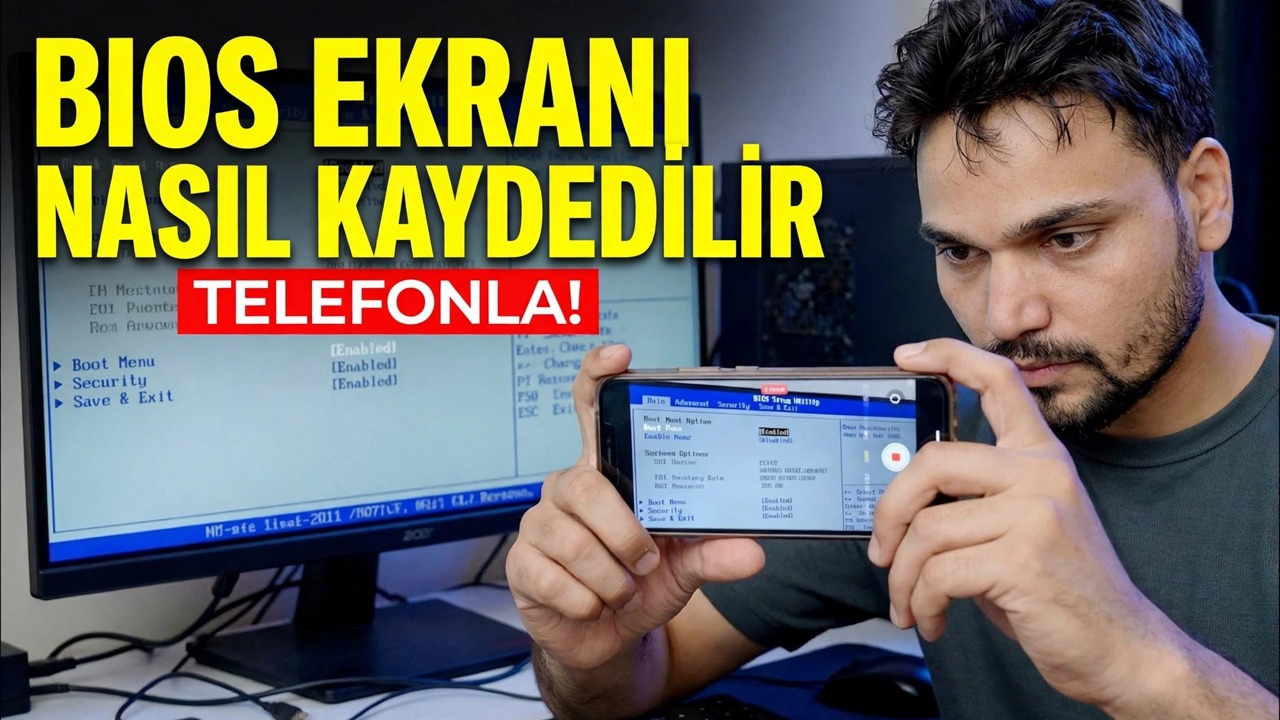
Ekran kayıt yazılımı BIOS'u yakalayamaz; Windows yüklenmeden önce çalışır. Teknik Anshu, bir telefon kamerası kullanarak bilgisayarın BIOS ekranının nasıl kaydedileceğini ve net, okunabilir video elde edileceğini gösteriyor: çerçeveleme, odak ve pozlama kilidi, aydınlatma, titreşim kontrolü ve tam kayıt iş akışı.
📑Bölümler
- Ekran kayıt yazılımı neden BIOS ekranını yakalayamıyor?
- İhtiyacınız olan şey: bir telefon ve onu tamamen hareketsiz tutmanın bir yolu
- Telefonu monte etme ve monitörü kare şeklinde çerçeveleme
- Ekranın ve oda aydınlatmasının hazırlanması
- Resmin sabit kalması için odak ve pozlamanın kilitlenmesi
- Kayıttan titreme ve yuvarlanan bantların kaldırılması
- Önce kayıt başlatılıyor, ardından BIOS'ta yeniden başlatılıyor
- Görüntüyü inceleme ve okunamayan şeyleri düzeltme
📋 Genel Bakış ve Adım Adım Kılavuz
Telefon Kamerasının Neden Gerekli Olduğunu Anlayın
BIOS (veya UEFI kurulumu), Windows veya herhangi bir işletim sistemi başlatılmadan önce çalışır. OBS gibi ekran kayıt araçları ve ekran görüntüsü tuşları yalnızca işletim sisteminin içinde çalışır, dolayısıyla bunlar çalıştıklarında BIOS ekranı çoktan kaybolmuştur. Bu nedenle pratik yöntem, monitörü bir telefon kamerasıyla dışarıdan çekmektir; telefon bilgisayardan bağımsız olarak kayıt yapar, böylece ilk açılış ekranından son BIOS menüsüne kadar her şeyi yakalar.
Ekipmanı toplayın
Çok az şeye ihtiyacınız var: İyi bir kamerası olan bir telefon ve onu tamamen hareketsiz tutacak bir şey; küçük bir tripod en iyisidir, ancak bir telefon standı, kelepçe tutucusu veya sabit bir kitap yığını da işe yarar. Telefonu şarj edin veya pilin ve boş depolama alanının uzun bir kayıt için yeterli olduğundan emin olun; çünkü BIOS'ta izlenecek yol birkaç dakika sürebilir ve kaydın ortasında ölen bir telefon, çekim gücünü kaybeder.
Telefonu Monte Edin ve Çekimi Çerçeveleyin
Telefonu tripodun üzerine monitörün merkezi yüksekliğinde, yatay yönde ve ekrana yandan veya yukarıdan değil, doğrudan bakacak şekilde sabitleyin. Açılı bir telefon, dikdörtgen ekranın yamuk gibi görünmesini sağlar ve kenarlardaki metinler yumuşar. Çerçeveyi, monitör etrafında küçük bir kenar boşluğu kalacak şekilde neredeyse tüm resmi dolduracak şekilde çerçeveleyin: çok uzak olursa küçük BIOS metni okunamaz hale gelir, çok yakın olursa kamera odaklanmayabilir. Yaklaşmanız gerekiyorsa, biraz daha geriden hafif bir dijital yakınlaştırma genellikle telefonu cama doğru hareket ettirmekten daha keskin kalır.
Ekranı ve Aydınlatmayı Hazırlayın
Önce monitör ekranını silin; toz ve leke izleri kameranın altında parlıyor ve bulanıklaşıyor. Monitör parlaklığını orta bir seviyeye ayarlayın: Tam parlaklık çoğu zaman kameradaki beyaz BIOS arka planını bozar, çok loş ise resmin gürültülü olmasına neden olur. Odada parlamayı azaltın; perdeleri kapatın veya panele yansıyan parlak ışığı kapatın ve telefonun arkasına, ekranın yansıtabileceği bir lamba veya pencere koymayın. Yansıması olmayan, hafif karanlık bir oda en temiz sonucu verir.
Odağı ve Pozlamayı Kilitle
Bu, videonun kullanılabilir olup olmadığına karar veren adımdır. Kamera uygulamasını açın, odaklanmak için BIOS metninin bir alanına dokunun, ardından odağı ve pozlamayı kilitleyin; çoğu telefonda ekrana uzun basmak size AE/AF kilidini sağlar. Her ikisini de otomatik olarak bırakırsanız, kamera her parlak menü açıldığında veya ekran değiştiğinde aramaya devam eder ve kayıt sürekli olarak odağa girip çıkar ve parlaklık verir. Ayrıca flaşı kapatın ve 1080p veya 4K'da kayıt yapın; böylece izleyiciler yakınlaştırdığında en küçük menü metni okunabilir durumda kalır.
Titreme ve Dönen Bantları Düzeltme
Bir monitör saniyede birçok kez yenilenir ve kameranın deklanşörü buna uymadığında, resimde koyu renk şeritlerin yuvarlandığını görürsünüz. Böyle bir durumda, kameranın Pro veya manuel modunu açın ve enstantane hızını şebeke frekansınıza uyacak şekilde ayarlayın — Hindistan ve Avrupa gibi 50 Hz bölgelerde 1/50 veya 60 Hz bölgelerde 1/60. Bazı telefonların kamera seçeneklerinde ayrıca titreme önleme veya şeritlenme azaltma ayarı bulunur; bunu açmak yardımcı olur. Gerçek çekimden önce 10 saniyelik bir kayıtla test edin ve bantların kaybolduğunu doğrulamak için kaydı oynatın.
Kaydı Başlatın, Ardından BIOS'a Girin
Önce telefonda kayıt tuşuna basın ve ancak bundan sonra bilgisayarı yeniden başlatıp BIOS tuşuna dokunun — genellikle Del veya F2, ancak bazı markalar F10, F12 veya Esc kullanıyor; açılıştaki ilk ekran veya PC/dizüstü bilgisayar kılavuzu doğru tuşu adlandırır. Önce kaydı başlatmak, tuşa basılması gereken kısa pencereyi asla kaçırmayacağınız anlamına gelir ve açılış ekranları da yakalanır. Daha sonra BIOS üzerinde sakin bir tempoda çalışın, ellerinizi çerçeveden uzak tutun ve izleyicilerin okuyabilmesi için her menünün birkaç saniye ekranda kalmasını sağlayın.
Kaydı İnceleyin ve İyileştirin
Kaydı oynatın ve en küçük metni sıkıştırarak yakınlaştırın — BIOS menüleri küçük yazı tipleri kullanır ve "telefon ekranında iyi görünmesi" okunabilirlik ile aynı şey değildir. Parçalar yumuşaksa, bunun genel nedenleri odak noktasının hiç kilitlenmemesi, telefonun biraz fazla uzakta durması veya bir köşeyi kaplayan yansımadır. Bir şeyi düzeltin ve yalnızca ihtiyacınız olan bölümü yeniden kaydedin. Temiz, istikrarlı ve okunabilir bir BIOS kaydı, BIOS eğitimlerini, hata raporlarını ve destek videolarını izleyici için gerçekten faydalı kılan şeydir.
🏷️Topic Search Variables & Keywords
🎙️ Tam Konuşma Metni — genişletmek için dokunun
Adım Adım Sorun Giderme Kılavuzu ve Çözümler - TELEFON KULLANARAK BIOS EKRANI NASIL KAYIT EDİLİR!. Teknik Anshu'nun ekran gösterimi.
Telefon kamerası kullanarak bilgisayarın BIOS ekranı nasıl kaydedilir ve net, okunabilir video elde edilir. Çerçeveleme, odaklama ve pozlama kilidi, aydınlatma, titreşim kontrolü ve tam kayıt iş akışı.
(transkript burada, kaynak sayfada bitiyor)
❓ Sıkça Sorulan Sorular
Bu eğiticiyi takip etmek %100 ücretsiz mi?
Evet! Teknik Anshu tarafından gösterilen tüm kılavuzlar ve yöntemlerde ücretsiz, yasal ve eğitici kaynaklar kullanılır.
Yeni başlayanlar bu kılavuzu takip edebilir mi?
Kesinlikle! Herkesin kolayca takip edebilmesi için her adım ekranda ayrıntılı talimatlarla gösterilir.
Takılırsam nereye soru sorabilirim?
Doğrudan YouTube videosuna yorum bırakın; topluluğumuz ve Teknik Anshu size yardımcı olacaktır.
🚀 Eğitimin tamamını YouTube'da izleyin
🚀 Adım adım video eğitiminin tamamını YouTube'da izleyin: https://www.youtube.com/watch?v=3WAh7eaaft4
BT desteği, Windows sorun giderme ve sunucu yönetimi için Teknik Anshu'ya abone olun.
>️ Videonun Tamamını İzle